

Você percebe que quando você desliga a tela do Samsung Galaxy S10, Spotify para de tocar a música? Bem, este é um erro muito comum que os usuários estão recebendo nos dias de hoje após a recente atualização do patch do Android no Galaxy S10. Há possíveis chances de que isso não seja uma falha de software e seja o erro que ocorre no final do dispositivo.
No entanto, Spotify para de tocar quando a tela está desligada no S10 problema ocorre mais comumente quando a internet do seu dispositivo não está funcionando corretamente. De qualquer forma, não se preocupe, pois temos algumas correções para esse problema. Portanto, se o seu Spotify parar de tocar quando a tela estiver desligada no S10, você deverá realizar as correções mencionadas abaixo.
Por que o Spotify para de tocar quando a tela está desligada no Galaxy S10?
- Você verá os aplicativos do Spotify desligados se ficar sem memória do telefone porque eles não têm espaço para armazenar arquivos de cache temporários.
- É possível que os aplicativos de streaming de música ao vivo do Spotify não funcionem se você tiver problemas com sua conexão com a Internet. Você não pode obter música dos servidores de música porque eles não podem se conectar a eles.
- O Spotify interromperá a reprodução de música no seu dispositivo se alguns aplicativos estiverem interferindo em sua funcionalidade.
- Devido aos algoritmos de economia de bateria, seus aplicativos Spotify podem parar de ser reproduzidos se você tiver o modo de economia de energia ativado.
- Seu dispositivo pode estar enfrentando um problema de sistema se você só notou o problema após atualizar para a versão mais recente do Android.
Corrigir Spotify para de tocar quando a tela está desligada no Galaxy S10
Caso esteja enfrentando o Spotify para de tocar quando a tela está desligada no problema do S10, você deve certificar-se de executar as correções mencionadas abaixo. Então, vamos conferir essas correções:
Execute uma reinicialização suave
As reinicializações suaves ajudam você a restaurar seu dispositivo ao estado original e corrigir pequenas falhas e problemas. Pressione e segure a tecla Power do seu S10 e selecione Reiniciar. Em seguida, verifique novamente se o Spotify para de tocar quando a tela está desligada no problema do S10 é corrigido ou não.
Verifique a conexão com a Internet
A estabilidade e a força da conexão com a Internet são essenciais para que os aplicativos de streaming de música funcionem corretamente. Se sua conexão com a Internet estiver instável, CONFIRA pode ficar em buffer, pausar ou até parar de tocar. Portanto, certifique-se de que seu dispositivo móvel esteja conectado a uma rede móvel ativa ou WiFi.
Você precisa confirmar que tem permissão para usar uma rede móvel ao usar um aplicativo Spotify em uma rede móvel.
- Você pode verificar isso acessando Definições e selecionando Aplicativos.
- Para acessar seu aplicativo Spotify, role para baixo e encontre-o.
- Em seguida, selecione-o e toque em Uso móvel.
- Agora, toque no Permitir uso de dados em segundo plano.

- Por fim, selecione o Permitir uso de dados durante a economia de dados é Sobre.
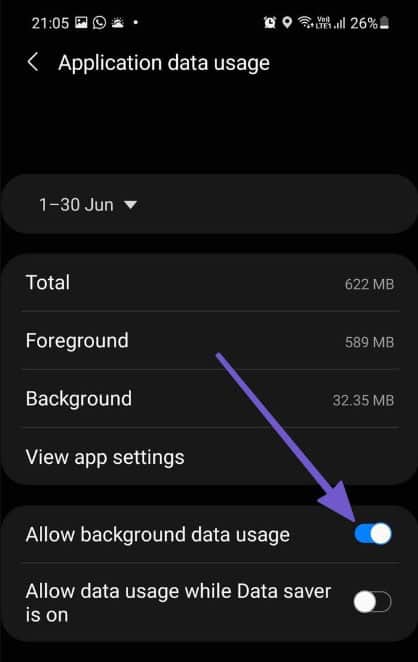
Você poderá experimentar velocidades de rede melhores se conectar seu dispositivo Android S10 para executar o aplicativo Spotify em uma rede WiFi ativa.
Limpar cache para Spotify
Há chances de que, no seu dispositivo, alguns dados de cache do Spotify possam estar presentes, devido aos quais você está recebendo o Spotify para de tocar quando a tela está desligada no problema do S10.
Além disso, existem outros usuários que já relataram que acham esse método realmente útil. Portanto, vale a pena tentar, certo? Então, vamos conferir os passos para fazer isso:
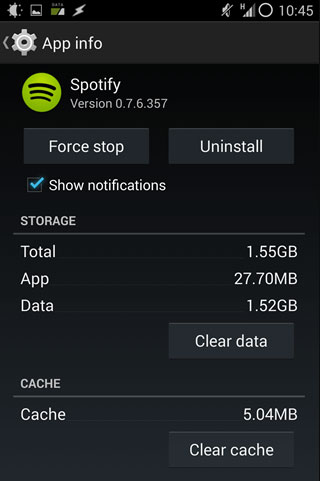
- Toque e segure seu ícone do aplicativo Spotify.
- Em seguida, selecione o Informações botão.
- Agora, bata Apagar os dados.
- Por fim, toque no Limpar cache.

Verifique as configurações de economia de energia
Sempre que você estiver usando um aplicativo Spotify, é recomendável manter o modo de economia de energia desligado. As etapas a seguir irão guiá-lo pelo processo de desligá-lo.
- Inicialmente, abra o Definições e toque em Bateria.
- Depois, toque em Economizador de bateria.
- Agora, bata no desligue agora botão para desativar o Economizador de bateria.
Desativar a otimização da bateria
Uma configuração de otimização da bateria também pode ser responsável pela música não ser reproduzida normalmente se o aplicativo problemático estiver ativado. A otimização da bateria do aplicativo deve ser desativada para corrigir o problema.
No entanto, embora já tenhamos mencionado como desativar a economia de bateria para todo o dispositivo, se você estiver sem bateria, tente desabilitar a otimização da bateria do aplicativo Spotify. Então, para fazer isso,
- Vamos para Definições e selecione Aplicativos.
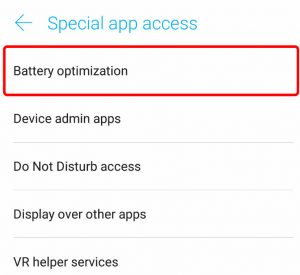
- Na parte superior, clique no três pontos ícone e selecione Acesso especial.
- Selecionar Otimização da bateria.

- Clique no Aplicativos não otimizados menu suspenso e selecione Tudo.
- Procure o aplicativo Spotify e desative a otimização da bateria para ele.
Redefinir Ajustes de Rede
Se você redefinir suas configurações de rede, também poderá corrigir o Spotify parar de tocar quando a tela estiver desligada no problema do S10.
- Em primeiro lugar, toque em Definições.
- Então vá para Administração Geral.
- Agora, toque no Redefinir opção.
- Por fim, bata Redefinir Ajustes de Rede.

Experimente o modo de segurança
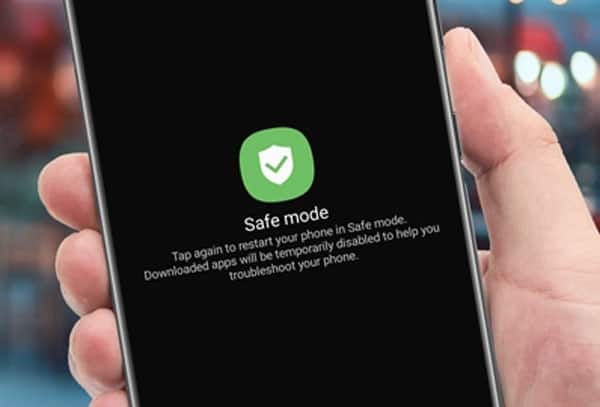
Se seus aplicativos Spotify estiverem interferindo uns nos outros, você pode diagnosticar seu dispositivo no modo de segurança, o que permite descobrir o que está errado.
- Primeiro de tudo, toque e segure o botão liga / desliga para 5-10 segundos.
- Então, bata OK na próxima tela para entrar no modo de segurança.

Desativar widgets da tela de bloqueio
Uma variedade de widgets úteis estão disponíveis para a tela de bloqueio da Samsung, incluindo despertador, previsão do tempo e eventos futuros. Alguns dos aplicativos de terceiros interferem no widget de música, então o áudio é interrompido quando você desliga o telefone.
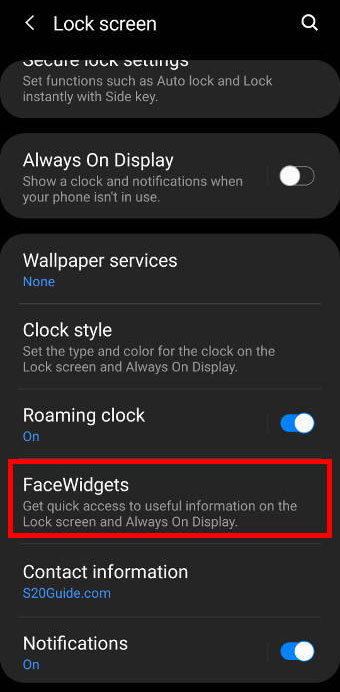
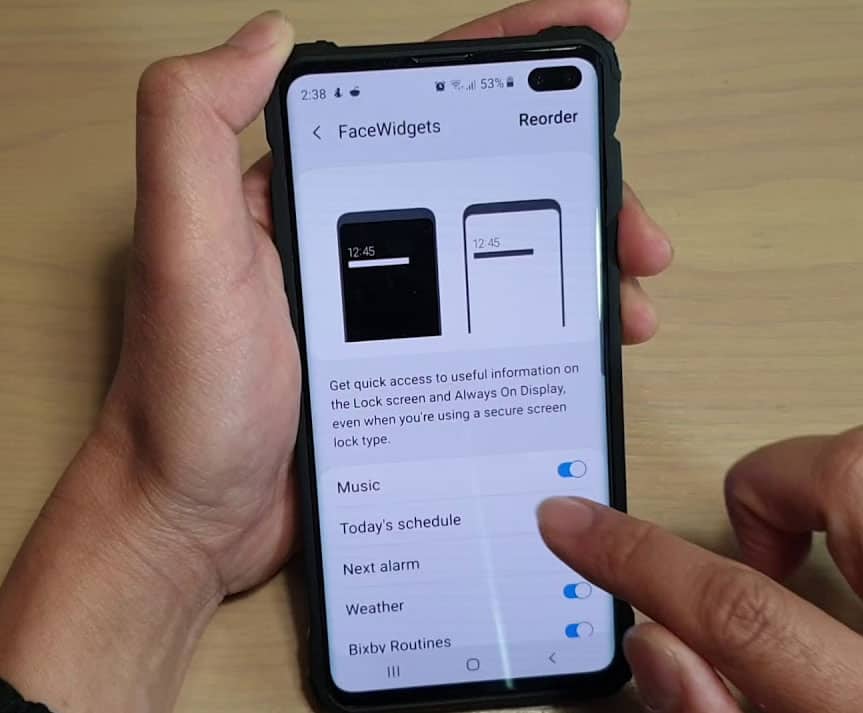
Ao desativar o widget de música nas configurações da tela de bloqueio, você pode corrigir o Spotify parando de tocar quando a tela estiver desligada no problema do S10. Para isso, siga estes passos:
- Vamos para Definições e toque Tela de bloqueio.
- Selecionar FaceWidgets.

- Em seguida, a música pode ser desligada desligando o botão de alternância.
Permitir atividade em segundo plano
Dê uma olhada nas configurações de bateria do aplicativo se o problema afetar apenas um aplicativo, como o Spotify. Em segundo plano, o referido aplicativo deve poder usar a bateria do telefone.
Para verificar suas configurações, siga estas etapas:
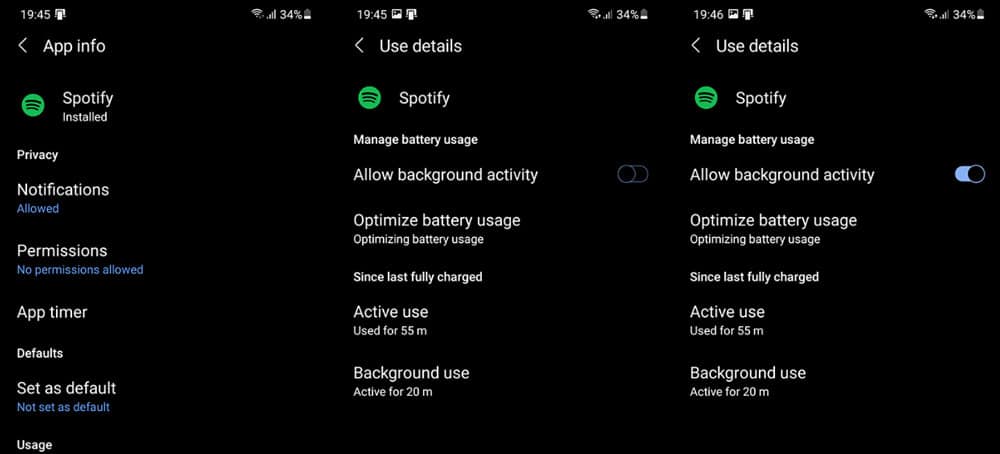
- Vamos para Definições e selecione Aplicativos.
- Escolha seu aplicativo Spotify na lista.
- Selecionar Bateria. Selecionar Permitir atividade em segundo plano e ative-o.
Impedir que o sistema hiberne Spotify
Com a Samsung, os aplicativos não utilizados serão automaticamente suspensos quando não forem usados. O Spotify, por exemplo, não deve ser levado em consideração, mas você provavelmente deve impedir que o Sistema o inclua. Então, para isso,
- Abrir Definições.
- Acerte o Bateria opção.
- Então escolha Limites de uso em segundo plano.
- Em seguida, toque no Nunca aplicativos para dormir.
- Por fim, clique no mais ícone e adicionar Spotify.
Reinstale o Spotify no seu Android
A reinstalação do aplicativo também pode resolver que o Spotify pare de tocar quando a tela estiver desligada no problema do S10. Esse problema foi causado por um bug em uma determinada versão do Spotify e foi resolvido com a reinstalação. Então, vamos dar uma olhada nas etapas necessárias para reinstalar o aplicativo Spotify:
- Vou ao Loja de jogos.
- Você pode encontrar o Spotify pesquisando.
- Clique no aplicativo nos resultados da pesquisa.
- Selecionar Desinstalar.
- Reinicie o dispositivo novamente e volte para a Play Store.
- Reinstale o Spotify, faça login e verifique se há melhorias.
Da mesa do autor
Então isso é como corrigir o Spotify para de tocar quando a tela está desligada no problema do S10. Esperamos que você ache este guia útil. Além disso, comente abaixo se você tiver alguma dúvida ou pergunta sobre o assunto.
LEIA A SEGUIR:
Fonte:Itechhacks
