

O seu Windows 11 não inicializa? Existem muitas maneiras de inicializar o PC novamente e eliminar qualquer assistência de ferramentas de terceiros. Claro, a Microsoft adicionou ferramentas suficientes para reparar o sistema operacional corrompido ou danificado, mas não será suficiente se for obra de uma ameaça. Vamos mergulhar mais fundo no assunto e descobrir o que está impedindo a máquina Windows 11 de inicializá-la e corrigi-la imediatamente.
O que você faz se o computador com Windows 11 não inicializar após ligar?
Não vá em frente e implemente soluções avançadas porque pode ser um pequeno problema que está atrapalhando a sequência de inicialização.
Remova as unidades externas do PC com Windows 11.
O Windows 11 requer o chip Trusted Platform Module (TPM) na placa-mãe e você precisa habilitá-lo na placa-mãe.
O UEFI BIOS é necessário e habilita o Secure Boot no PC.
Consegui instalar e usar o Windows 11 sem habilitar a inicialização segura, mas o jogo Valorant estava pedindo para habilitá-lo, o que me obrigou a voltar ao BIOS e habilitá-lo.
Certifique-se de habilitar o TPM e o Secure Boot no BIOS, e não consigo mostrar as instruções devido à interface do BIOS divergente.

Desconectar dispositivos removíveis
Dispositivos USB e unidades externas conectadas ao PC criam problemas de inicialização. A prioridade de inicialização detecta as unidades conectadas primeiro, e pode ser qualquer unidade de armazenamento, e então você acaba tendo um “nenhuma unidade inicializável” erro.

Remova a unidade flash USB, SSD externo, HDD externo e outros dispositivos de armazenamento do Windows 11 PC. Muitos computadores têm uma unidade secundária no sistema e você pode removê-la por segurança.
Desconecte o cabo de alimentação da unidade secundária e isso desconectará a unidade do PC. Você não precisa desmontar a unidade inteira e remover apenas o plugue de alimentação que está levando à fonte de alimentação.
Ativar TPM e inicialização segura
As atualizações mais recentes do Windows 11 estão mudando rapidamente o sistema operacional e como ele funciona. No entanto, eles mencionaram os requisitos do sistema há muito tempo, para que todos possam preparar a máquina para evitar esses problemas.
- Pegue seu smartphone e procure instruções para sua placa-mãe.
- Abra o navegador móvel ou desktop.
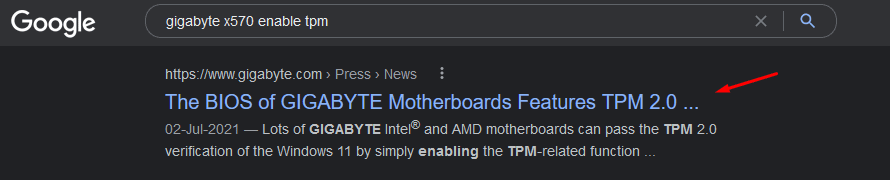
- Procurar por “gigabyte x570 habilitar TPM” e substitua a marca e o modelo da placa pelo seu.

- Verificamos a página oficial da Gigabyte e as instruções estavam lá.
Além disso, procure a chave do BIOS da placa-mãe pesquisando no Google.
Faça o que eu fiz para encontrar as instruções do TPM e do Secure Boot e, finalmente, você encontrará a maneira de habilitar as funções importantes na placa.
LEIA TAMBÉM: Como criar backup completo do sistema no Windows 11
Reparo de inicialização do Windows 11
A Microsoft não alterou a interface de opções avançadas e é semelhante ao Windows 10. No entanto, você pode executar muitas ações e tomar as ações necessárias para trazer o PC de volta ao estado de funcionamento.
No caso, se o seu PC estiver funcionando, mas criando problemas ocasionalmente, siga da etapa um ou passe para a etapa dois.
- Reinicie o PC, mantendo o botão “Mudança” chave.
- Escolher “Solucionar problemas”, quando você tem a opção de recuperação na tela.
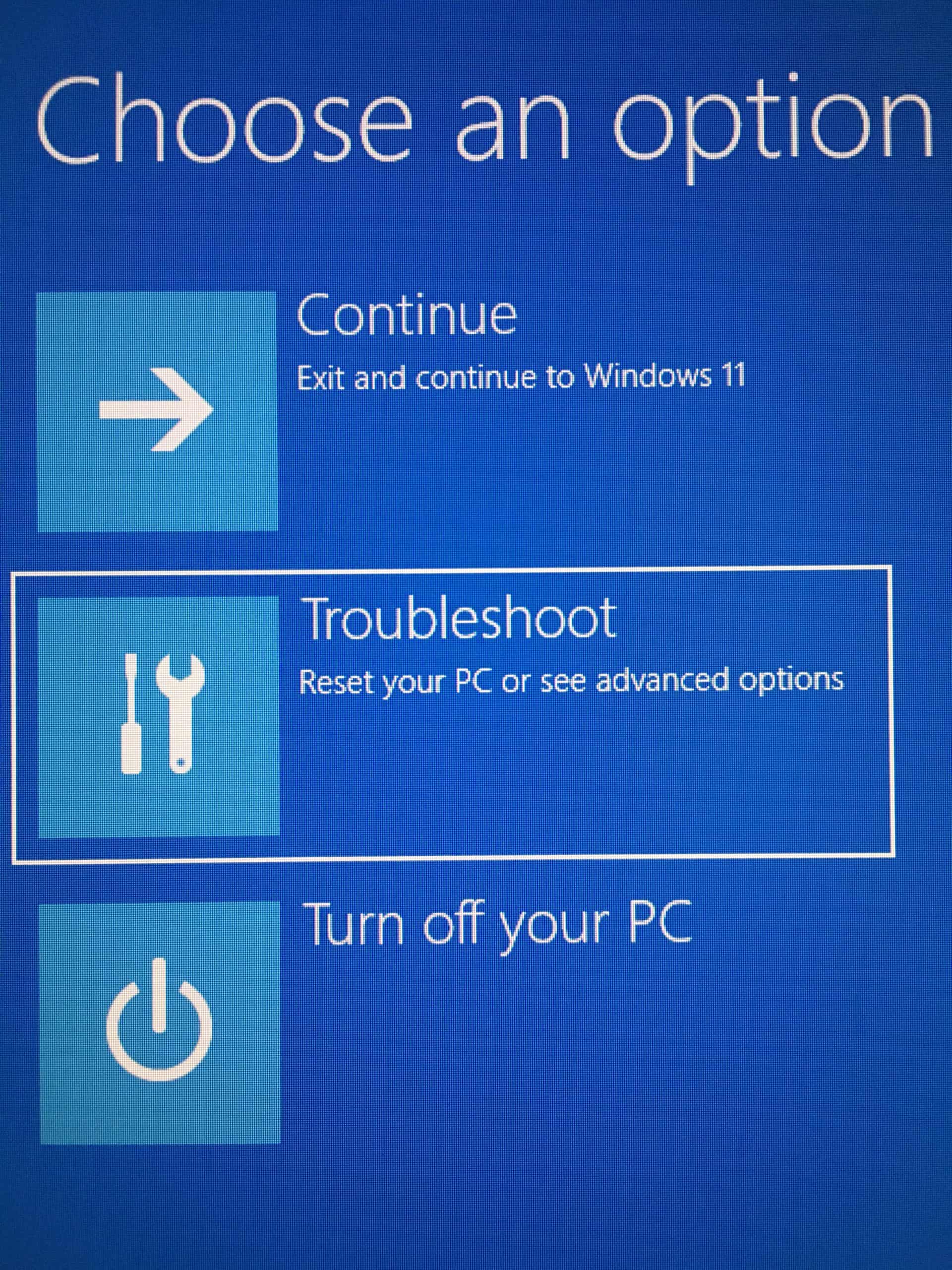
- Selecione “Opções avançadas” continuar.

- Escolher “Reparo de inicialização” continuar.

- Seu PC irá reiniciar e iniciar a sequência de diagnóstico.
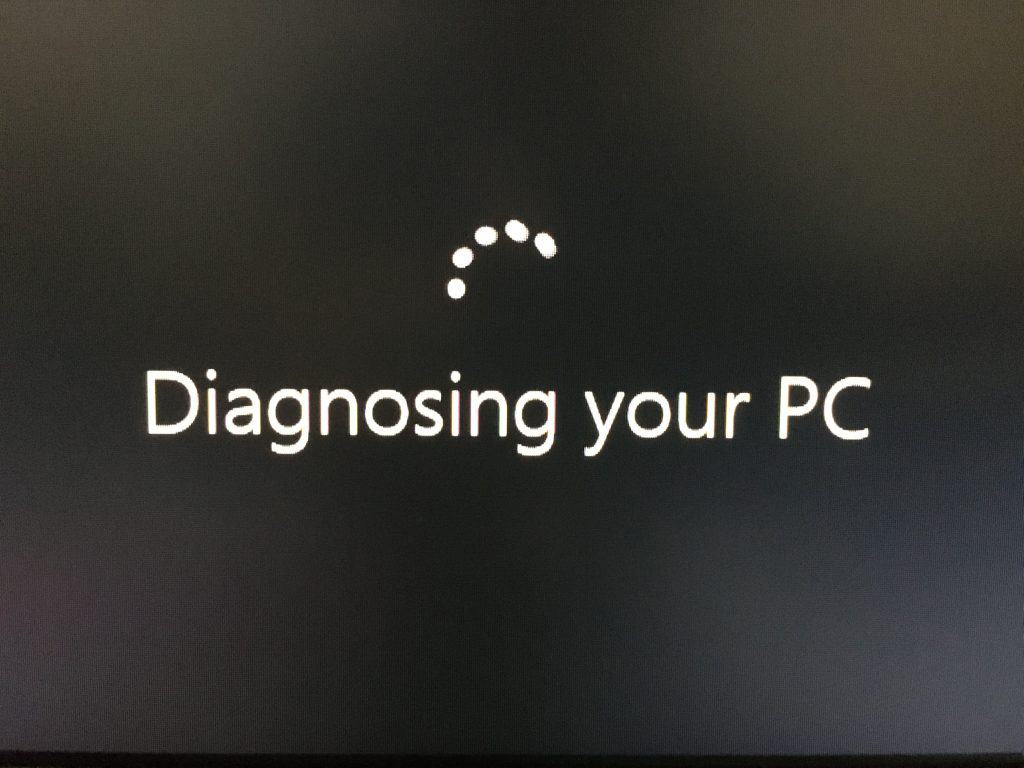
- O diagnóstico do PC leva até dez minutos para escanear toda a máquina e reparar as peças quebradas.
- O reparo de inicialização não pode ser minha cópia do Windows 11.
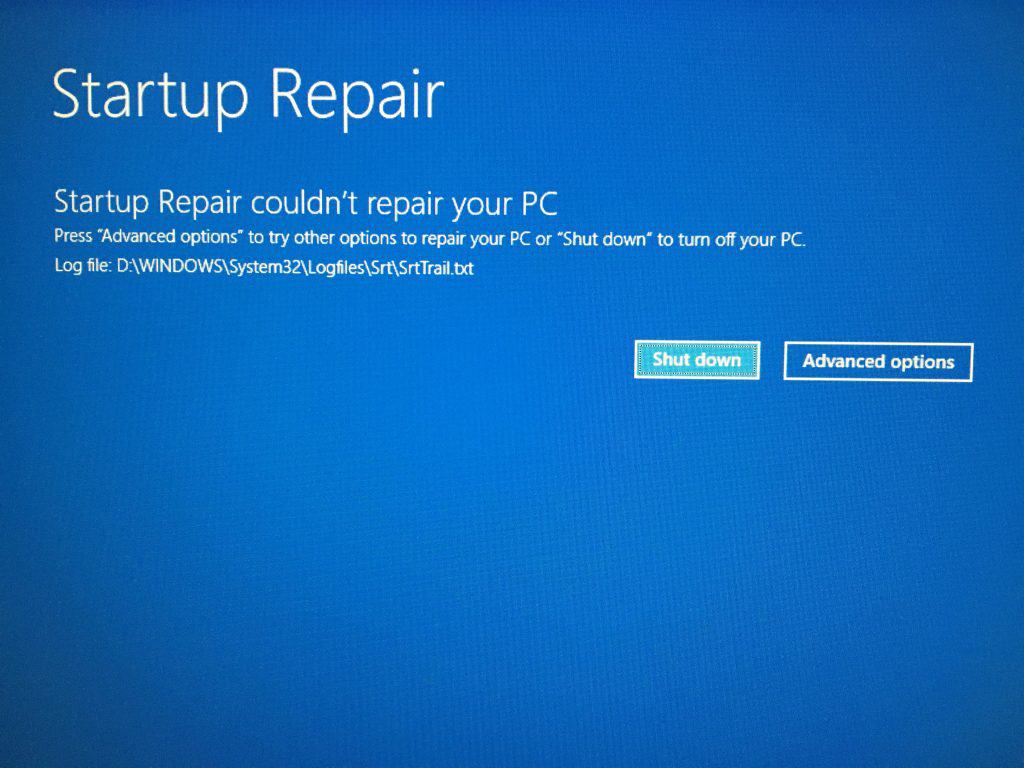
Não sei por que o reparo de inicialização não conseguiu consertar minha máquina quando não havia problemas, para começar. Talvez a Microsoft deva polir as opções de recuperação e atualizações adicionais para corrigir o problema.
Desinstalar atualizações recentes do Windows 11
As atualizações do Windows 11 podem atrapalhar o software e você pode desinstalar as atualizações recentes da máquina. O modo de recuperação de fato ajuda a remover as atualizações de software que vieram dos servidores da Microsoft e a se livrar dos drivers problemáticos ou atualizações de qualidade.
Passo 1: Reinicie o PC, mantendo a tecla “Mudança” chave.
Passo 2: Escolha “Solucionar problemas”, quando você tem a opção de recuperação na tela.
Passo 3: Selecione “Opções avançadas” continuar.
Passo 4: Escolha “Desinstalar atualizações” continuar.
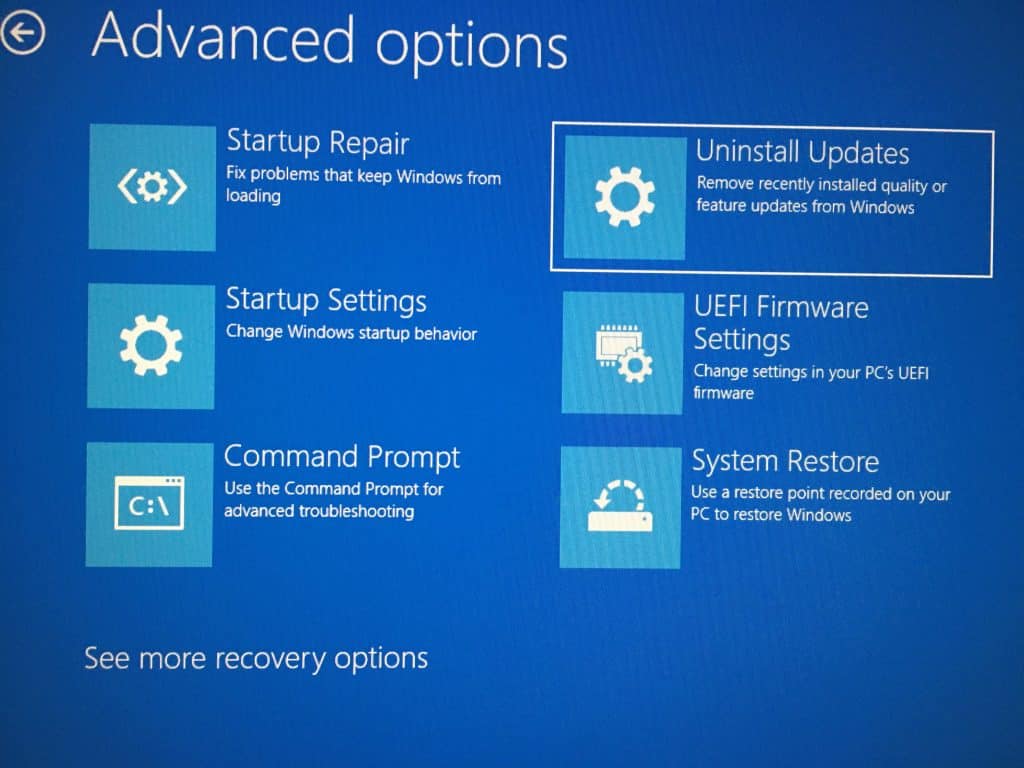
Passo 5: Você tem duas opções na tela e tente desinstalar as atualizações de ambas as extremidades.

- Desinstale a atualização de qualidade mais recente
- Desinstalar a atualização de recurso mais recente
Eu escolhi “desinstale a atualização de qualidade mais recente” para demonstração, mas você deve voltar e desinstalar a atualização de recurso mais recente também se a primeira não funcionou.
Passo 6: Clique em “Desinstalar atualização de qualidade” e seu PC será reiniciado.
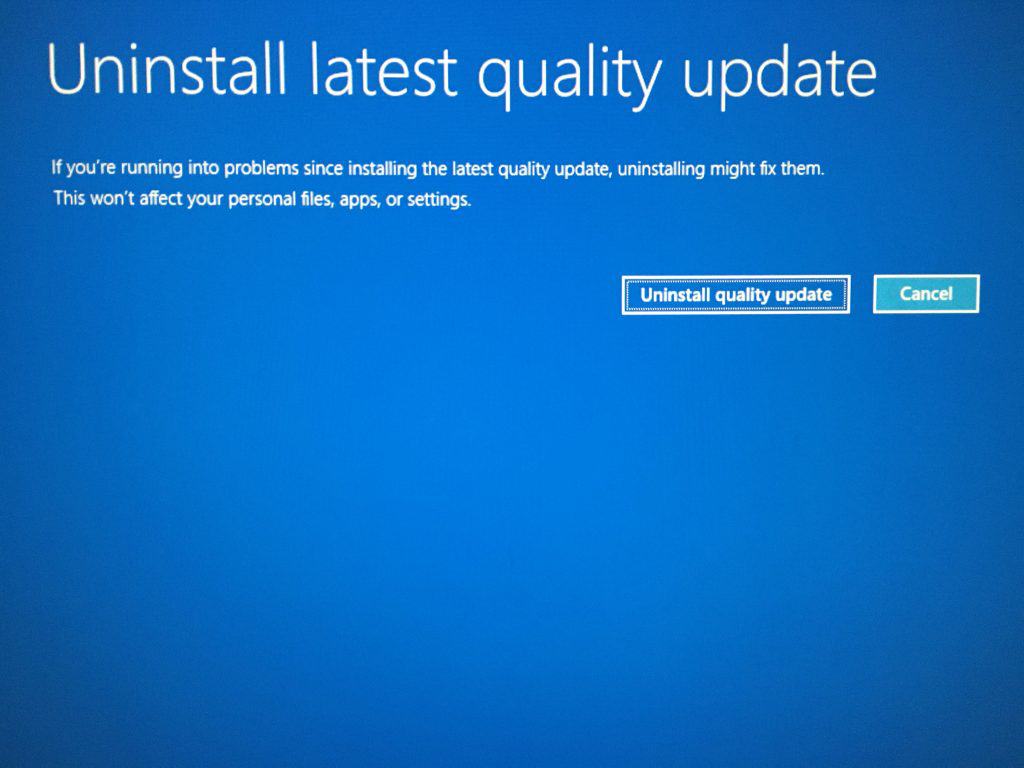
Deixe o Modo de Recuperação fazer o seu trabalho e não interrompa removendo o plugue de alimentação ou forçando o desligamento. Deixe todo o processo terminar e tente inicializar no Windows 11 novamente.
LEIA TAMBÉM: Como corrigir o Windows 11 PC não será desligado
Restaurar PC com Windows 11
A Restauração do Sistema é um método tradicional que existe há duas décadas em software. Sim, vamos utilizá-lo para restaurar o PC com Windows 11 para um ponto anterior.
Passo 1: Reinicie o PC, mantendo pressionada a tecla “Shift”.
Passo 2: Escolha “Solucionar problemas”, quando você tem a opção de recuperação na tela.
Passo 3: Selecione “Opções avançadas” continuar.
Passo 4: Escolha “Restauração do sistema” continuar.
Etapa 5: A interface de restauração do sistema é exibida e, em seguida, clique em “Próximo” para prosseguir.

Etapa 6: o Windows criou um ponto automatizado, selecione-o e clique em “Próximo” para prosseguir.

Passo 7: Clique em “Terminar” e seu PC será reiniciado.
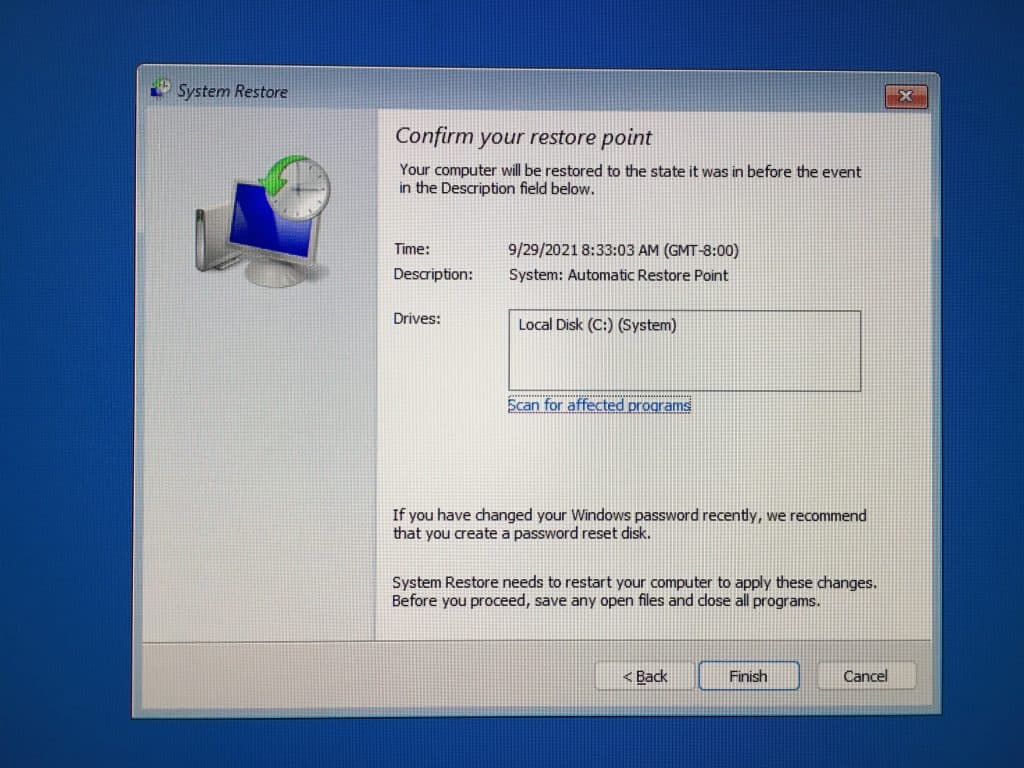
Deixe o modo de recuperação restaurar o sistema para um ponto anterior e levará cerca de cinco a dez minutos para concluir o processo. No caso, se você tiver um disco rígido mecânico mais lento, a duração aumentará imediatamente para quinze minutos a vinte minutos, dependendo de quantas alterações foram feitas no ponto anterior.
Ameaças do Windows 11
A participação de mercado do Windows é de 78%, que é um número louco, e é um atrativo para invasores. Sim, o Windows tem mais ameaças em comparação com os concorrentes e seu PC pode estar sob ataque, o que não é surpresa.
Por favor, execute uma verificação detalhada para encontrar o culpado, e soluções antivírus gratuitas serão úteis.
Malwarebytes (GRATUITO):
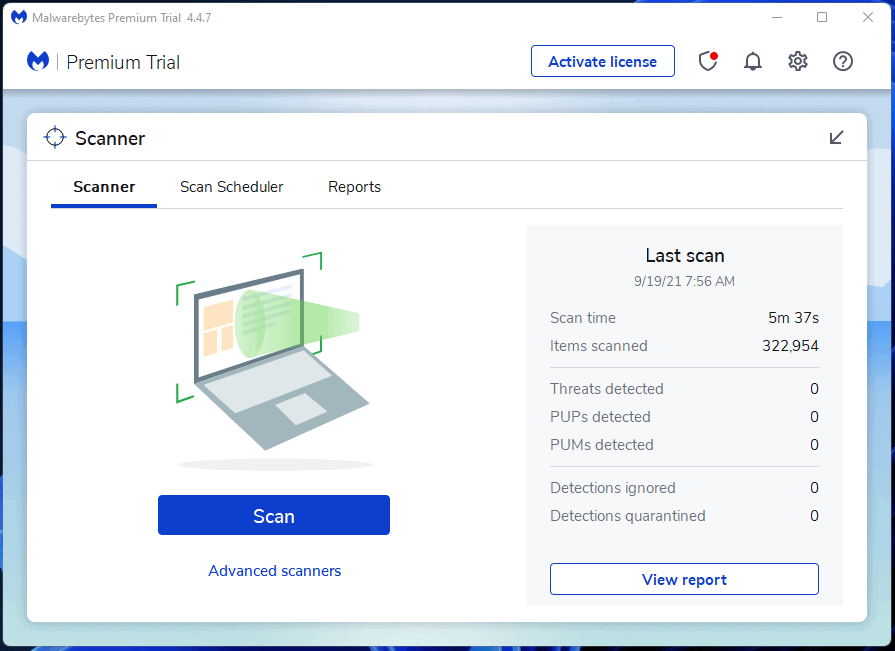
Sim, você pode usar a edição gratuita do Malwarebytes para tirar as ameaças do esconderijo.
Bitdefender (GRATUITO):

Não tenho certeza de quão eficaz é a edição gratuita do Bitdefender, mas acredito que tenha funcionalidades básicas para proteger o PC.
LEIA TAMBÉM: Como fazer dual boot no Windows 11 e no Windows 10
Conclusão
O Windows 11 não é perfeito e é monótono nas bordas, mas levará um ano para ter um ambiente estável. Não instale software e programas piratas, pois eles são a principal fonte de ameaças. Deixe-nos saber qual solução o ajudou a resolver o Windows 11 não inicializa na seção de comentários abaixo.
Fonte:Itechhacks
