

Overwatch 2: É realmente uma sequência? Desde que a Blizzard revelou pela primeira vez a segunda iteração de seu shooter multiplayer em 2019, houve algumas dúvidas em torno dele. Só se intensificou com a revelação de que substituirá Overwatch, não existindo ao lado dele.
O Overwatch original, lançado em 2016, causou um enorme sucesso por causa de sua jogabilidade de atirador de heróis baseada em equipe, que é uma parte fundamental de Overwatch 2.
Mas, infelizmente, após a última atualização do patch do jogo, os usuários reclamaram que Overwatch 2 começou a travar ou congelar em seus dispositivos. Não se preocupe se você também estiver enfrentando esse problema, pois temos algumas correções para resolver isso. Então, vamos verificar essas correções.
Corrigir o problema de travamento e congelamento de Overwatch 2
Pode haver algo por trás desse problema, pois, no momento, não há uma razão perfeita para isso acontecer. Mas você não precisa se preocupar, pois mencionamos algumas das melhores correções que têm o potencial de resolver o problema de travamento e congelamento de Overwatch 2.
Reinicie seu dispositivo
Também é possível corrigir o problema de travamento ou congelamento do Overwatch 2 reiniciando o dispositivo. Portanto, o problema de travamento e congelamento pode ser causado por alguns arquivos de cache ou falhas aleatórias no seu dispositivo, e é por isso que reiniciar o dispositivo é benéfico. Tente reiniciar seu dispositivo e veja se isso ajuda.
Tente usar outro dispositivo
Você já tentou usar outro dispositivo para jogar Overwatch 2? Seu dispositivo pode ser o problema, não Overwatch 2. Também há uma chance de que os oficiais de Overwatch possam bloquear o endereço IP do seu dispositivo devido a atividades suspeitas. Seria útil se você tentasse o aplicativo Overwatch 2 em outro dispositivo (se possível) primeiro para testar isso.
Existe a possibilidade de que o IP do seu dispositivo principal seja bloqueado se o aplicativo The Quarry funcionar corretamente no seu dispositivo e você precisa entrar em contato com o funcionário da The Quarry para adquirir um código de desbloqueio.
Verifique a sua conexão com a internet
Pode haver um problema com a conectividade com a Internet, causando o erro do servidor. A conexão com a Internet no seu dispositivo deve estar ativa, portanto, verifique se ela está conectada.
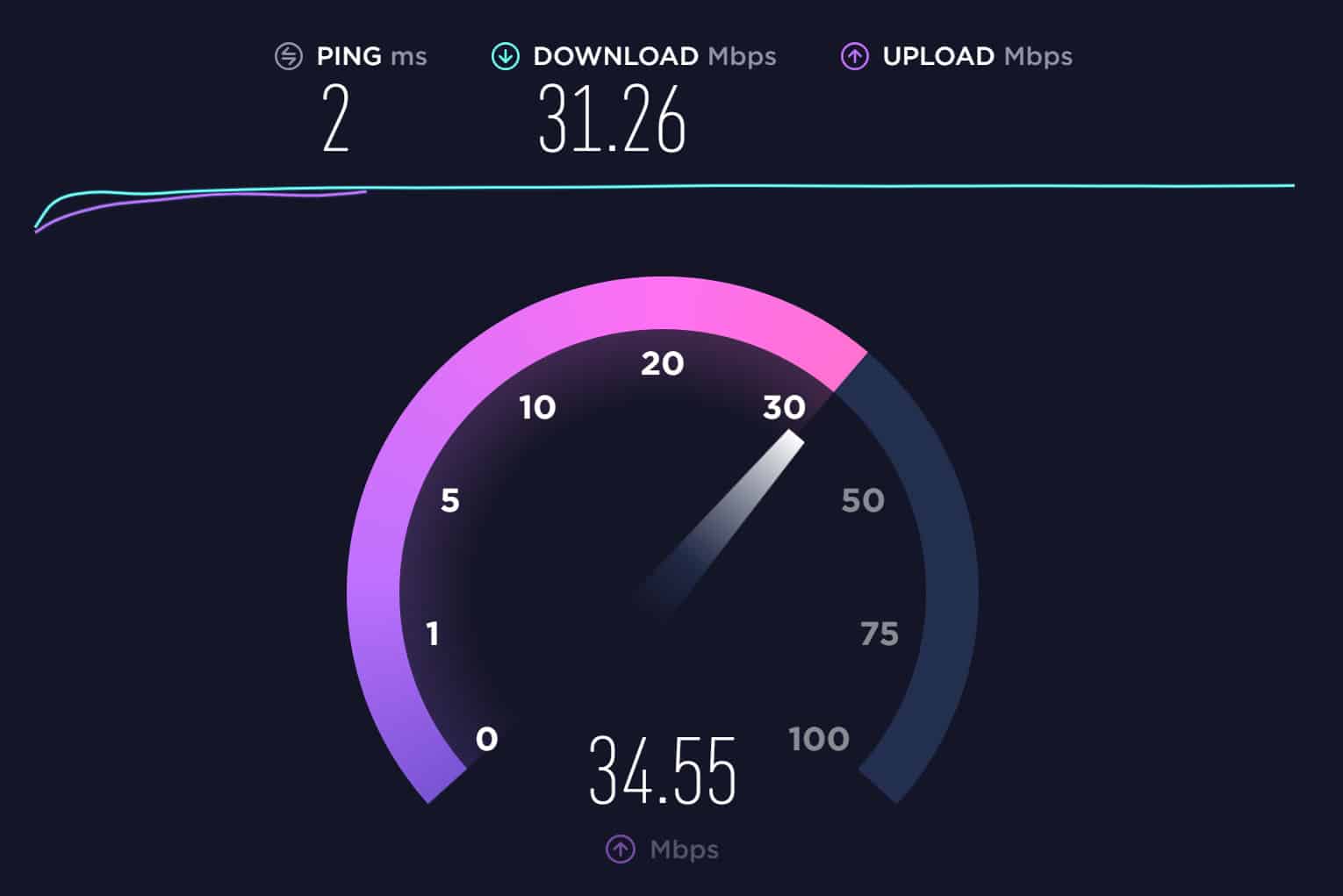
Você pode testar a velocidade de conexão do seu roteador visitando o site da Ookla e verificando se sua internet está funcionando ou não. Enquanto isso, se o roteador não estiver fornecendo a velocidade adequada, tente outra rede.
Desligue e ligue seu roteador
Você pode ligar e desligar o roteador se não tiver nenhuma outra rede como backup, se essa for a única maneira de corrigir a velocidade de conexão do roteador. Isso ocorre porque nosso roteador não funciona corretamente na maioria das vezes devido a falhas e arquivos de cache aleatórios. Consequentemente, quando você liga e desliga o roteador, ele remove automaticamente esses arquivos e restaura a funcionalidade do WiFi.
Verifique o tempo de inatividade do servidor
Você também pode descobrir que os servidores de Overwatch 2 estão inativos por motivos de manutenção, fazendo com que o jogo engasgue, congele e trave. Às vezes acontece antes de lançarem novas atualizações de aplicativos. Assim, você precisa ter certeza de que o servidor está funcionando. É, portanto, necessário que você verifique o DownDetector para ver se outras pessoas estão relatando o mesmo problema.

Certifique-se de que seu aplicativo Overwatch 2 esteja atualizado
Você também pode estar enfrentando esse problema porque seu aplicativo Overwatch 2 não está sendo atualizado. Por isso, recomendamos que você baixe a versão mais recente de Overwatch 2 em seu dispositivo. Depois, tente reiniciar o aplicativo para ver se o problema de conexão do servidor foi resolvido ou não.
Fique de olho nas redes sociais
Você deve seguir as contas do Facebook e Twitter de Overwatch 2 se o problema não for resolvido mesmo após a atualização do aplicativo. Como a equipe oficial usa plataformas de mídia social para atualizar seus usuários, os usuários estão sempre atualizados. Assim, você pode segui-los no Twitter usando o link fornecido e esperar até que o Tweet oficial sobre o assunto seja enviado.
Verificar arquivos do jogo
O motivo mais provável de você estar enfrentando o problema de travamento e congelamento ao jogar Overwatch 2 é que alguns de seus arquivos de jogo foram corrompidos ou ausentes. Portanto, se você deseja garantir que seu jogo funcione sem problemas, recomendamos verificar a integridade dos arquivos do jogo. Para tanto, porém,
- Inicialmente, abra o Cliente Steam no seu PC e navegue até o biblioteca.
- Na etapa seguinte, clique com o botão direito em Overwatch 2.
- No menu de contexto, escolha Propriedades.
- No Ficheiros locais tela, toque no Verificar a integridade do arquivo do jogo botão.

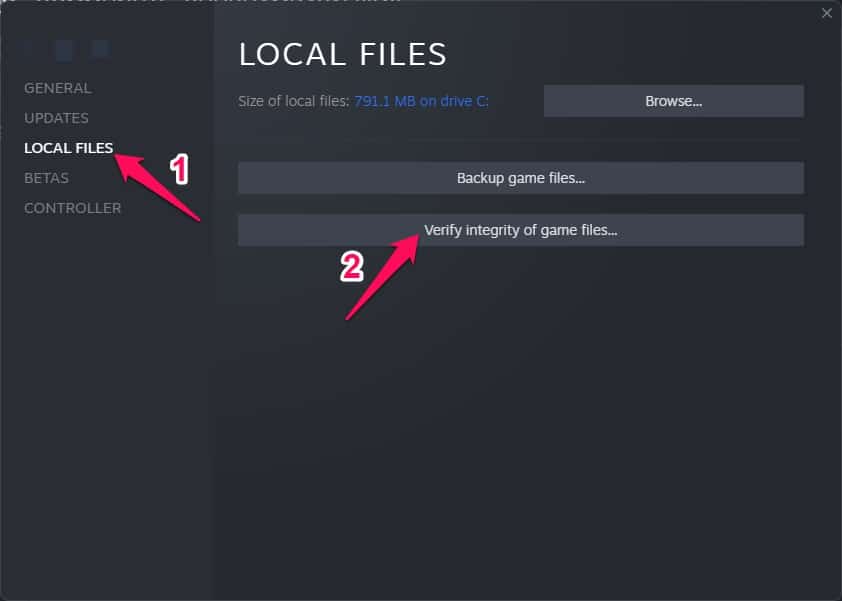
Você deve esperar até que o processo de verificação seja concluído para que este processo seja concluído. Após a conclusão, você deve descobrir que não está mais tendo problemas de oscilação ou rasgo na tela.
Procurar atualização do driver da GPU
Esse tipo de erro às vezes também é causado por um driver de GPU mais antigo. Portanto, é muito importante verificar se nosso driver de GPU foi atualizado regularmente. Além disso, muitos usuários relatam que a atualização do driver da GPU resolveu o problema de travamento e congelamento de Overwatch 2. Também é necessário que você tente isso. Para fazer isso,
- Clique com o botão direito no menu Iniciar e escolha Gerenciador de Dispositivos.
- Selecione os Adaptador de vídeo guia e clique duas vezes nele.
- Clique com o botão direito do mouse no nome da empresa da GPU e escolha Atualizar driver.
- A seguir, selecione Pesquisar automaticamente por drivers.


Depois, seu sistema procurará apenas o driver e o instalará em seu computador. No entanto, você deve ter conectividade rápida com a Internet para esse processo; portanto, conecte seu PC a um serviço de Internet. Você deve reiniciar seu PC assim que este driver estiver instalado e executar novamente o jogo para verificar se esse problema irritante foi resolvido.
Reduza os gráficos do jogo
Em seguida, você deve considerar a possibilidade de que uma das causas dos problemas de travamento e congelamento em seu jogo seja o processador. Foi relatado, no entanto, que, ao diminuir os gráficos do jogo, o problema de rasgo da tela desaparece automaticamente. Portanto, recomendamos definir as configurações gráficas para o mais baixo no seu PC ao jogar Overwatch 2.
Defina-o para alta prioridade
Havia também muitos usuários que foram capazes de usar este método. Nesse método, você só precisa definir a prioridade do jogo como alta no Gerenciador de Tarefas. Quando você fizer isso, o sistema estará totalmente focado em executar o jogo corretamente. Portanto, acredito que é uma opção muito melhor do que enfrentar o problema diretamente. Para conseguir isso,
- Para acessar o Gerenciador de tarefas, clique com o botão direito no menu Iniciar do Windows e selecione-o.
- Depois disso, selecione o Detalhes aba.
- Depois de localizar seu jogo, clique com o botão direito isto.
- Por último, selecione Definir prioridade e selecione Alto.


Você Terminou. Inicie o Overwatch 2 no seu PC agora para ver se o problema de travamento e congelamento foi resolvido. No entanto, se o problema persistir, siga os outros métodos descritos neste artigo.
Verifique se há atualização do SO
Esse tipo de erro pode significar que o sistema operacional antigo do seu sistema é incompatível com o jogo, portanto, atualizar o driver da GPU pode não ser suficiente para resolvê-lo. No entanto, é crucial verificar regularmente se o sistema operacional do nosso sistema foi corrigido com a versão mais recente. Assim, se você não estiver familiarizado com a verificação de atualizações do sistema, aqui estão algumas etapas que você pode precisar seguir:
- Abra o Configurações do Windows página pressionando Vitória+I juntos.
- Toque em Verificar atualizações botão em atualização do Windows.


Em seguida, ele procurará automaticamente a atualização do patch do Windows e a instalará; em seguida, ele solicitará que você reinicie seu dispositivo. Se o problema persistir, reinstale o Overwatch 2 para verificar.
Fechar aplicativo desnecessário em execução em segundo plano
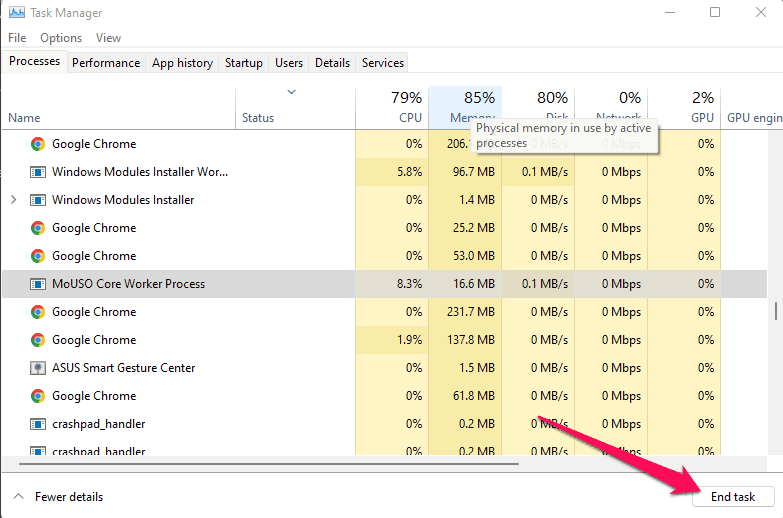
Fechar tarefas desnecessárias em segundo plano é a melhor maneira de garantir que seu PC não consuma mais recursos em segundo plano. Para limpar tarefas em segundo plano, siga estas etapas:
- Abrir Gerenciador de tarefaspressione Ctrl, Deslocar, e Esc juntos.
- Em seguida, selecione a tarefa na Processos aba.
- Depois disso, clique Finalizar tarefa. Certifique-se de concluir cada tarefa separadamente.

- Você precisará reiniciar seu computador imediatamente para alterar os efeitos e também precisará verificar o overwatch 2 para quaisquer problemas de travamento ou congelamento.
Reinstale o jogo
Se os problemas de travamento e congelamento em Overwatch 2 o incomodam, meu amigo, você não tem outra opção a não ser reinstalar o jogo. Portanto, você deve reinstalar seu jogo para ver se isso faz diferença. Isso fará com que seu PC perca os dados do jogo salvos nele. Portanto, se você não está preocupado com isso, você deve tentar.
Da mesa do autor
Então, é assim corrigir problemas de travamento e congelamento de Overwatch 2 no Windows PC. Esperamos que este guia tenha ajudado você. No entanto, para mais informações, comente abaixo e avise nossa equipe se tiver alguma dúvida ou pergunta.
ARTIGOS RELACIONADOS:
Fonte:Itechhacks
