

Forza Horizon 5 é um jogo de corrida de carros de mundo aberto que está em constante evolução. Playground Games e Xbox Game Studios lançaram recentemente. Esta é a quinta edição da série Forza Horizon e a 12ª da série principal. No entanto, o problema do Forza Horizon 5 Crashing no PC foi relatado por alguns jogadores, apesar do jogo ser classificado muito bem.
O fato de os jogos de PC travarem na inicialização, lag ou gaguejar não é novidade. Como o jogo não apresenta problemas, não podemos esperar que seja corrigido pelos desenvolvedores. Os jogadores podem corrigi-lo manualmente, pois a maior parte ocorre do lado deles. Veja como corrigir o Forza Horizon 5 Crashing no PC.
Como corrigir o travamento do Forza Horizon 5 no PC
Antes de ir para as correções, também devemos conhecer as possíveis causas do erro. Então, selecionamos todas as causas do travamento do seu jogo:
Requisito Mínimo do Sistema
Você pode estar enfrentando esse erro se o seu sistema não atender aos requisitos para jogar o Forza Horizon 5. Ao comparar manualmente os requisitos mínimos do jogo com as especificações do seu PC, você pode determinar se o jogo é compatível com o seu PC.
Você só pode corrigir isso atualizando seu hardware.
Conta de administrador
Você também pode estar enfrentando erros de travamento usando uma conta do Windows. O tipo de conta pode fazer com que seu jogo trave se não estiver definido como Administrador.
As configurações da conta podem ser alteradas para alterar o tipo de conta.
Modo de jogo
Também é possível que o recurso Modo de Jogo do Windows esteja ativo em segundo plano e causando esse erro.
Dependendo das configurações do Windows, pode ser necessário desativar o Modo de jogo.
Corrupção de arquivo temporário
Também pode haver alguns arquivos temporários interferindo no jogo que estão causando esse erro. Você pode corrigir isso redefinindo o jogo no menu Opções avançadas.
Certifique-se de remover todos os arquivos temporários potencialmente prejudiciais.
Conflito com o Firewall e a Segurança do Windows
Além do Firewall do Windows, a Proteção em Tempo Real de Segurança do Windows também pode fazer com que seu jogo falhe. Um desses fatores pode estar causando o mau funcionamento do seu jogo.
Se esse cenário se aplicar, o Firewall do Windows e a Proteção em Tempo Real devem ser desabilitados nas configurações do Windows.
Driver GPU incompatível
Também é possível que o driver Nvidia 511.23 esteja causando esse erro do Forza Horizon 5. O Gerenciador de dispositivos pode ser usado para reverter os drivers para corrigir esse problema.
Além disso, excluir os drivers e instalar o driver anterior manualmente é outra opção se a reversão do driver falhar.
Faltando a última atualização do Nahimic
De acordo com os jogadores, você pode estar enfrentando problemas de travamento devido ao seu aplicativo Nahimic. Falta uma atualização para esta versão.
Para corrigir isso, o aplicativo Nahimic pode ser atualizado na biblioteca da Microsoft Store.
Incompatibilidade MSI Afterburner e RTSS
Esse problema de travamento pode ocorrer quando o MSI Afterburner e o RTSS são executados em segundo plano. Para corrigir isso, você precisa encerrar os processos de ambos os aplicativos usando o Gerenciador de Tarefas.
AV de terceiros incompatível
Alguns jogadores afetados sugerem que um aplicativo antivírus de terceiros também pode causar o erro de travamento do Forza Horizon 5.
É possível desabilitar ou desinstalar o AV de terceiros para evitar que ele interfira no jogo.
As possíveis causas desse erro agora estão claras para você. Aqui estão todas as correções para o Forza Horizon 5 que podem impedir que seu jogo trave.
Verifique os requisitos do sistema
Em primeiro lugar, certifique-se de verificar novamente os requisitos mínimos do sistema com a configuração do seu PC. Você pode jogar este título em seu computador se for capaz de fazê-lo.
Pode ser necessário atualizar o hardware ou software específico para jogar este jogo se houver algum problema de compatibilidade.
Requisitos Mínimos do Sistema:
- Requer um processador e sistema operacional de 64 bits
- SO: Windows 10 versão 15063.0 ou superior
- Processador: Intel i5-4460 ou AMD Ryzen 3 1200
- Memória: 8 GB de RAM
- Gráficos: NVidia GTX 970 OU AMD RX 470
- DirectX: Versão 12
- Rede: Conexão à Internet de banda larga
- Armazenar: 110 GB de espaço disponível
Requisitos de sistema recomendados:
- Requer um processador e sistema operacional de 64 bits
- SO: Windows 10 versão 15063.0 ou superior
- Processador: Intel i5-8400 ou AMD Ryzen 5 1500X
- Memória: 16 GB de RAM
- Gráficos: NVidia GTX 1070 OU AMD RX 590
- DirectX: Versão 12
- Rede: Conexão à Internet de banda larga
- Armazenar: 110 GB de espaço disponível
Execute o Forza Horizon 5 na conta de administrador
Alguns jogadores jogaram com sucesso o Forza Horizon 5 sem travar usando uma conta de administrador. Ao fazer login como administrador, você tem permissão especial para usar qualquer parte do Windows.
Aqui estão as etapas para alterar sua conta para o administrador:
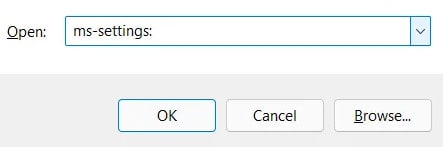
1. Você pode abrir uma caixa de diálogo Executar pressionando o botão Tecla Windows + R. Em seguida, na caixa de pesquisa, digite ‘ms-configurações.‘ E clique no menu Configurações e pressione Enter.
2. Você deve clicar na opção Contas no menu Configurações. Em seguida, você pode clicar na guia Família e outros usuários.
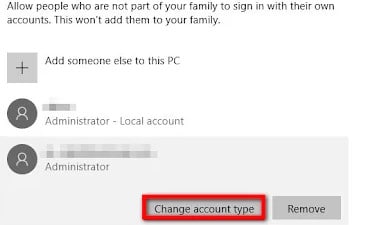
3. Feito isso, selecione a conta de usuário. E altere o tipo de conta clicando no botão Alterar.
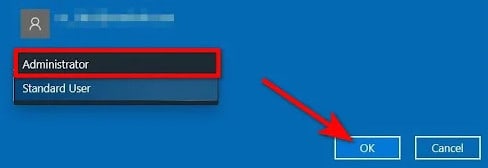
4. A próxima etapa é selecionar o tipo de conta Administrador. Em seguida, pressione OK para confirmar.
5. Então. inicie o Forza Horizon 5 depois de fazer isso. E certifique-se de que ainda trava, testando-o.
Atualizar drivers gráficos
Para que seu sistema Windows funcione sem problemas, é sempre necessário atualizar os drivers gráficos. Veja como:
1. Menu de acesso rápido pode ser acessado clicando com o botão direito do mouse no menu Iniciar.
2. Em seguida, na lista, selecione Gerenciador de dispositivos.
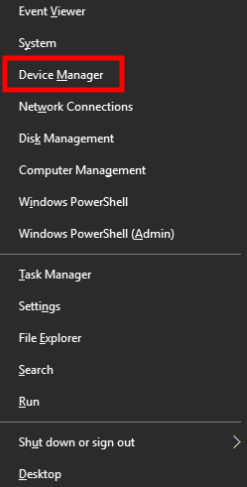
3. Para expandir o Categoria de adaptadores de vídeoclique duas vezes nele.
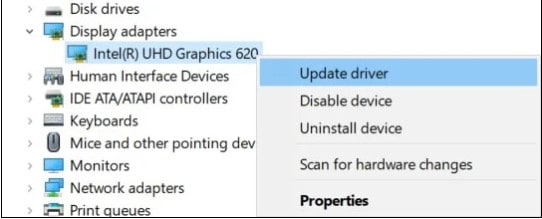
4. Agora, clique no nome da placa gráfica dedicada e clique com o botão direito.
5. E escolha Atualizar driver. Em seguida, selecione a opção para procurar drivers automaticamente.
6. Uma nova atualização será baixada e instalada automaticamente se houver uma disponível.
7. Você precisará reiniciar seu computador para ver os novos efeitos assim que terminar.
Como alternativa, você pode baixar manualmente a versão mais recente do driver para sua placa gráfica. Você pode instalá-lo diretamente do site oficial do fabricante da sua placa gráfica.
Os usuários de placas gráficas Nvidia podem atualizar o aplicativo GeForce Experience através do site oficial da Nvidia. O site da placa gráfica AMD oferece aos usuários de placas gráficas AMD as mesmas informações.
Desativar modo de jogo
Também foi relatado que os jogadores conseguiram corrigir o problema de travamento desativando o modo de jogo. O Windows tem uma seção de configurações de jogos onde você pode fazer isso.
O Modo Jogo no Windows é um recurso que dedica recursos do sistema a jogos quando ativado. Seu jogo também pode travar como resultado.
Aqui estão as etapas que você precisa seguir se nunca desativou o modo de jogo nas configurações:
1. A caixa de diálogo Executar pode ser aberta pressionando a tecla Windows + R. Depois disso, digite ‘ms-configurações’ na barra de pesquisa. A janela Configurações será aberta quando você pressionar Enter.
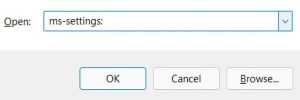
2. Agora você pode acessar a seção de jogos do Menu de configurações. Em seguida, clique no botão Modo de jogo.
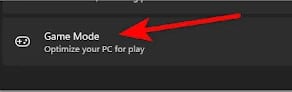
3. Desative o modo de jogo clicando no botão ao lado dele. Você pode então fechar a janela Configurações.
4. Inicie o jogo depois de fazer isso. E certifique-se de que ainda trava, testando-o.
O seguinte método abaixo pode ajudá-lo se o jogo ainda travar.
Atualizar Windows
Usuários de PC e jogadores devem atualizar constantemente sua versão do sistema operacional Windows para evitar falhas no sistema, problemas de compatibilidade e falhas.
A versão mais recente adiciona muitos novos recursos, melhorias e patches de segurança. Para realizar isso:
1. As configurações do Windows podem ser acessadas pressionando Windows + eu chaves.

2. O próximo passo é clicar em Update & Security. Na seção Windows Update, selecione Verificar atualizações.
3. Selecione Baixar e instalar se uma atualização de recurso estiver disponível.
4. Aguarde alguns minutos para que a atualização seja concluída.
5. A atualização será instalada assim que você reiniciar o computador.
Redefinir o Forza Horizon 5 pelo Windows
O menu de opções avançadas do Forza Horizon 5 também oferece a opção de redefinir o jogo. Desta forma, o cache do jogo será limpo localmente.
Você pode limpar seu jogo removendo todos os arquivos nocivos. Isso pode causar o problema de travamento.
Como o sistema limpará o cache local e criará um novo perfil de dados, esse método pode levar alguns minutos para ser concluído. Se você possui um disco rígido tradicional ou um SSD mais recente, isso depende do seu sistema.
O Forza Horizon 5 pode ser redefinido nas configurações avançadas se você não souber como. Os passos são os seguintes:
1. Se o seu PC estiver conectado à Internet, você deve primeiro desconectá-lo.
2. Uma caixa de diálogo Executar aparecerá pressionando a tecla Windows e R. Depois disso, digite ‘configurações de ms:.’ O menu Configurações aparecerá quando você pressionar Enter.
3. Agora, clique em Aplicativos dentro da guia Configurações para visualizar a lista de aplicativos.
Observação: A lista pode ser acessada clicando em Aplicativos e recursos no Windows 11.
4. Você pode pesquisar o Forza Horizon 5 pelos aplicativos assim que visualizar a lista. Em seguida, clique no jogo quando encontrá-lo.
E se você estiver usando o Windows 11, clique nos três pontos no canto superior direito da tela. Em seguida, selecione Opções avançadas no menu.
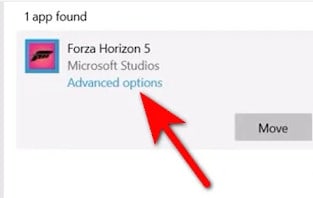
5. Depois de chegar à opção Redefinir, role para baixo. E, depois de clicar em Redefinir, confirme o processo clicando em OK.
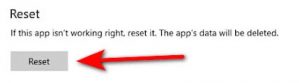
6. Após a conclusão do processo, reinicie o computador. Aguarde o lançamento novamente. Então você pode prosseguir. E, em seguida, abra o jogo. Certifique-se de que não falhe novamente testando-o.
Fechar tarefas em execução em segundo plano
Pode ocupar muitos recursos de CPU ou memória se tarefas ou programas em segundo plano forem executados desnecessariamente. Reduz o desempenho do sistema.
Portanto, problemas de inicialização como travamento, atraso e não carregamento são comuns. Você pode simplesmente fechar todos os processos em segundo plano desnecessários. Veja como:
1. Abra o Gerenciador de Tarefas pressionando Ctrl + Shift + Esc simultaneamente.
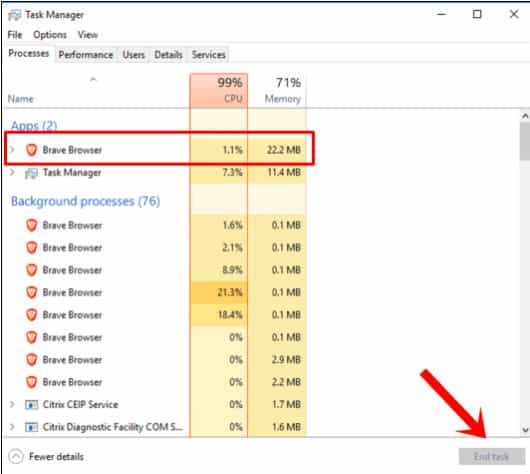
2. Selecione a guia Processos. Você também pode clicar em tarefas em segundo plano que consomem muitos recursos do sistema executados desnecessariamente em segundo plano.
3. Você pode fechar cada tarefa clicando em Finalizar tarefa.
4. Reinicie o computador assim que terminar.
Verifique agora se o Forza Horizon 5 não abre / não inicia ou trava no seu PC foi corrigido. Prossiga para a próxima etapa se não.
Atualizar Nahimic
Também existe a possibilidade de drivers desatualizados para Nahimic causarem esse erro crítico de falha no Forza Horizon 5.
Alguns jogadores afetados relataram isso. Como resultado da atualização do aplicativo, esse problema foi resolvido.
Portanto, se você for afetado por esse caso, poderá atualizar o aplicativo seguindo estas etapas:
1. A primeira coisa que você precisa fazer é abrir o Microsoft Store a partir do Menu Iniciar.
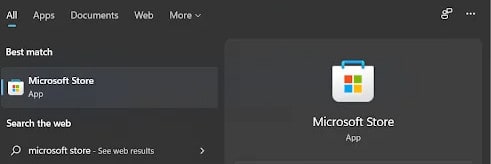
2. Agora você está dentro da Microsoft Store. Agora, no lado esquerdo, clique na Biblioteca.
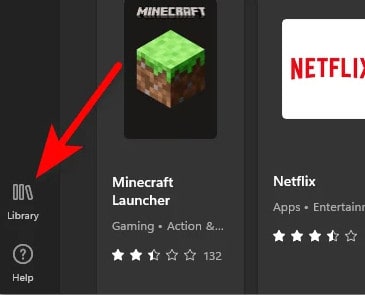
3. Clique em Obter atualizações dentro da Biblioteca para iniciar a verificação de atualizações. E as atualizações serão instaladas se forem encontradas.
4. Inicie o Nahimic após a conclusão da instalação para ver se o jogo trava e se ainda há atualizações pendentes.
Vá para o método a seguir se o jogo ainda travar depois de tentar esse método.
Definir alto desempenho nas opções de energia
O modo de alto desempenho é melhor se você estiver executando seu sistema Windows no modo balanceado. O consumo de energia ou uso da bateria para esta opção será maior. Isso pode ser feito por:
1. Comece clicando no Menu Iniciar. Em seguida, digite Painel de controle. Agora, a partir dos resultados da pesquisa, clique nele.
2. Clique em Hardware e som. Em seguida, selecione Opções de energia.
3. Para selecionar Alta performanceClique nisso.
4. Seu computador deve ser totalmente desligado após fechar a janela. Selecione o Menu Iniciar na barra de menus. E clique em Poder. Clique Desligarentão.
5. Você pode ligar seu computador novamente depois que ele for completamente desligado.
Você deve conseguir corrigir o problema de falha do Forza Horizon 5 na maioria dos casos.
Palavras finais
Então, agora você sabe como corrigir o travamento do Forza Horizon 5 no PC. Fornecemos vários métodos com os quais você pode corrigir o problema. Comente qual método funcionou melhor para você.
GUIAS RELACIONADOS:
Fonte:Itechhacks
