

Você tem AirPods? Nesse caso, provavelmente, após a atualização recente do iOS 16, você pode começar a ter problemas de conexão com ele. Bem, meu amigo, você não é o único a ter esse problema chato. Há um número de usuários da Apple que reclamaram sobre isso. Além disso, no fórum da comunidade da Apple, os usuários são inundados com uma pergunta, ou seja, por que meus AirPods não estão se conectando ao meu iPhone?
Mesmo que seja uma falha de software, ainda temos algumas correções que podem ajudá-lo a resolver esse problema. Portanto, se você encontrar esse problema, leia as soluções que mencionamos abaixo.
Por que meus AirPods não se conectam?
Pode haver algo por trás desse problema, mas uma das causas mais potenciais devido a esse tipo de erro é o dano ao hardware. No entanto, você também pode encontrar problemas de compatibilidade com iOS se estiver tendo problemas para conectar seus AirPods ao seu iPhone.
No entanto, se você estiver usando um Mac, verifique se o Mac deve executar o macOS Sierra ou posterior se estiver usando AirPods (primeira geração). No entanto, para iPhone, ele deve estar sendo executado no iOS 14 ou mais recente. Então, agora vamos verificar as correções se o seu Os AirPods não se conectam ao seu iPhone.
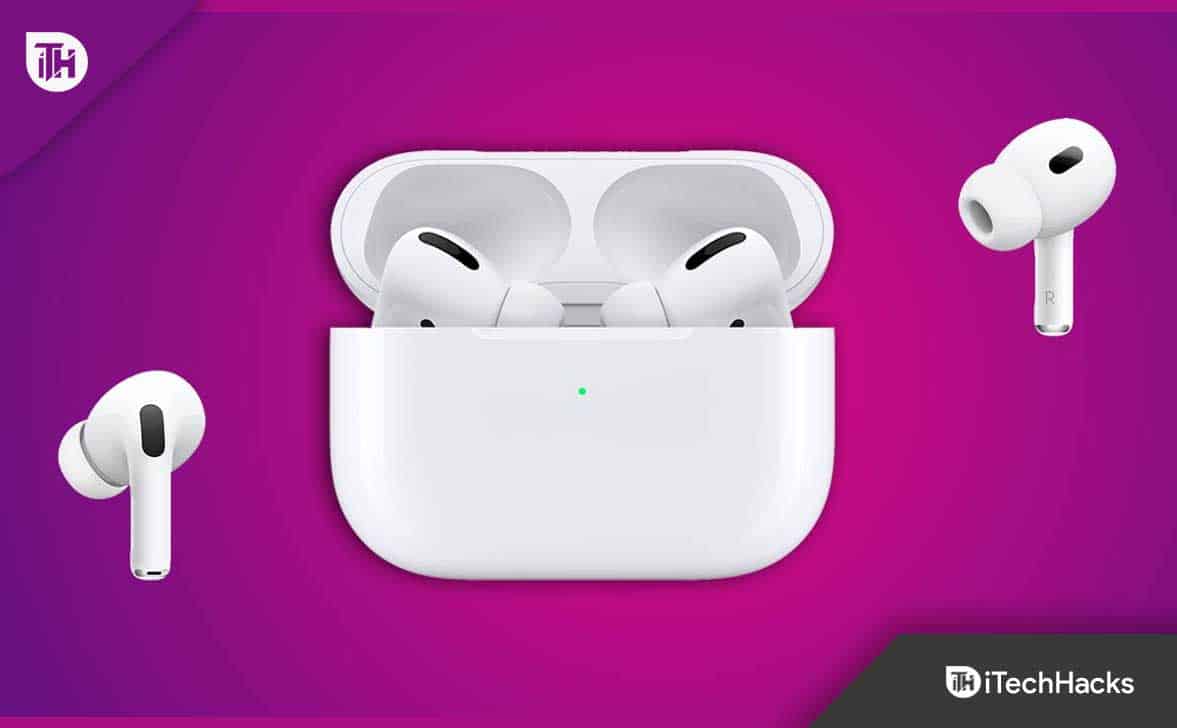
Corrigir AirPods não funcionando e se conectando ao iPhone/iPad
Existem muitos usuários que recentemente começaram a enfrentar esse problema. Mas não há com o que se preocupar, pois temos algumas correções que ajudarão você a resolver se os AirPods não conectarem o problema. Portanto, caso você também esteja enfrentando esse problema, certifique-se de realizar estas correções:
Ativar/Desativar Bluetooth e WiFi

Os AirPods e o iPhone são conectados principalmente via Bluetooth e WiFi. Quando o Bluetooth e o WiFi não estiverem funcionando no seu iPhone, outros aplicativos falharão, não os AirPods.
Então, você está enfrentando algum problema de Bluetooth ou WiFi? Primeiro, você precisa ativar e desativar o Modo Avião para reativar o Bluetooth e o WiFi.
Quando o Modo Avião está ativado, seu iPhone desativa automaticamente todas as conexões sem fio, incluindo Bluetooth e WiFi. No Centro de Controle do seu iPhone, clique no botão Modo avião botão para ativar o Modo Avião. No entanto, é recomendado que você espere de 10 a 15 segundos antes de desligá-lo.
Redefinir Ajustes de Rede
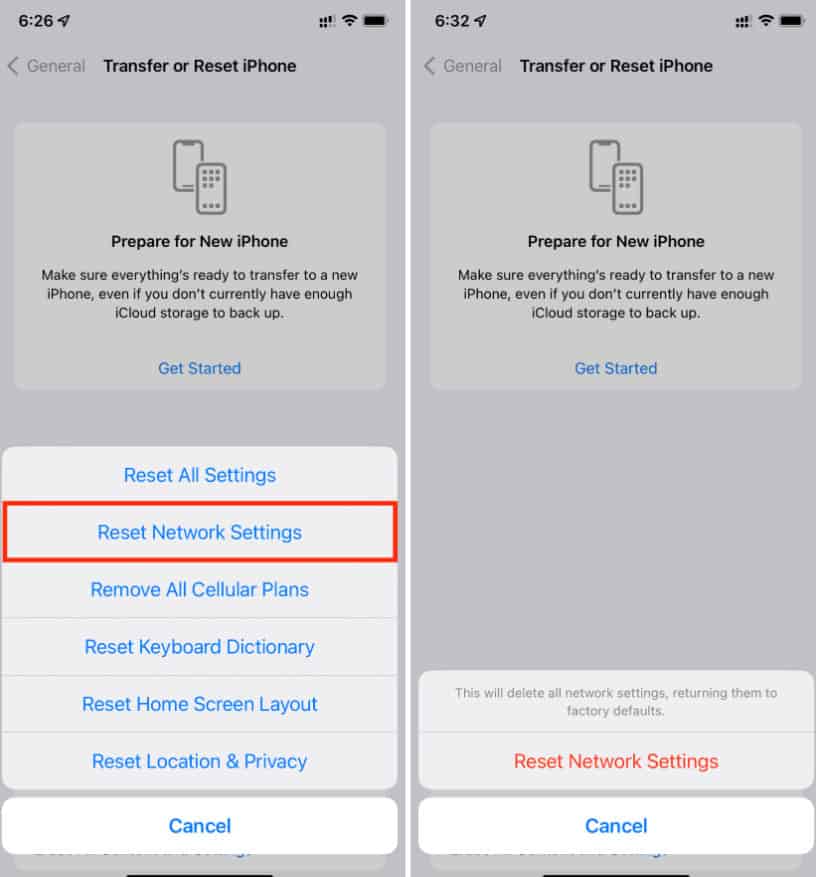
Pode ser possível resolver o problema relacionado à rede redefinindo as configurações de rede do seu iPhone. Verificou-se que vários usuários do AirPods Pro se beneficiaram desta solução. Aqui estão as etapas a serem seguidas se o pop-up AirPods não aparecer no iPhone. Aqui estão os passos que irão ajudá-lo:
- Inicialmente, vá para Ajustes > Geral > Transferir ou Redefinir iPhone.
- Em seguida, toque em Redefinir > Redefinir configurações de rede > Redefinir configurações de rede depois de inserir a senha. Quando o iPhone for reiniciado, tente emparelhar o AirPods Pro novamente.

Reinicie seu dispositivo
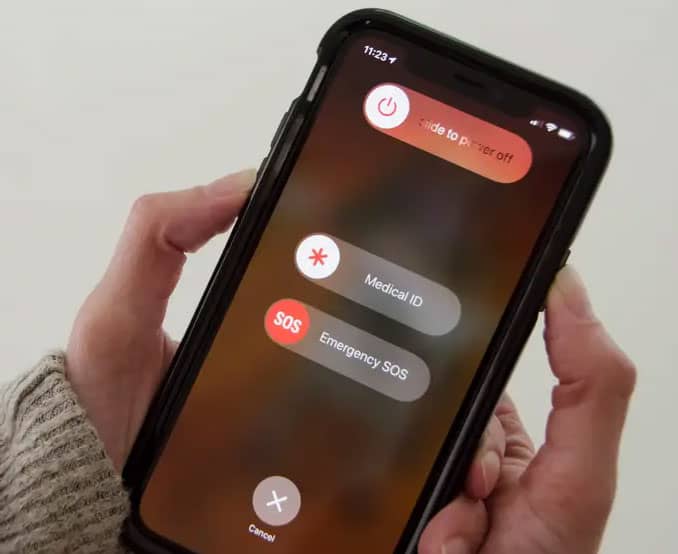
A solução mais fácil e eficaz para um defeito de software ou solicitação de um usuário, como não conseguir conectar seus AirPods, é reiniciar o iPhone.
- Você pode segurar o botão de volume ou o botão lateral. No entanto, assim que o controle deslizante de desligar aparece, arraste-o. Pode levar até 30 segundos para o smartphone desligar depois que você arrastar o controle deslizante.
- Em seguida, ligue-o novamente pressionando o botão Poder botão.

Carregue seus AirPods

Para se beneficiar totalmente dos AirPods, você deve primeiro carregá-los. Em alguns casos, ele não funciona porque deseja conservar a energia da bateria. Seu iPhone reconhece seus AirPods? Se ele não tiver bateria suficiente, tente carregá-lo diretamente da tomada por alguns minutos e verifique-o novamente. Isso certamente será corrigido se os AirPods não se conectarem.
Emparelhe seus AirPods com o iPhone novamente
Sempre que você tiver um problema, como os AirPods não se conectarem ao seu iPhone, é a melhor maneira de lidar com isso. Siga esses passos:
- Insira os AirPods no estojo de carregamento. Coloque a tampa no estojo de carregamento e feche-o. Assim que a tampa for removida, o estojo de carregamento estará pronto para uso.
- No seu iPhone, vá para o Definições aplicativo. Depois disso, toque no eu ícone ao lado de seus AirPods para encontrar Bluetooth.
- Escolha para Esqueça este dispositivo e confirme. Se o botão de configuração do gabinete não piscar em âmbar, mantenha-o pressionado por 15 segundos.
- Agora é possível reconectar seus AirPods após reiniciar o iPhone.


Limpe seus AirPods
Se você tiver AirPods e um estojo de carregamento, use um pano de microfibra para limpá-los. Alternativamente, você pode usar um cotonete, pano ou papel de seda. Se você quiser remover o lixo pegajoso, pegue alguns pedaços de algodão excedentes de uma ponta para criar uma ferramenta mais precisa e macia.

Usando um palito, você pode remover os restos de sujeira. Mas evite a umidade nas aberturas dos seus AirPods usando um estojo de carregamento e evitando sprays de aerossol ou coisas semelhantes.
Atualize o SO do seu dispositivo
Você provavelmente já viu essa recomendação em um de nossos muitos artigos antes. É porque software desatualizado é a principal causa de nossos problemas técnicos. A conectividade Bluetooth também é crucial para o bom funcionamento dos seus AirPods.
Não há nada de errado em tentar uma atualização, mesmo que problemas de software sejam um problema comum em ambos os Airpods. Você pode atualizar seu dispositivo Apple seguindo estas etapas:
- Abra o seu iPhone Definições e toque Em geral.
- Clique em Atualização de software.

- Você pode baixar e instalar um se estiver disponível.

Entre em contato com o suporte da Apple
No recurso final para resolver se os AirPods não se conectarem, você pode entrar em contato diretamente com a Apple. Dê uma olhada na seção AirPods em seu site oficial. Visite a guia Qualidade de áudio para encontrar soluções. Você pode contatá-los por telefone ou online.
Algumas perguntas frequentes
O líquido do meu AirPod está danificado?
Quando você está enfrentando um problema de conexão dos AirPods, você pode se perguntar se os danos causados pelo líquido são os culpados. Você pode danificar os componentes internos do broto expondo-o à chuva ou suando nele.
Infelizmente, os AirPods não apresentam indicadores de danos líquidos. Você pode sofrer danos líquidos se seus botões forem expostos à umidade. A Apple recomenda que você os leve à loja e discuta as opções de substituição se estiver preocupado que essa seja a causa de seus problemas.
Como sei se meus AirPods ainda estão cobertos pela garantia?
Visite o site deles para ver se a garantia da Apple cobre seus AirPods. Existe um número de série em cada AirPod, mas é extremamente pequeno e difícil de ver devido ao seu pequeno tamanho. Se seus AirPods estiverem no ouvido e conectados, você poderá encontrar o número de série nas configurações do Bluetooth (certifique-se de que seus AirPods estão no ouvido e conectados).
- O número de série dos seus AirPods pode ser encontrado tocando no ‘eu’ ícone ao lado de seu nome.
- Você precisará colocar seu número de série no site.
Resumir
Então, é assim que os AirPods não se conectam ao seu iPhone. Esperamos que agora você consiga conectar seus AirPods aos seus dispositivos iOS 16. Além disso, comente abaixo e deixe-nos saber se você tem alguma dúvida ou pergunta em sua mente.
GUIAS RELACIONADOS:
Fonte:Itechhacks
