

A função SafeSearch na Pesquisa do Google oculta resultados explícitos de todas as plataformas no fluxo de pesquisa. Crianças com menos de 13 anos o ativarão automaticamente, enquanto adultos e crianças mais velhas o desativarão automaticamente. Mesmo do desktop para o celular, você pode alterar facilmente as configurações padrão para você ou sua família em todos os dispositivos.
A World Wide Web pode ser insegura. É provável que você encontre vários tipos de conteúdo, alguns dos quais podem não ser o que você queria ver originalmente. O Google introduziu a opção SafeSearch para todas as suas contas para garantir uma experiência de navegação segura. Veja como ativar ou desativar o SafeSearch na Pesquisa Google para sua conta e para a conta de seu filho.

O que é o Google SafeSearch?
Os usuários podem filtrar resultados de pesquisa explícitos usando o Google SafeSearch. Resultados da Web, fotos e vídeos são todos cobertos por esse filtro. Para pais, empresas e escolas, a opção SafeSearch é essencial. Você não precisará se preocupar com a exibição de conteúdo explícito nos resultados da pesquisa quando essa opção estiver ATIVADA.
Por que o Google está limitando minhas pesquisas?
O motivo pelo qual o Google limita suas pesquisas pode ser devido a vários fatores. Pode ser o resultado de scripts ou downloads prejudiciais, conteúdo que viole políticas, infrações de política ou uma variedade de outros problemas legais e éticos que podem afetar os usuários. O Google pode proteger os usuários tomando as medidas necessárias para descobrir o conteúdo que deve ser bloqueado.
Desative o SafeSearch na Pesquisa Google para computadores.
Para desativar o filtro SafeSearch, abra um navegador da Web em seu Windows, Mac, Linux ou Chromebook e primeiro acesse a Pesquisa Google.
- Ao abrir o navegador do Google, vá para a Pesquisa do Google.
- Selecione “Definições” no canto inferior direito do site do Google.

- Agora, no menu “Configurações”, selecione “Configurações de pesquisa”.

- “Configurações de pesquisa.” aparecerá, Desative “Ativar SafeSearch” clicando no link deste link “Filtros do SafeSearch” seção.


Isso é tudo , Agora você pode pesquisar todos os tipos de resultados, incluindo aqueles com conteúdo explícito.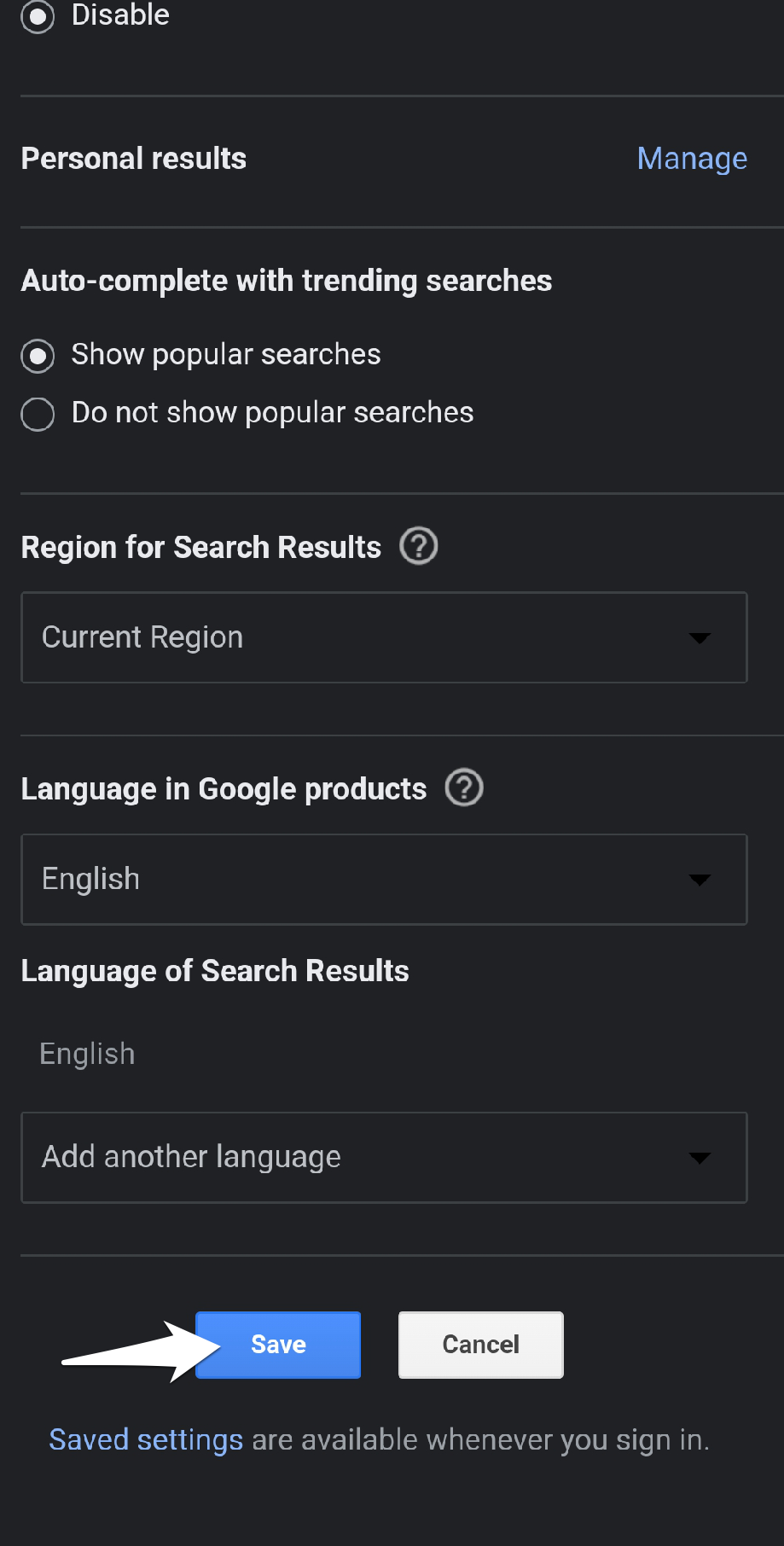
- Uma vez feito, role para baixo e salve a configuração clicando no Salvar botão.
Como desativar o SafeSearch na Pesquisa do Google em um navegador móvel
Em um navegador móvel, exceto pelo nome da opção, desabilitar o SafeSearch é basicamente o mesmo.
- Abra seu navegador móvel e vá para Pesquisa do Google.
- Na parte inferior da página, clique na opção Configurações no rodapé.

- Se um menu pop-up for exibido, selecione Configurações de pesquisa na lista.

- A seleção de Filtros SafeSearch aparecerá assim que você acessar a página Configurações de pesquisa.
- Desative o SafeSearch e ative ou desative a caixa de seleção ao lado da opção Ativar o SafeSearch.
- Quando o processo estiver concluído, role para baixo e clique no botão Salvar na parte inferior da tela.


O SafeSearch pode ser usado para filtrar resultados de pesquisa na web.
Estrito, Moderado e Sem Filtro são as três categorias em que o Windows 11/10 permite filtrar os resultados da pesquisa. Você pode configurar sua prioridade seguindo as instruções neste artigo. Você pode fazer isso usando o Editor de Diretiva de Grupo, o Registro ou as Configurações do Windows.
Como desabilitar ou habilitar a configuração ou filtro SafeSearch do Windows 11
A Microsoft garantiu que o Windows 11 fosse mais fácil para as pessoas operarem do que seus antecessores quando foi lançado. Vários recursos que não estavam disponíveis em versões anteriores do Windows podem ser usados por meio de modificações no editor do registro. O Windows 11 adicionou muitos deles como parte de suas configurações. No Windows 11, você pode optar por habilitar ou desabilitar o SafeSearch ou Filter. Segue o processo:
- Clique com o botão direito do mouse no botão Iniciar e clique em Configurações no menu.
- Clique em privacidade e segurança guia da lista no lado esquerdo da janela Configurações.

- No painel direito, clique em “Permissões de pesquisa.”

- Você tem três opções na seção SafeSearch: Strict, Moderate e OFF. Os resultados serão os seguintes:


- Rigoroso: Ele exclui vídeos, fotos e linguagem explícita dos resultados da pesquisa na web.
- Apenas vídeos e imagens explícitos são removidos dos resultados de pesquisa na web; o texto não.
- DESATIVADO: Nada é filtrado dos resultados de pesquisa na web.
- A configuração padrão é definida como “Moderado.”
Como ativar/desativar o SafeSearch no Google App no Android e iOS
- Abra o Google App no iOS ou Android.
- Agora clique no botão de perfil no canto superior direito. Em seguida, escolha Configurações no menu pop-up.
- Marque a caixa de seleção Ocultar resultados explícitos na página Configurações.

- Na página seguinte, ative a alternância ao lado da opção de filtro de resultados explícitos para

- Ative o SafeSearch e desligue-o para desativar o SafeSearch.


Ainda não é possível desativar o Google SafeSearch?
É essencial ter em mente que existem algumas explicações oficiais sobre por que você pode estar tendo esse problema. Para evitar isso, primeiro considere as razões e depois considere as soluções.
- Se o seu dispositivo ou a rede que você está usando o bloqueou.
- Se seu pai ou representante legal o definiu.
- Se sua escola ou organização o estabeleceu.
- É possível que seu provedor de serviços de Internet tenha adicionado um filtro SafeSearch padrão para atender aos requisitos legais.
Em cada um desses cenários, seria impossível desativar o Google SafeSearch. Portanto. você deve entrar em contato com o administrador de rede, pai, organização ou ISP, respectivamente, e solicitar que removam ou removam essa restrição.
Conclusão
Então, com isso, completamos o guia sobre como você pode desativar o Google SafeSearch. Esta postagem informará várias técnicas que devem resolver esse problema se você estiver disposto a desativá-lo. Desativar a pesquisa segura do Google é simples assim! Espero que esta informação tenha sido útil para você.
GUIAS RELACIONADOS:
Fonte:Itechhacks
