

Para experimentar tudo o que o Vanguard tem a oferecer, milhares de jogadores inundaram os servidores em todo o mundo. Os jogos realmente passam por etapas de controle de qualidade antes de serem lançados para garantir que não haja bugs ou erros.
Sempre há algo novo que pode surgir quando milhões de jogadores estão jogando ao mesmo tempo. Um erro de Packet Burst está atormentando os jogadores da Vanguard. E, como resultado, eles experimentam atrasos durante o jogo devido à perda de pacotes.
Como resultado, eles têm uma experiência de jogo negativa. Porque o erro impede que eles se mantenham firmes contra jogadores que não são afetados por ele.
Um dos próximos patches deve corrigir esse problema. A atualização visa corrigir todos os erros e bugs que os jogadores encontraram durante o beta. Os erros de rajada de pacote no Vanguard também podem ser corrigidos usando alguns métodos de solução de problemas. E a correção não será lançada até que uma solução permanente seja encontrada.
Corrigir erro de explosão de pacote no Call of Duty Vanguard
Os seguintes fatores podem causar erros de estouro de pacotes no Call of Duty Vanguard:

Um problema de servidor em andamento pode causar esse erro. Se os servidores do Call of Duty Vanguard estão enfrentando alguns problemas de manutenção ou indignação. Portanto, certifique-se de que os servidores não estejam inativos no momento. Pode haver um problema no servidor, então você tem que esperar até que seja resolvido no servidor.
Também foi relatado que o erro pode ser facilitado usando a opção On-Demand Texture Streaming nas configurações do jogo. Portanto, se você deseja desativar o recurso, tente desativá-lo.
Um cache do roteador corrompido ou uma inconsistência com o cache do roteador também pode levar a esse problema. Nesse cenário, você poderá corrigir o problema desligando e ligando o roteador/modem.
Ele também pode acionar o mesmo erro se o servidor DNS for inconsistente. E o erro pode ser corrigido mudando seu servidor DNS padrão para um que seja mais confiável.
Outros cenários também podem causar o erro. A correção para o problema pode ser aplicada agora que você conhece os cenários que podem acionar o erro.
Desativar o streaming de textura sob demanda
Nos meses que antecederam o lançamento do Call of Duty Vanguard no final de 2021, houve muito hype em torno do novo recurso de streaming de textura sob demanda.
E muitos jogadores experientes em tecnologia previram que isso revolucionaria a renderização de jogos. No entanto, o streaming de texturas sob demanda definitivamente aprimora as paletas de cores. Além disso, permite economizar espaço enquanto torna as cores mais vivas.
No entanto, também está altamente relacionado à ocorrência de ‘estouro de pacote‘ erros. Portanto, é especialmente importante que os usuários com conexões de Internet ruins joguem o jogo.
Nossa recomendação é desabilitar esse recurso se você experimentar o erro de ‘explosão de pacotes’ consistentemente. E, anote a frequência com que o erro ocorre e veja se ele melhora.
Você pode fazer isso seguindo os passos abaixo:
Feche todos os aplicativos que consomem largura de banda antes de seguir estas instruções.
E certifique-se de que sua velocidade de download seja de pelo menos 11 MB/s executando um Speedtest em sua conexão com a Internet.
É necessária uma velocidade mínima de upload de 4,5 MB/s.
1. Inicie o Call of Duty Vanguard normalmente.
2. Acesse o menu Configurações quando estiver no menu principal.
3. No menu superior, selecione Gráficos. E, role para baixo até a parte inferior. Em seguida, escolha Streaming de textura sob demanda.
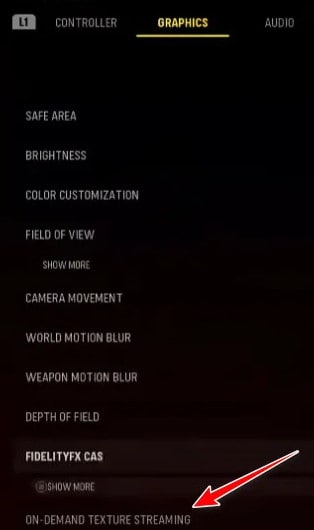
4. O fluxo de textura sob demanda pode ser desativado no próximo menu.
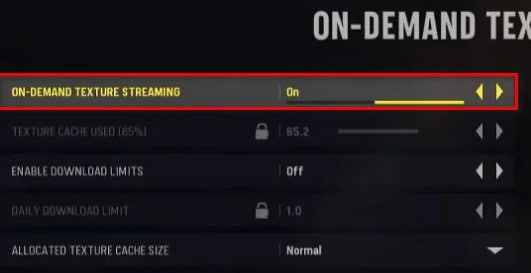
5. Agora, salve suas alterações assim que tiver essa chance. Você precisará reiniciar o jogo se desejar se conectar a outro servidor COD: Vanguard.
6. Você pode jogar o jogo normalmente. Tente novamente e veja se o problema foi resolvido.
Se o problema continuar sem solução. Em seguida, veremos a próxima correção possível.
Verifique o status do servidor
Ao solucionar esse problema, a primeira coisa que você deve fazer é verificar. A Activision pode estar enfrentando problemas de servidor subjacentes no momento.
Nos casos em que há manutenção programada, não é incomum ocorrer o erro de ‘explosão de pacotes’. O servidor em que você está tentando jogar pode ter um problema.
Caso você esteja tendo o mesmo problema com o jogo que outras pessoas em sua área, existe uma maneira simples de descobrir se outras pessoas estão passando por isso.
A página oficial de Serviços Online da Activision é o melhor lugar para verificar.
Escolha Call of Duty: Vanguard na lista do lado direito da página quando estiver na página correta.
Em seguida, role para baixo para ver se a plataforma em que você está jogando atualmente tem um problema subjacente.

Além disso, você também pode verificar problemas de rede clicando em sua plataforma.
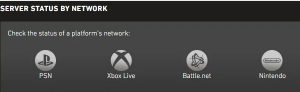
A menos que os próprios desenvolvedores consigam corrigir os problemas do servidor, não há muito o que fazer até que a investigação revele evidências de um possível problema no servidor.
Enquanto isso, prossiga para a próxima etapa se você não encontrar nenhuma evidência de um problema no servidor.
Alterar intervalo de DNS
O problema é causado por um DNS inconsistente, que você deve solucionar. Especialmente entre os ISPs que usam nós de nível 3, esse é um problema comum.
Ao migrar o intervalo DNS atual para o intervalo facilitado do Google, você poderá aliviar esse problema.
Depois de mudar para o intervalo de DNS do Google, muitos jogadores de Call of Duty: Vanguard relatam uma diminuição nos erros de rajada de pacotes.
As instruções sobre como mudar para o DNS do Google variam de plataforma para plataforma, pois o jogo é lançado em várias plataformas.
Reunimos uma lista de subguias para ajudá-lo a alterar seu intervalo de DNS, independentemente da plataforma em que você joga Call of Duty Vanguard.
Alterando o DNS para o Google no PC
Usando a tela Propriedades na rede à qual você está conectado, você poderá configurar o jogo para PC.
O Internet Protocol Version 4 (IPv4) e o Internet Protocol Version 6 (IPv6) também devem ser ajustados.
As etapas a seguir irão guiá-lo através do processo:
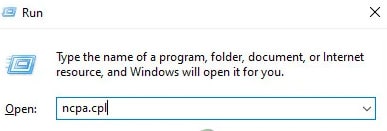
1. Abra a caixa de diálogo Executar pressionando a tecla Windows e R simultaneamente. E, em seguida, digite ‘ncpa.cpl’. Agora, clique em Conexões de Rede e pressione Enter.
2. Vá em frente e clique com o botão direito do mouse na conexão Wi-Fi ou Ethernet na janela Conexões de Rede. E depende se você está usando uma conexão com ou sem fio.
3. Em seguida, clique em Propriedades no menu de contexto recém-apresentado.
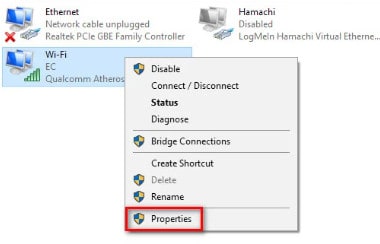
4. Dê a si mesmo acesso de administrador clicando em Sim no prompt do UAC.
5. Na tela Propriedades da rede ativa. Clique na guia Rede. Em seguida, clique em Os seguintes itens são usados por esta conexão.
6. Certifique-se de que o Protocolo de Internet Versão 4 (TCP / IPv4) esteja marcado. E selecione Propriedades no menu suspenso.
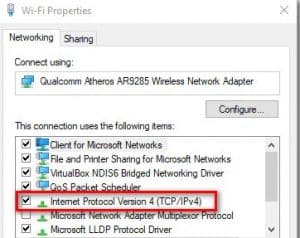
7. Vá em frente e clique na próxima tela. Agora, coloque os seguintes valores no lugar do servidor DNS preferencial e do servidor DNS alternativo:
8. Cuidar do protocolo TCP/IPV6 é o próximo passo. Você será levado de volta ao menu inicial.
O mesmo se aplica ao Internet Protocol Versão 6. Os servidores DNS preferenciais e alternativos devem ser definidos com os seguintes valores:
- 2001:4860:4860::8888
- 2001:4860:4860::8844
9. Reinicie o computador depois de fazer as alterações. Inicie o Call of Duty Vanguard. E tente reproduzir o erro ‘packet burst’ e veja se ele persiste.
Mudando o DNS para o Google no PS4
As etapas para alterar o DNS padrão no Playstation 4 são semelhantes às do Playstation 5. Existem algumas exceções a essa regra em relação aos submenus das configurações de rede.
Para obter instruções sobre como mudar do intervalo de DNS padrão para os equivalentes do Google, veja abaixo:
1. Acesse o painel principal do seu console PS4 no menu principal. Então você pode acessar o menu vertical na parte superior usando o polegar esquerdo. E, selecione Configurações no menu. O menu aparecerá quando você pressionar X.
2. A próxima etapa é navegar até a guia Rede no menu Configurações. Entre as opções disponíveis, escolha Configurar conexão com a Internet.
3. Em seguida, selecione Personalizado. O intervalo DNS pode ser personalizado de acordo com suas necessidades.
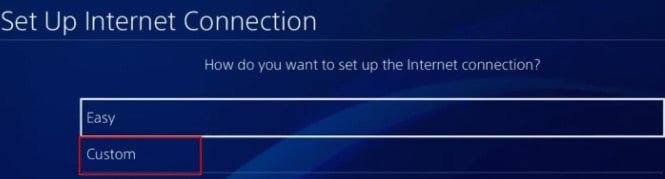
4. Se for perguntado se deseja que seu IP seja configurado automaticamente ou manualmente, escolha automaticamente.
5. Quando perguntado sobre nomes de host DHCP, selecione Não especificar.
6. Escolha Manual na opção de menu Configurações de DNS. E o DNS primário deve ser definido como 8.8.8.8. Enquanto o DNS secundário deve ser definido como 8.8.4.4.
Nota: Você também pode usar equivalentes IPV6:
- DNS primário – 208.67.222.222
- DNS secundário – 208.67.220.220
7. Certifique-se de que as alterações sejam salvas. Depois que seu console for reiniciado, abra Call of Duty Vanguard mais uma vez.
Alterando o DNS para o Google no Xbox
Nas versões Xbox One e Xbox Series X, as instruções para alterar o intervalo DNS do intervalo padrão para o intervalo dedicado do Google são idênticas.
Para obter instruções específicas sobre como alterar o DNS para o intervalo do Google, siga as etapas abaixo:
1. Você pode acessar o menu guia pressionando o botão Xbox no painel do console Xbox. Selecione Todas as configurações no menu depois de fazer login.
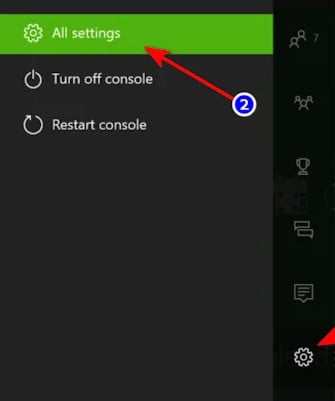
2. Use o menu à direita para acessar a guia Rede dentro do menu Configurações. E, em seguida, selecione Configurações de rede no submenu.
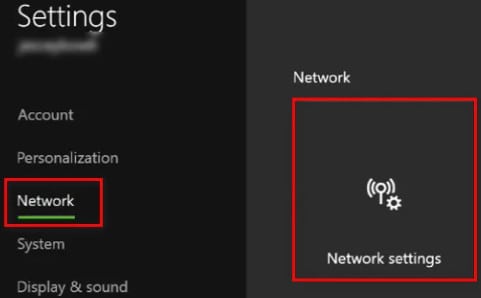
3. Escolha Configurações avançadas na seção à esquerda do menu Rede no console Xbox One.
4. As configurações de DNS podem ser encontradas em Configurações avançadas. E, quando o próximo prompt aparecer, selecione Manual.
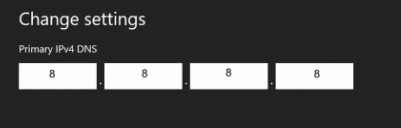
5. Altere os valores de DNS no próximo prompt da seguinte maneira:
- DNS primário: 8.8.8.8
- DNS secundário: 8.8.4.4
- Observação: se você quiser usar IPv6, use os seguintes valores:
- DNS primário: 208.67.222.222
- DNS secundário: 208.67.220.220
Redefinir o roteador
Inconsistências nos arquivos temporários do seu roteador também podem fazer com que o erro ‘packet burst’ apareça.
Nossos jogadores de COD que também estão enfrentando esse problema confirmaram que conseguiram resolver o problema reiniciando ou redefinindo seus roteadores.
Observação: Há alguma evidência de que isso é eficaz quando vários dispositivos estão usando ativamente a largura de banda do roteador, o que geralmente é o caso quando o roteador está realmente sobrecarregado.
Para tentar essa correção, recomendamos reiniciar o roteador primeiro. Isso resolverá vários problemas associados a inconsistências de rede.
É muito menos destrutivo reiniciar o roteador do que redefini-lo. Porque permite excluir a pasta temporária de rede.
Além disso, certifique-se de não fazer alterações duradouras em suas credenciais e configurações de rede atualizando cada componente.
Você pode reiniciar seu roteador pressionando o botão Ligar / Desligar na parte de trás.
E você pode desligar o dispositivo pressionando-o uma vez. Deixe os capacitores de energia se limparem por 30 segundos ou mais.
Depois de fazer isso, você poderá acessar novamente a Internet. Verifique se o problema foi corrigido juntando-se a outro jogo multiplayer no Call of Duty.
A redefinição do computador pode ajudá-lo a resolver o problema, caso ele ainda não tenha sido resolvido.
Além disso, você terá que redefinir as credenciais personalizadas em seu roteador durante esta operação.
Portas encaminhadas, configurações personalizadas e usuários previamente estabelecidos serão invalidados.
Os usuários de PPPoE também perderão suas credenciais de login se usarem PPPoE como ISP.
Um objeto pontiagudo, como uma agulha ou palito, é recomendado se você quiser redefinir o roteador. Para empurrar, você vai precisar. Continue segurando o botão de reset.
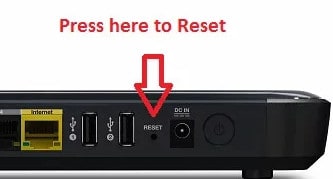
Certifique-se de manter pressionado o botão de reinicialização por no mínimo 10 segundos.
Em outras palavras, você deve esperar até que os LEDs na frente do roteador comecem a piscar intermitentemente. Você está confirmando que o procedimento de reinicialização foi concluído.
Para recuperar o acesso à Internet, reconfigure seu roteador após concluir o processo de redefinição.
E reinicie seu computador ou console uma última vez antes de tentar corrigir o erro de ‘explosão de pacotes’.
Continue tentando o método final abaixo para resolver o problema se o mesmo problema persistir.
Palavras finais
Isso é sobre como corrigir o erro ‘Packet Burst’ no Call of Duty Vanguard. Fornecemos várias correções para corrigir esse erro. Esperamos que você encontre uma solução funcional para você.
LEIA A SEGUIR:
Fonte:Itechhacks
