

O FOV determina quanta área você pode ver na frente. Você pode alterar o FOV no jogo para ver mais área e não ter visão limitada. Você pode alterar o Campo de Visão em Overwatch 2 para ter uma visão mais vertical e horizontal. No geral, isso melhora sua experiência de jogo em Overwatch 2. Mas a questão é como você pode fazer isso. Este artigo irá guiá-lo na alteração do seu campo de visão em Overwatch 2.
Por que mudar o FOV em Overwatch 2?
Como já discutimos, alterar seu FOV melhora sua jogabilidade geral. Você obtém uma visão melhor de todas as coisas ao seu redor. Um FOV mais amplo significa que você terá mais visão do que está acontecendo no jogo, enquanto um FOV estreito significa que você ficará menos distraído com o ambiente. É importante ajustar o Campo de Visão antes de iniciar o jogo.
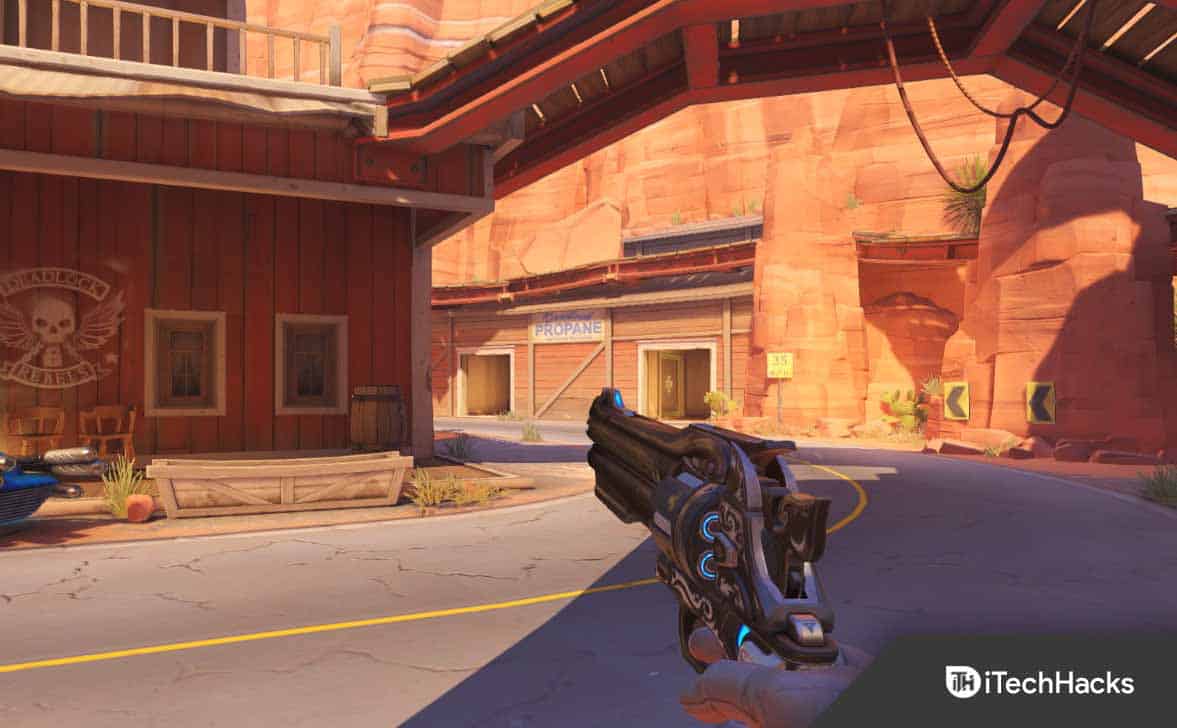
Alterar o campo de visão em Overwatch 2 no PC
Para alterar o campo de visão em Overwatch 2 no seu PC, siga as etapas abaixo-
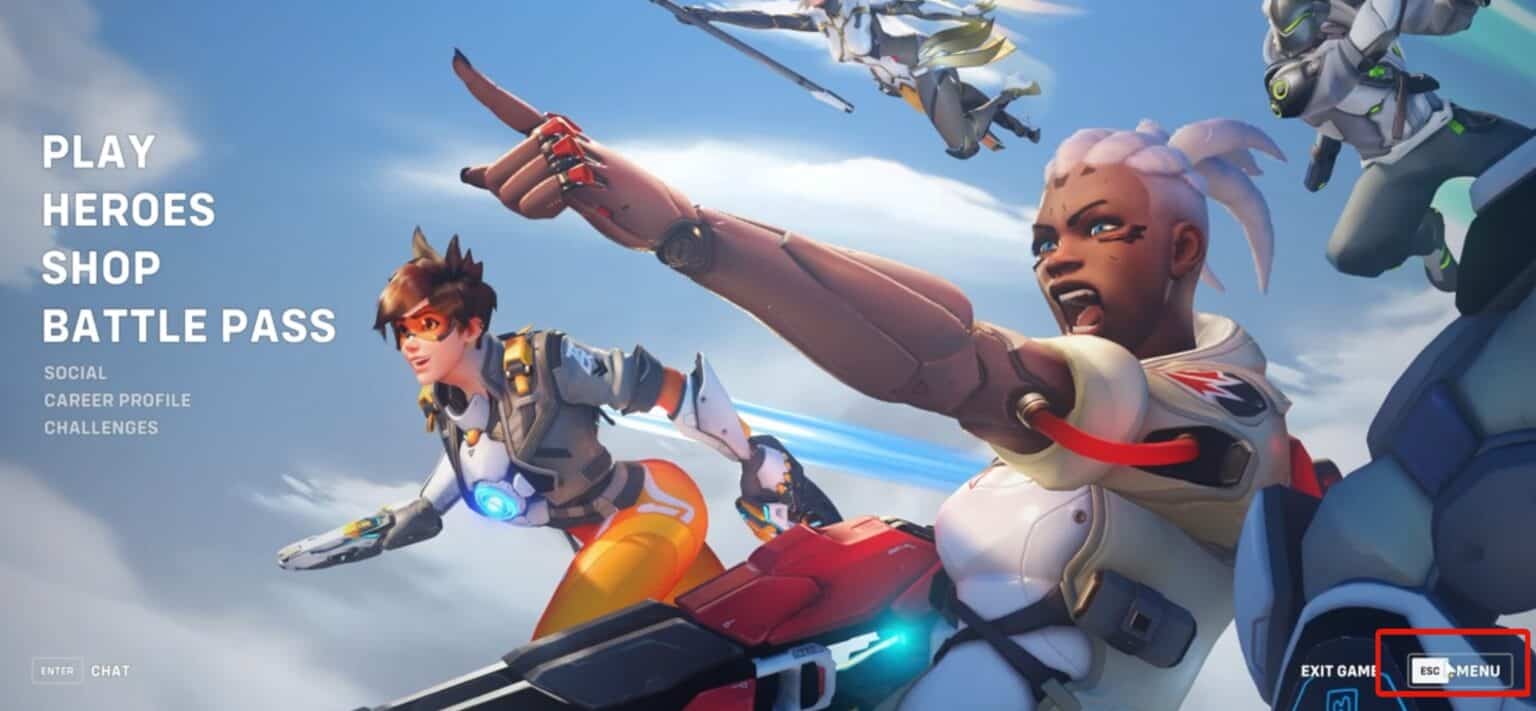
- Na tela inicial de Overwatch 2, pressione o Esc botão para acessar o Menu principal do jogo.
- No menu, clique em Opções.
- Agora, clique no Vídeo opção na barra lateral esquerda.
- Aqui, procure o controle deslizante Campo de visão. Arraste o controle deslizante para a esquerda para diminuir o FOV e para a direita para aumentar o FOV.

- Depois de definir o FOV de acordo com seus requisitos, clique em Aplicar.
- Agora, volte para o jogo e você pode jogar com o FOV que você definiu.
Alterar o campo de visão em Overwatch 2 em consoles
Alterar o FOV em Overwatch 2 só é possível para usuários de PC. Overwatch 2 não tem a opção de alterar o FOV nos consoles. Se você estiver jogando Overwatch 2 em consoles como Xbox, PlayStation 4, PlayStation 5 e Nintendo Switch, não poderá alterar o FOV nele. A partir de agora, não há opção para fazê-lo, mas não podemos dizer nada sobre futuras atualizações. Overwatch 2 pode permitir que você altere o FOV nos consoles em atualizações futuras, mas atualmente não há opção para fazê-lo agora.
Melhor configuração de FOV em Overwatch 2
Você pode definir o FOV entre 80 e 103. 80 é a configuração de FOV mais baixa enquanto 103 é a mais alta. Você pode escolher entre FOV alto e baixo, dependendo do que melhor lhe convier. A diferença entre FOV alto e baixo não será grande para a maioria, mas um ávido jogador de FPS saberá a diferença.
FOV baixo
A configuração de FOV mais baixa disponível em Overwatch 2 é 80. Quando você tem FOV baixo, o foco estará nos pequenos detalhes durante o jogo. O entorno estreito estará disponível, tornando mais fácil atirar nos inimigos à medida que eles aumentam o zoom. Você terá uma visão mais detalhada dos objetos em baixo FOV. O FOV baixo usa gráficos baixos para que você veja o desempenho aprimorado com FOV baixo.
FOV alto
A configuração de FOV mais alta oferecida por Overwatch 2 é 103. O FOV alto se concentra em um ambiente amplo, o que significa mais visão. Você será capaz de perceber o que está no ambiente facilmente. Detectar movimento no ambiente torna-se muito mais fácil com alto FOV. No entanto, quando você joga no FOV, os objetos parecem ser muito menores. Isso torna difícil para os jogadores detectarem inimigos que estão muito longe.
Bem, depende completamente se o jogador quer um FOV alto ou baixo. A configuração pode variar para diferentes jogadores, e você decide qual configuração deseja usar. Se você está procurando uma boa configuração de FOV, então 90 FOV é o que você pode procurar. Seria melhor tentar diferentes configurações de FOV e ver o que é melhor para você.
Palavras finais
Isto é como você pode alterar as configurações de FOV em Overwatch 2. Também discutimos as melhores configurações de FOV para você e a diferença entre FOV alto e baixo. Esperamos que este artigo tenha ajudado você com o que você está procurando. Se você tiver alguma dúvida sobre o FOV em Overwatch 2, informe-nos na seção de comentários.
ARTIGOS RELACIONADOS:
Fonte:Itechhacks
