

Você pode trabalhar com mais eficiência à noite e com pouca luz com a ajuda do modo escuro no seu Apple Mac ou MacBook. Depois de ativar o modo escuro, os programas e sites suportados mudam instantaneamente para um fundo preto com escrita branca. O Modo Escuro alivia muito o cansaço visual, especialmente se você for uma coruja da noite. O Modo Escuro usa um esquema de cores escuras em todo o sistema operacional, incluindo os aplicativos do seu dispositivo.
Como fazer o modo escuro do Mac. Ative o Modo Escuro no Mac
Ativar o Modo Escuro em um Mac é bastante fácil e simples. Existem várias opções de como fazer isso. O método mais simples, no entanto, é através de Preferências do Sistema. Aqui, nós explicamos. Realize as seguintes ações:
- Selecione “Preferências do Sistema” na barra de menus depois de ligar o Mac.
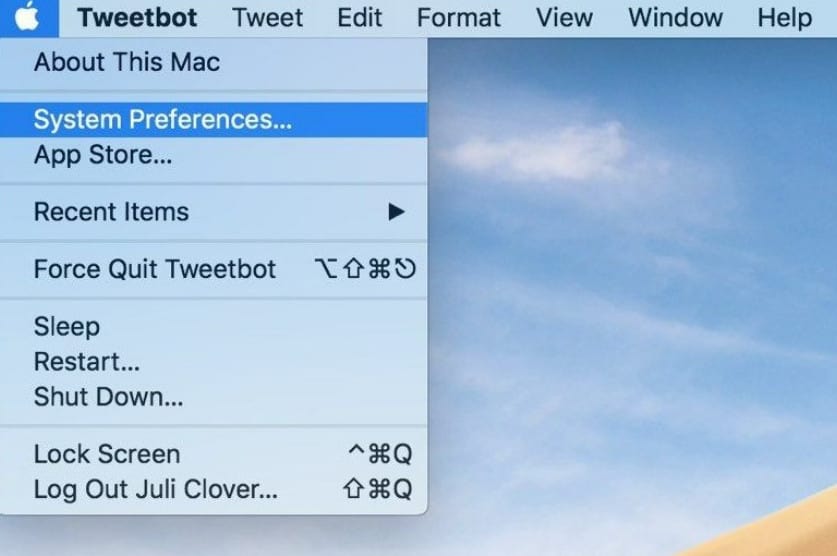
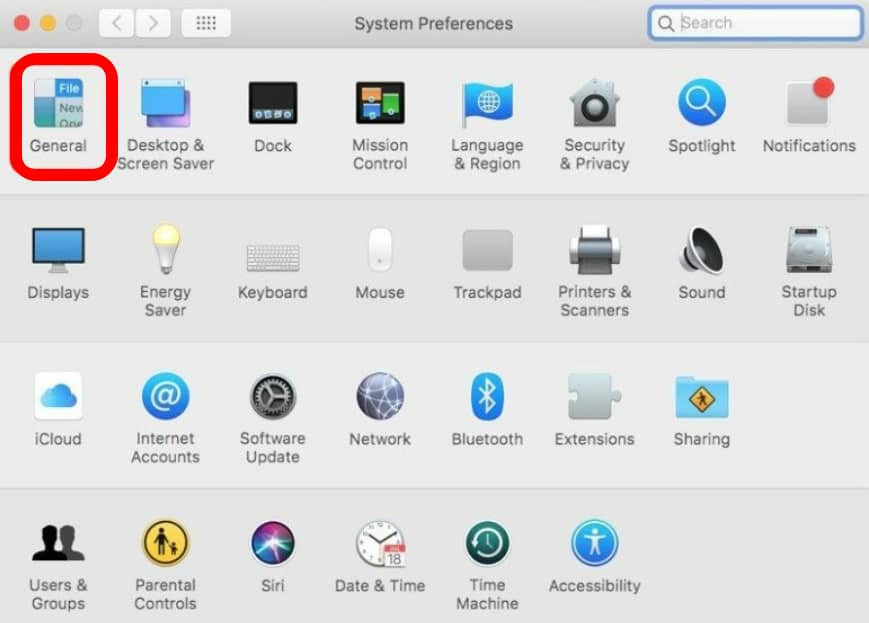
- Escolha o “Escuro” opção sob o “Aparência” aba.
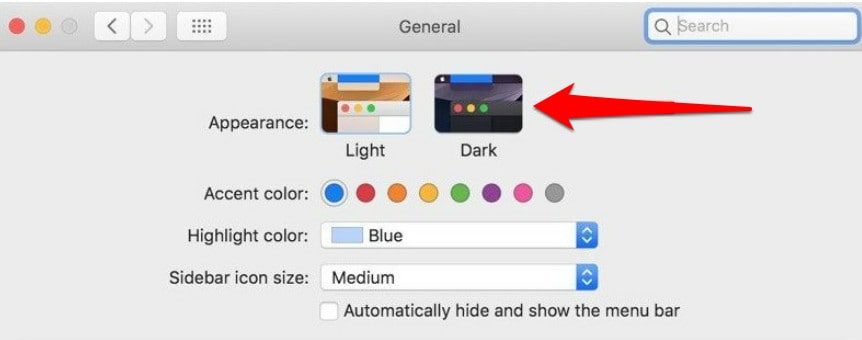
Tudo o que você precisa fazer para ativar o modo escuro no Mac é isso. Tudo no seu Mac muda para um tema escuro quando você ativa o modo escuro, incluindo o dock, a barra de menus e todos os aplicativos, incluindo os de terceiros.
Ativar o modo escuro usando a Siri
No seu Mac ou MacBook, ative o Modo Noturno. Usando uma abordagem diferente, você também pode ativar e usar o Modo Escuro no seu Mac ou MacBook. Peça ajuda à Siri se precisar. Siga esses passos:
- Inicie o seu Mac e selecione o símbolo Siri na barra de menus da Apple na parte superior.

- Diga à Siri: “Ative o Modo Escuro.”

ativar o modo escuro
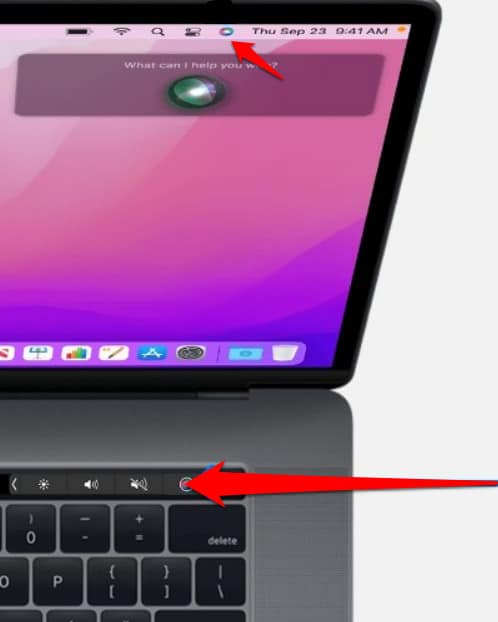

Agora, seu dispositivo exibirá imediatamente uma interface do usuário mais escura depois que a Siri ativar o modo escuro. Este é um método muito simples para tornar o seu MacBook mais escuro. Mas lembre-se de que apenas o macOS Sierra e posterior o suportam.
Ative o modo escuro no centro de controle
Inicialmente, o Modo Escuro da Apple para Mac foi lançado com o macOS Mojave. Os usuários podem ativar o Modo Escuro no Mac usando o painel de Notificações deslizante no Catalina. O lançamento do macOS Big Sur, que foi movido para o novo Centro de Controle.
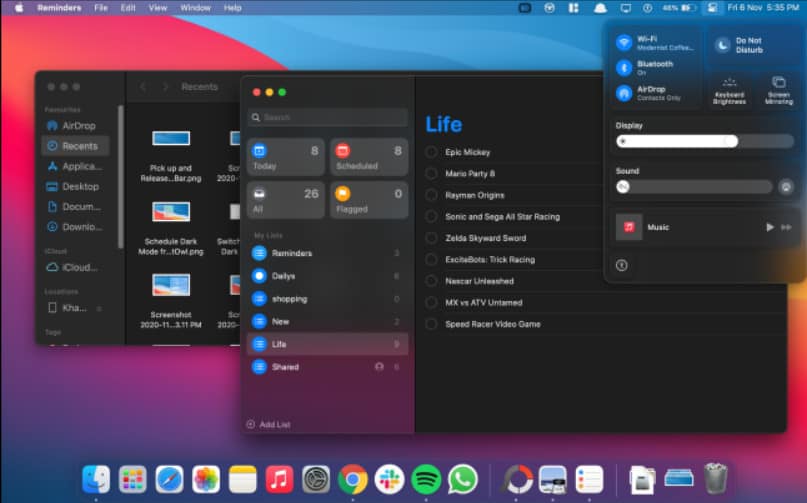
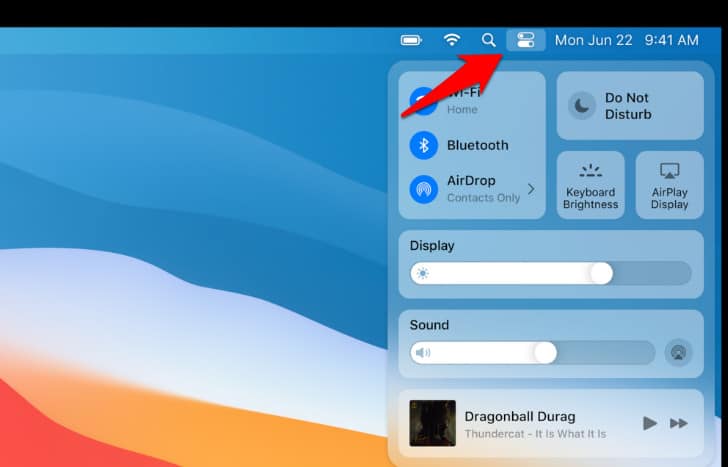
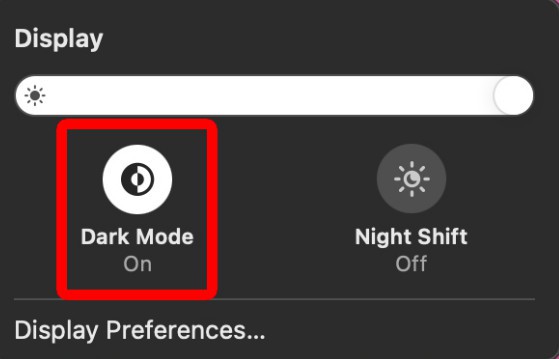
- No canto superior direito da tela, selecione a opção “Centro de Controle” ícone.

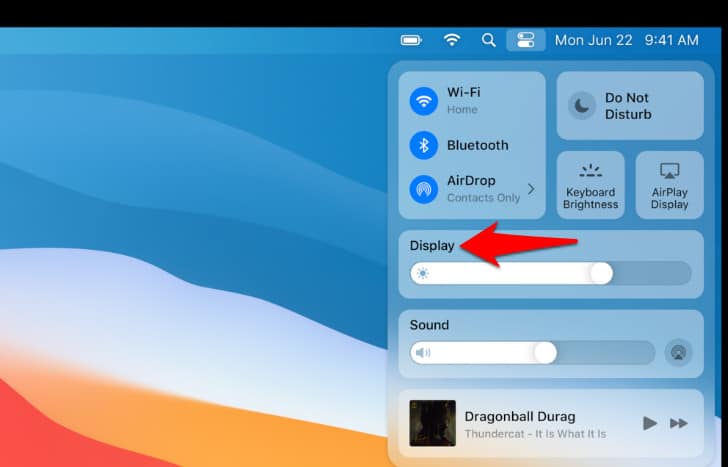
- Selecione “Exibição” no menu suspenso do Centro de Controle.
ativar o modo escuro - Ele agora ampliará o módulo Display.
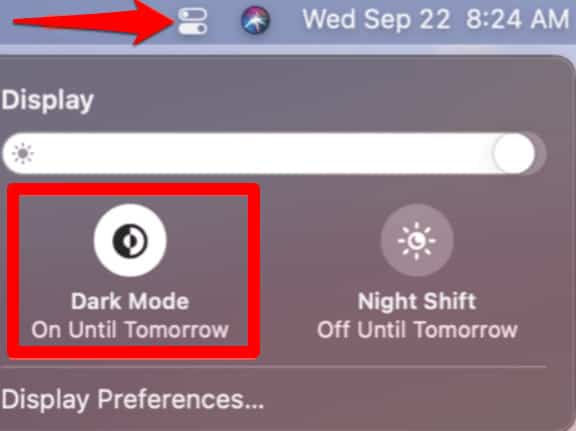
- Ele agora ampliará o módulo Display. Ative ou desative o recurso selecionando o botão “Modo escuro” opção.

Crie um atalho de teclado para ativar o modo escuro no Mac
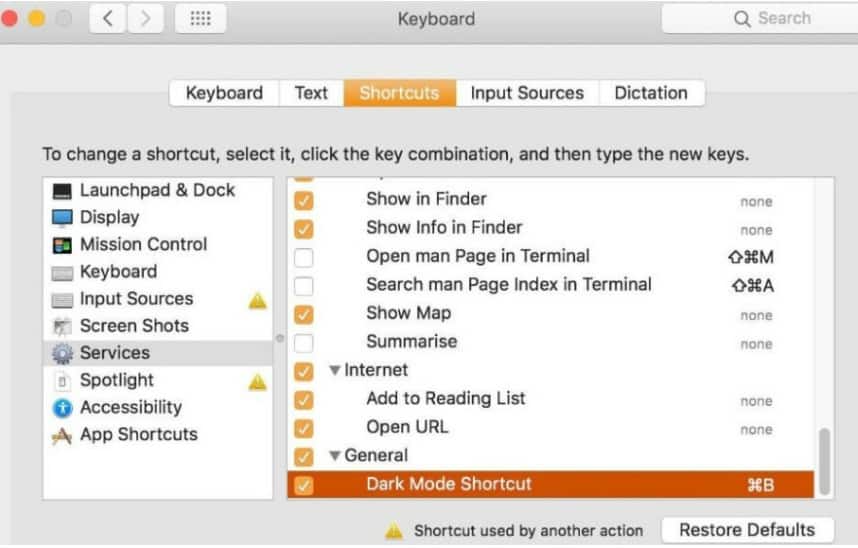
Em um Mac, você também pode criar um atalho de teclado para ativar o Modo Escuro. Dessa forma, você pode desligar rapidamente o seu Mac pressionando alguns botões. Realize estas ações:
- Selecione “Preferências do Sistema” na barra de menus da Apple.
- Agora clique em “Teclado.“
- A seguir, selecione “Atalhos.“
- Em seguida, clique duas vezes no botão “Atalho do modo escuro” dentro “Serviços.”

- Agora adicione um comando de atalho para alternar entre os modos claro e escuro. Certifique-se de não atribuir uma combinação de teclas existente a uma função diferente.
- Um ícone de painel de exibição permanente aparecerá na barra de menus do seu Mac. Para abrir uma janela maior, selecione “Exibição.” Você pode ativar ou desativar instantaneamente o recurso visual a partir daqui, escolhendo o “Modo escuro” opção.

ativar o modo escuro - O “Exibição” pode ser movido ou removido da barra de menus. Arraste e solte o ícone Display para o local desejado enquanto mantém pressionado o botão “Comando” chave.
- Arrastar o “Exibição” para o ícone “Área de Trabalho” e solte o botão do mouse para removê-lo.

ativar o modo escuro

Como deixar seu Mac ainda mais escuro
No canto superior direito da tela, clique em Centro de Controle e escolha Tela para escurecer o Mac. Para ativar os dois, clique em Dark Mode e Night Shift. O Night Shift faz com que sua tela pareça menos azul e mais amarela, enquanto o Modo Escuro muda as cores de alguns programas.
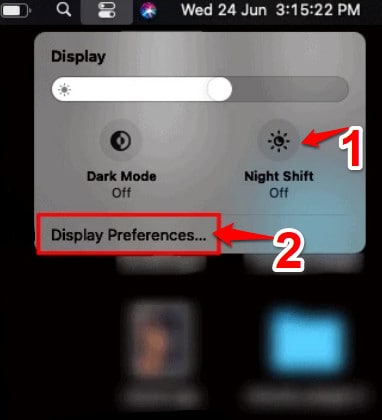
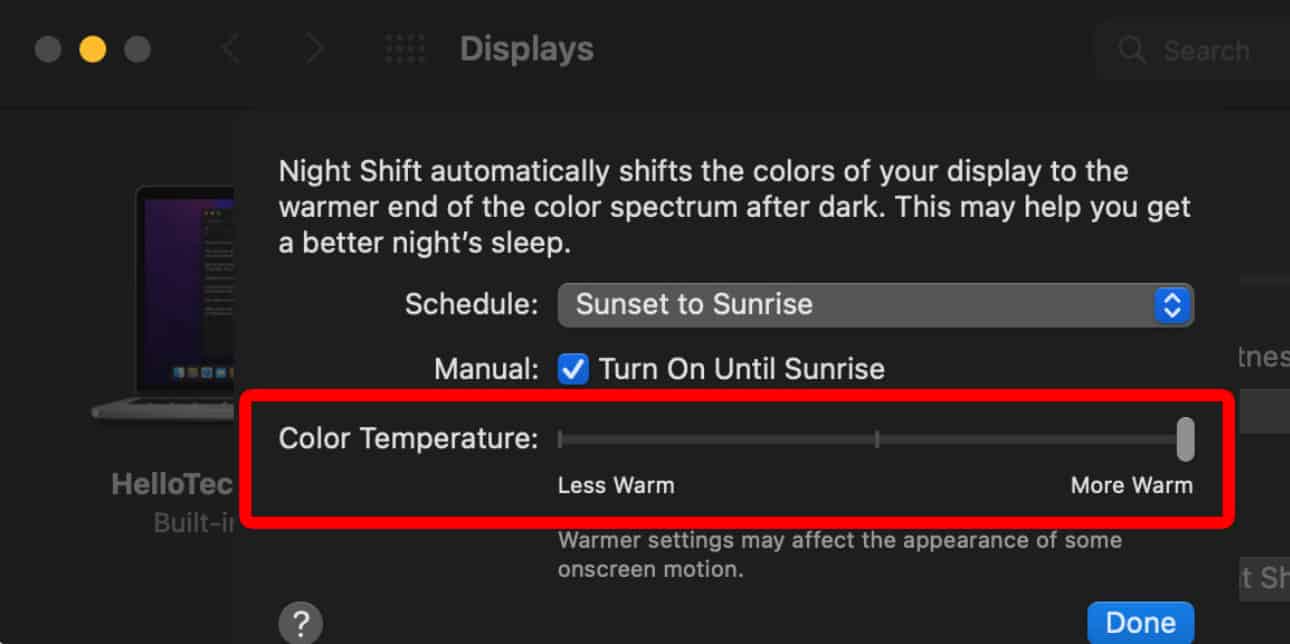
Na parte inferior da caixa pop-up, você também pode selecionar Preferências de exibição. A seguir, selecione Turno da noite próximo e último, jogada a Controle deslizante de temperatura de cor todo o caminho para Mais Quente. Isso diminuirá ainda mais a quantidade de luz azul proveniente da tela, o que ajudará a evitar a fadiga ocular, especialmente se você ler texto à noite.
Você pode programar quando o Night Shift liga e desliga.
Como agendar o modo escuro no Mac

O macOS também pode ativar ou desativar o modo escuro automaticamente com base na hora do dia. Vamos para Preferências do Sistema > Em gerale do “Aparência” seção, escolha a opção “Auto” opção.
Quando essa opção estiver ativada, o macOS ativará automaticamente o modo escuro à noite. Além disso, o macOS retornará ao modo leve quando você ligar o Mac pela manhã.
Como ativar o modo escuro no Mac
Pode haver momentos em que o uso do Modo Escuro do seu Mac seja desnecessário. Se você ligá-lo, poderá desativá-lo rapidamente. Basta selecionar “Leve” debaixo “Aparência” no “Em geral” das Preferências do Sistema depois de clicar em “Em geral.”
Tudo feito. A interface do seu Mac retornará ao estado padrão (padrão). No entanto, usando as técnicas descritas aqui, você sempre pode definir ou desativar o modo escuro.
Os métodos que abordamos aqui ajudarão você a ativando o modo escuro no seu Mac ou MacBook. Agora, focar será mais fácil e menos estressante para seus olhos. Esperamos que este artigo tenha ajudado você a encontrar etapas simples para ativar o modo escuro.
GUIAS RELACIONADOS:
Como desativar o modo escuro no microsoft word no mac, como desativar o modo escuro no google sala de aula no mac, como ativar o modo escuro no safari mac, como ativar o modo escuro no google mac, como ativar o modo escuro no instagram mac, como desativar o modo escuro no safari no mac, como ativar o modo escuro no outlook mac
Fonte:Itechhacks
