

Você pode ativar a gravação de tela em seu dispositivo se desejar capturar sua tela em formato de vídeo. A gravação de tela pode demonstrar como uma tarefa específica é realizada, gravar bobinas e status e para vários outros fins.
Você pode gravar facilmente a tela em um Samsung Galaxy Z Dobra 4 seguindo alguns passos simples. Você não precisa instalar um gravador de tela de terceiros em um telefone Samsung porque eles já têm o built-in. Este artigo discutirá como você pode gravar a tela no Galaxy Z Fold 4.
Como gravar a tela no Galaxy Z Fold 4
Para gravar a tela no Galaxy Z Fold 4, siga as etapas abaixo-
- Abrir Painel rápido deslizando de cima para baixo na tela.
- Aqui, toque no Gravador de ecrã opção.

- Você terá que conceder certas permissões se estiver usando o Screen Recorder pela primeira vez.
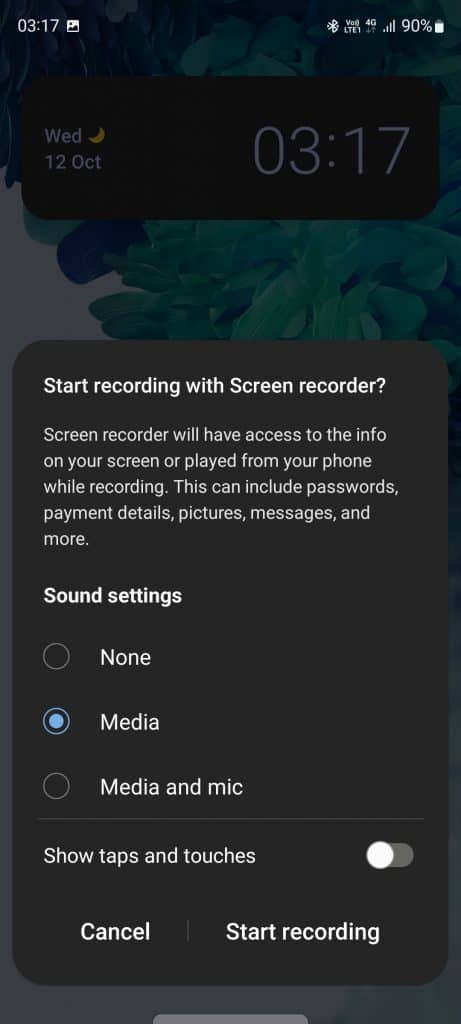
- Agora você terá três opções para as configurações de som- Nenhum, Meios de comunicação, e Mídia e microfone.
-
- Nenhum- O som não será gravado quando você selecionar esta opção.
- Meios de comunicação- O som do seu telefone só será gravado.
- Mídia e microfone O som do seu telefone e do seu microfone também será gravado.
- Você pode escolher qualquer uma das opções. Se você deseja mostrar os toques e toques durante a gravação da tela, você pode ativar a alternância para Mostrar toques e toques.
- Quando terminar, toque no botão Gravação de tela botão.
- Uma vez feito, a gravação da tela começará no seu dispositivo após a contagem regressiva de 3 segundos.
- Agora você terá várias opções para controlar a gravação de tela no painel do gravador de tela.
- Caneta- Toque nesta opção para escrever na tela enquanto grava a tela.
- Câmera- Isso ligará a câmera frontal para gravar a si mesmo enquanto você grava a tela.
- Pausar/Retomar- Esta opção pausa a gravação. Depois de pausar a gravação, você terá a opção de retomá-la.
- Pare- Toque neste botão para interromper a gravação da tela em seu telefone.
- Depois de interromper a gravação, ela será salva no aplicativo Galeria de onde você poderá acessá-la facilmente.
E se a opção de gravador de tela não estiver disponível no painel rápido?
Se a opção de gravador de tela não estiver disponível no Quick Panel, pode ser porque o atalho não foi adicionado ao Quick Panel. Você terá que adicionar manualmente a opção de gravador de tela para gravar a tela no Galaxy Z Fold 4. Para fazer isso, siga as etapas abaixo-
- Deslize de cima para baixo na tela para abrir o Painel de acesso rápido. Deslize para baixo novamente para acessá-lo completamente.
- Agora, toque nos três pontos que você vê no canto superior direito. No menu que se abre, toque no botão Botões de edição opção.
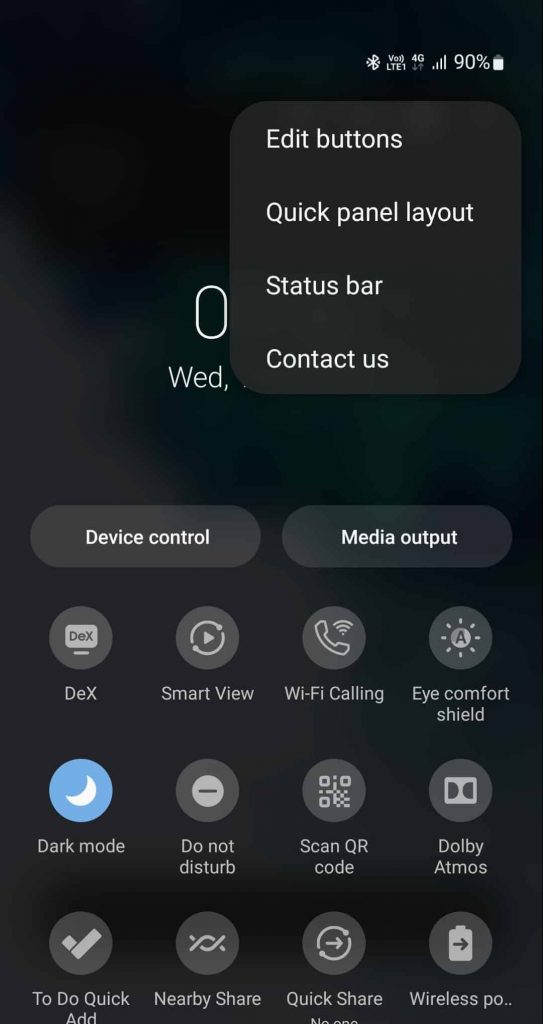
- Arrastar o Gravador de ecrã de Botões disponíveis seção para baixo.
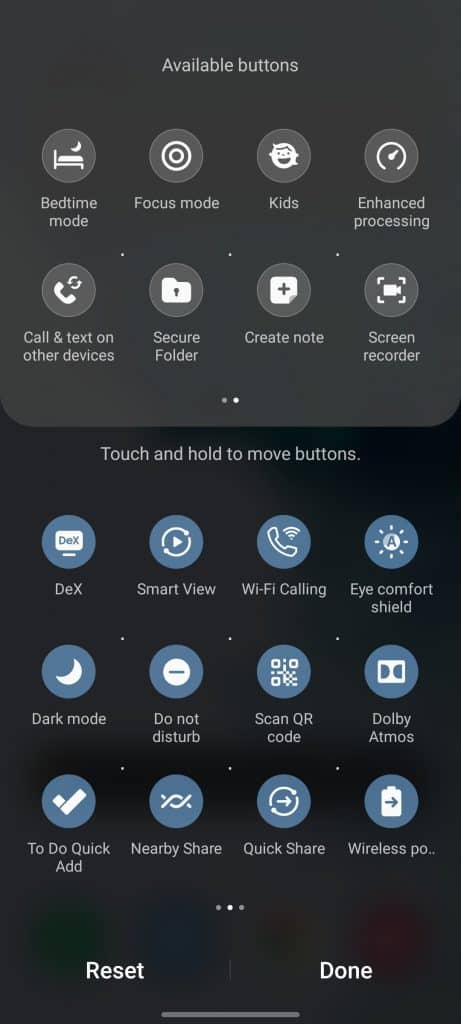
- É isso; o ícone do Gravador de Tela será adicionado ao Painel de Acesso Rápido.
Configurações do gravador de tela
Você pode alterar a resolução da gravação da tela, bem como o tamanho do vídeo selfie. Para isso, siga os passos abaixo-
- Deslize para baixo Painel de acesso rápido.
- Aqui, toque e segure o Gravador de ecrã opção para abrir suas configurações.
- Toque em Qualidade de vídeo para alterar a resolução do vídeo gravado. Você pode escolher entre diferentes qualidades de vídeo.
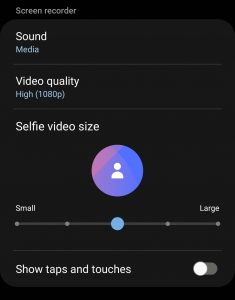
- Arraste o controle deslizante para baixo Tamanho do vídeo selfie para alterar o tamanho do vídeo Selfie. Arrastar para a direita aumentará o tamanho e arrastar para a esquerda diminuirá o tamanho.
Conclusão
Este artigo explica como você pode gravar a tela no Galaxy Z Fold 4 usando o gravador de tela embutido. Se você quiser usar o gravador de tela embutido no seu dispositivo Samsung para gravar a tela, siga as etapas acima.
Perguntas frequentes
A Samsung tem a opção de gravação de tela?
Sim, os dispositivos Samsung possuem um gravador de tela embutido para permitir que você grave as telas.
Como faço para gravar minha tela no meu Samsung Z Fold?
Abra o Painel de acesso rápido no seu telefone e toque no botão Gravador de ecrã opção para gravar a tela no seu Galaxy Z Fold. Discutimos as etapas para o mesmo no artigo acima. Você pode seguir o artigo acima para gravar a tela no seu Galaxy Z Fold.
O Samsung Z Flip tem gravação de tela?
Assim como todos os outros dispositivos Samsung, o Samsung Z Flip também possui uma opção de gravação de tela.
LEIA A SEGUIR:
Fonte:Itechhacks
