

O histórico de pesquisa do Windows 11 rastreia suas pesquisas recentes, o que é útil para eliminar o trabalho manual e realizar a tarefa imediatamente com o mínimo de esforço. No entanto, ele acumula muitos arquivos e atalhos desnecessários para tarefas que você não precisa mais para o dia. Se for esse o caso, é fácil limpar o histórico de pesquisa do Windows 11 e remover as atividades recentes.
Como limpar o histórico de pesquisa do Windows 11
Limpar seu histórico no Windows 10 traz muitos benefícios para você, incluindo melhor segurança e privacidade. Também é uma boa maneira de liberar espaço em seu dispositivo excluindo arquivos temporários que estão ocupando espaço.
- Clique no botão Windows.

- Selecione “Definições” da seção fixada.
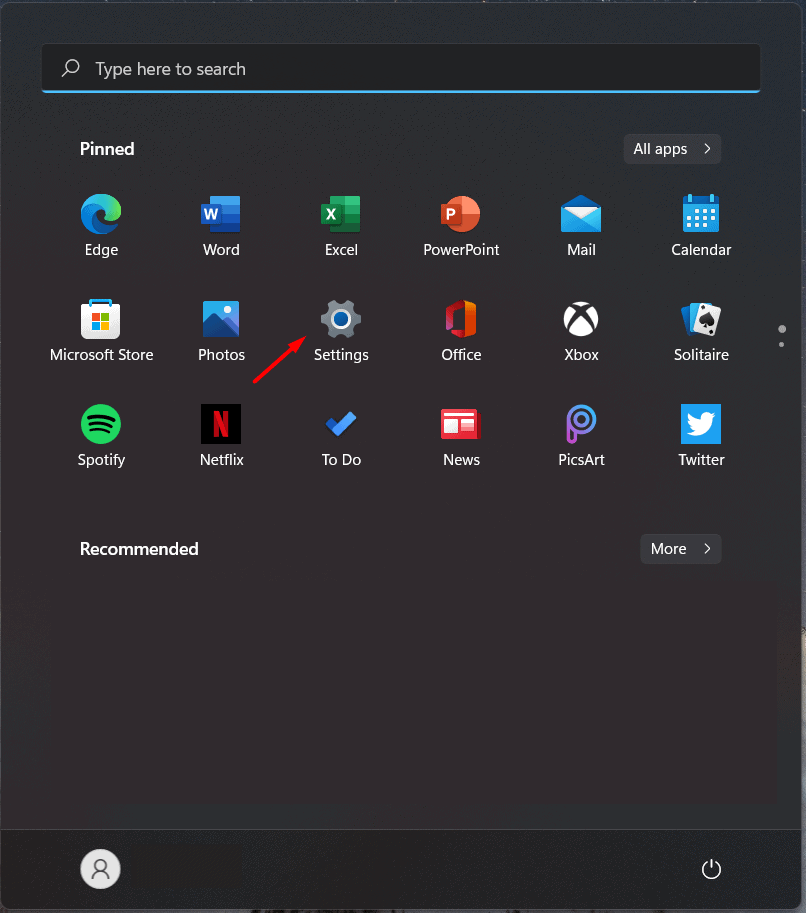
Observação: Se você não conseguir encontrar o “Definições” e digite-o na barra de pesquisa acima.
- Selecione os “Privacidade e segurança” opção.

- Role para baixo e escolha “Permissões de pesquisa”.

Observação: A opção está disponível na seção “Permissões do Windows”.
- Role para baixo para ver o “História” opção.

- Clique em “Limpar histórico do dispositivo”.

É assim que você pode limpar o histórico de pesquisa no Windows 11. Não há como desfazer as alterações recentes e você não pode restaurar o histórico limpo. No entanto, você pode criar um novo continuando a sessão e ele acumulará o histórico recente novamente.
Como remover atividades recentes do Windows 11
O Windows 11 tem muitas maneiras de remover as atividades recentes. No entanto, uma das melhores maneiras de excluir os arquivos recentes com poucos cliques está listada abaixo. Limpar o histórico do dispositivo não removerá o histórico recente da máquina, mas você tem uma opção alternativa para se livrar dele no Windows 11.
- Pressione e segure “Chave do Windows” e pressione a letra “R“ no seu teclado.

- O “corre” pop-up do aplicativo aparece na tela e, em seguida, digite “recente” e depois clique em “OK”.

- Clique nos três pontinhos (…) configuração localizada no canto superior direito para ver mais opções.

- Clique no “Selecionar tudo” opção.

- Clique no ícone “Lixeira” para excluir atividades recentes.

Lá vai você todos os seus arquivos recentes são excluídos e removidos da máquina. Não há como restaurar os arquivos recentes removidos, portanto, lembre-se deles antes de limpar os dados temporários.
Como desativar o histórico de pesquisa do Windows 11
Muitos chamaram o anúncio do Windows 11 de uma entrada indesejada no mercado. A Microsoft não descartou os recursos da 10ª edição e os continuou na 11ª edição. O Windows 11, por padrão, salva o histórico de pesquisa no gerenciador de arquivos semelhante ao que experimentamos na 10ª edição.
O recurso é fornecido para melhorar a experiência do usuário e aprimorar as sugestões quando você digita uma consulta na barra de pesquisa. Se você não estiver satisfeito com esse recurso, poderá desativá-lo facilmente nas configurações do computador.
- Clique no botão Windows na barra de tarefas.
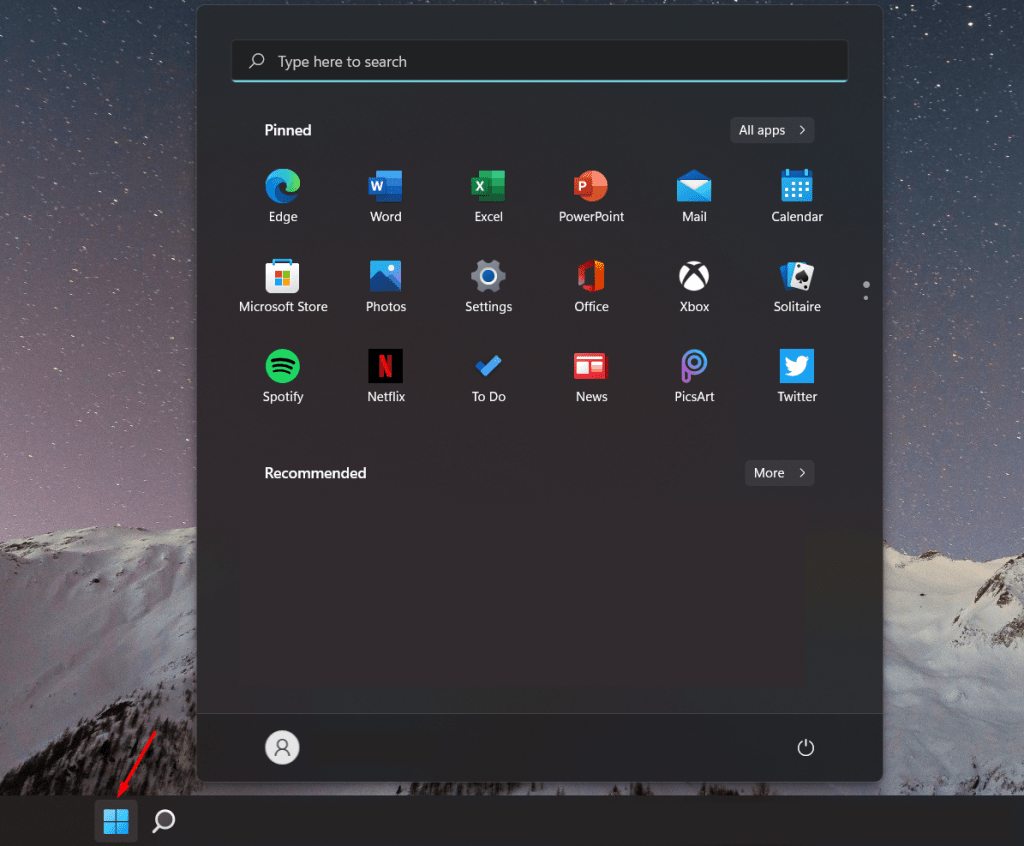
- Modelo “Definições” na barra de pesquisa e clique para abri-la.

Observação: “Definições” também está disponível na seção de aplicativos fixados.
- Clique no “Privacidade e segurança” disponível na opção de configurações.

- Procure por “Permissões do Windows” disponível no lado direito.

- Selecione “Permissões de pesquisa” da lista.

- Role para baixo para ver o “História” opção.

- Clique em “Desligado” no histórico de pesquisa do dispositivo disponível no “História” seção.

Você desativou com sucesso o histórico de pesquisa em sua máquina e o Windows 11 nunca mais gravará e salvará o histórico de pesquisa. Você sempre pode reverter a configuração seguindo o mesmo tutorial.
GUIAS RELACIONADOS:
Conclusão
A remoção do histórico de pesquisa e atividades recentes no Windows 11 não excluirá os arquivos da lista. É uma maneira ideal de proteger sua privacidade contra acesso não autorizado e impedir que alguém descubra o que você está fazendo todo esse tempo. Você pode preservar a privacidade e acompanhar os arquivos, documentos e pastas abertos recentemente no Windows 11 mais recente.
Fonte:Itechhacks
