

Você já fez uma captura de tela em um iPhone 14, Pro ou Pro Max? Não se preocupe; este guia irá ajudá-lo a saber como fazer isso. No entanto, como sabemos, a Apple lançou recentemente o seu novo iOS 16 com muitas novidades. Mas, com os novos recursos, há algumas mudanças na interface, devido às quais os usuários têm dificuldade em encontrar muitos recursos que desejam usar.
Além disso, muitos usuários acham difícil tirar screenshots. Bem, considerando isso, estamos aqui com este guia para ajudá-los a saber como fazer uma captura de tela no iPhone 14, Pro e Pro Max. Então, vamos começar com o guia.
Faça uma captura de tela no iPhone 14, Pro, Pro Max
Com o iPhone 14 rodando no iOS 16 mais recente, a Apple mudou o mercado geral de smartphones. Mas, como sabemos, uma nova invenção traz novos desafios. Portanto, é óbvio por que uma pessoa não consegue tirar uma captura de tela no iPhone 14, Pro e Pro Max. Assim, se você é um desses, não deixe de conferir os métodos citados abaixo:
- Abra a página ou tela que você deseja capturar.
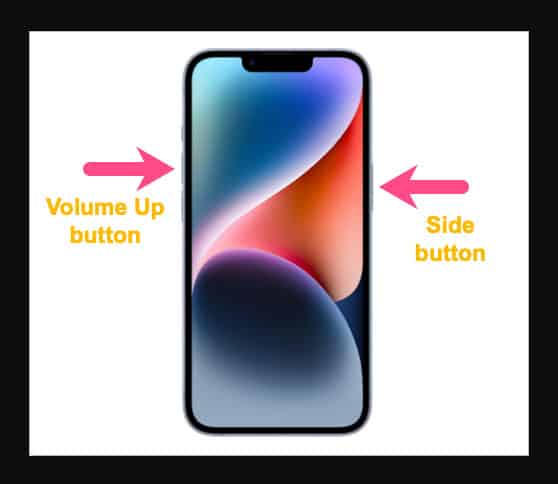
- Para fazer isso, pressione e segure os dois Lado e Aumentar o volume botões simultaneamente.
- Quando você tocar no botão mencionado acima pela primeira vez, o iPhone piscará em branco e um som do obturador da câmera será ouvido (se não estiver no modo silencioso). As capturas de tela são capturadas quando isso ocorre.

Agora, no canto inferior esquerdo da tela, uma visualização em miniatura da captura de tela aparecerá. Ele permite que você anote a captura de tela com vários recursos de marcação, exclua-a ou compartilhe-a diretamente do aplicativo.
Como tirar screenshots no iPhone 14 Series sem usar nenhum botão
Na série iPhone 14, você também pode fazer uma captura de tela no iPhone 14 com Assistive Touch se os botões não estiverem disponíveis. Você pode usar esse método para fazer uma captura de tela sem precisar pressionar o botão de volume se capturar sua tela com frequência.
Em primeiro lugar, você precisará habilitar o AssistiveTouch no seu iPhone, caso ainda não o tenha feito. Aqui está como.
- Navegar para Configurações > Acessibilidade > Toque.

- Para ativá-lo, toque em Toque assistido no topo.
- Depois de ativar o AssistiveTouch, um botão translúcido aparece na tela que você pode arrastar.

Você pode fazer uma captura de tela usando o Assistive Touch tocando no botão flutuante. Em seguida, toque em ‘Captura de tela‘ no menu abaixo Dispositivo> Mais. Você pode remover o ícone de captura de tela do menu principal do AssistiveTouch para acesso mais rápido se personalizar o menu de nível superior (nas configurações do AssistiveTouch).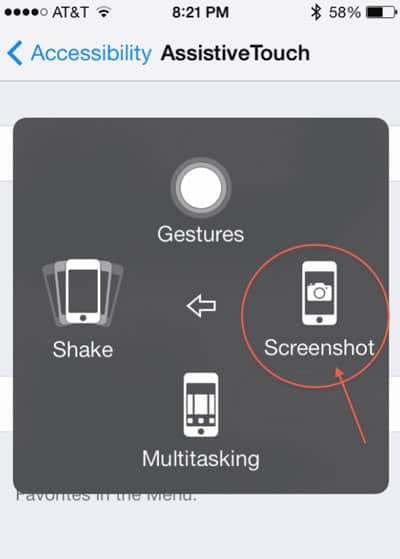
Como tirar screenshots no iPhone 14 Series usando o recurso Back Tap
Você pode fazer capturas de tela rapidamente ao tocar na parte de trás do seu iPhone no iOS 14 ou posterior; você pode tirar screenshots rapidamente. Por outro lado, o Tap traseiro possui dois slots separados, chamados Double Tap e Triple Tap. Cada recurso do sistema, opção de acessibilidade ou atalho pode ter simultaneamente até dois limites.
É necessário tocar na parte de trás do dispositivo duas ou três vezes. Embora você possa optar por limitar suas ligações a Double Tap ou Triple Tap, você sempre tem a opção de fazê-lo. O recurso de captura de tela do iPhone é muito útil, mas você pode acidentalmente fazer muitas capturas de tela se não tomar cuidado.
- Clique em Configurações > Acessibilidade.
- Na guia Físico e Motor, toque em Toque.
- Em seguida, localize e selecione Toque para trás.
- Por fim, você pode fazer uma captura de tela selecionando toque duplo e tocando no captura de tela. Também é possível utilizar o Toque Triplo ação.


Você Terminou. Então, agora, você pode fazer uma captura de tela tocando duas vezes ou três vezes na parte de trás do seu iPhone 14 series. Bem, você pode usar qualquer um dos métodos mencionados neste guia, o que achar perfeito para sua necessidade.
Onde você acessa essas capturas de tela?
O aplicativo Fotos salva automaticamente todas as capturas de tela no formato PNG. Visite a Álbuns seção do aplicativo Fotos para vê-los. Selecione os Capturas de tela álbum sob meios de comunicação Tipos na parte inferior da tela. Você também pode acessá-los através da guia Biblioteca em Todas as fotos.
Como tirar longas capturas de tela no iPhone 14
Como você pode capturar a tela se a página for longa e a página inteira não aparecer na tela? Fazer várias capturas de tela para capturar a página inteira levará muito tempo. A boa notícia é que as capturas de tela de rolagem podem ser capturadas para que
a página inteira pode ser capturada. Não há diferença entre tirar uma captura de tela e tirar uma captura de tela de retrato. Siga esses passos.
- Para começar, você precisará fazer uma captura de tela usando um dos métodos mencionados anteriormente.
- Agora você pode tocar no Página inteira botão depois de ter feito a captura de tela e a página de edição ter aparecido.
- A menos que haja mais conteúdo do que caiba em uma tela, o botão Página inteira não aparecerá.
- Se você quiser cortar o conteúdo indesejado, toque na página inteira depois de tirar uma captura de tela.
- Por último, clique Feito.
As capturas de tela de comprimentos longos são salvas no mesmo local que as de comprimentos mais curtos. Você pode capturar a página inteira em vez de várias capturas de tela fazendo uma captura de tela.
Da mesa do autor
No seu Apple iPhone 14 Pro Max, as capturas de tela são um recurso essencial hoje, pois permitem capturar o que aparece na tela naquele exato momento em uma imagem. E espero que agora você esteja familiarizado com os métodos com os quais você pode facilmente tirar uma captura de tela no iPhone 14, Pro, Pro Max. Então, é isso do nosso lado. Para mais informações, comente abaixo e deixe-nos saber.
GUIAS RELACIONADOS:
Fonte:Itechhacks
