

Se o seu PC com Windows 11 teve algum problema, você não precisa se preocupar com isso. Você tem a opção de reparar o Windows 11, usando o qual você pode solucionar qualquer problema que possa enfrentar com o Windows. Se você encontrar problemas com o Windows 11, como travamento do sistema, carregamento lento ou Este computador não pode executar o Windows 11, poderá reparar o Windows 11 seguindo os métodos mencionados neste artigo. Este artigo listou algumas maneiras de ajudá-lo a reparar o Windows 11.
Método 1: Reparo de inicialização do Windows 11
O primeiro método envolve o uso do reparo de inicialização do Windows. Isso pode corrigir qualquer problema que seu sistema possa enfrentar durante a inicialização. Para executar o reparo de inicialização do Windows e corrigir o problema que você está enfrentando, siga as etapas abaixo-
1. Para executar o reparo de inicialização do Windows, primeiro você terá que acessar o inicialização avançada. Em primeiro lugar, desligue o seu PC. Depois de desligar o PC, pressione o botão liga/desliga e, enquanto o computador ainda estiver inicializando, pressione F11. Isso o levará a uma inicialização avançada.
2. No entanto, se isso não funcionar, você terá que interromper o processo de inicialização normal algumas vezes. Ligue o computador e desligue-o quando vir o logotipo do Windows. Faça isso 4-5 vezes e você poderá entrar na Inicialização Avançada no seu PC.
3. Se você puder acessar a tela de login do Windows 11, na tela de login, clique no botão ícone de energia. Em seguida, pressione o mudança tecla do seu teclado e, mantendo a tecla pressionada, clique no botão reiniciar opção. Isso abrirá a Inicialização Avançada no seu PC.
4. Agora no inicialização avançadaselecione os solucionar problemas opção e, em seguida, escolha opções avançadas. No opções avançadas, escolher reparo de inicialização para iniciar o Reparo de Inicialização do Windows.

Depois de fazer isso, o Reparo de Inicialização do Windows começará a diagnosticar seu PC. Isso provavelmente deve corrigir qualquer problema de inicialização que você enfrentar. Observe que esse método só corrigirá qualquer problema que você enfrentar durante a inicialização. Se você não enfrentar problemas de inicialização, essa opção pode não funcionar para você.
Método 2: Restauração do Windows 11
Outra maneira de reparar o Windows 11 é usando a Restauração do Windows. Usando a Restauração do Windows, você pode reverter para quando o Windows estava funcionando sem nenhum problema. No entanto, para continuar com esse método, você precisa ter criado um ponto de restauração anteriormente. Se você não criou um ponto de restauração anteriormente, esse método não funcionará para você e você poderá passar para o próximo método. Como usar a restauração do sistema do Windows 11 é um guia específico que criamos. Como resultado, você pode seguir este tutorial para obter uma melhor compreensão.
Se você criou um ponto de restauração e deseja restaurar seu PC, siga as etapas abaixo-
- Acesse o inicialização avançada. Já discutimos nas etapas acima como você pode entrar na inicialização avançada.
- No inicialização avançadaselecione solucionar problemas opção. No solução de problemas, escolher opções avançadas.
- Agora selecione restauração do sistema. Isto irá reiniciar o seu PC.
- Você será solicitado a selecionar sua conta e, em seguida, verificar sua conta usando sua senha definida.
- Em seguida, você terá que selecionar o ponto de restauração para o qual deseja reverter. Após selecionar o ponto de restauração, clique em verifique o programa afetado. Isso mostrará quais programas serão adicionados ao seu sistema ou quais programas serão removidos.
- Feche a janela atual mostrando os programas afetados e clique em próximo. Siga as instruções na tela para restaurar o Windows.
Método 3: Verificação SFC
Você pode executar uma verificação SFC para verificar se há arquivos corrompidos e repará-los. Você pode fazer isso acessando o modo de segurança no seu PC.
- Acesse o inicialização avançada em seu computador.
2. No inicialização avançadaselecione solucionar problemas e depois selecione opções avançadas.
3. Agora nas opções avançadas, selecione o configurações de inicialização e depois clique no reiniciar para reiniciar o seu PC.
4. Quando seu PC for reiniciado, você verá uma lista de opções. Você terá a opção de acessar o modo de segurança aqui.
5. Ao acessar o modo de segurança, abra o menu Iniciar e procure o prompt de comando. Execute o prompt de comando como administrador.
6. No prompt de comando, digite o comando sfc / scannow e executá-lo.
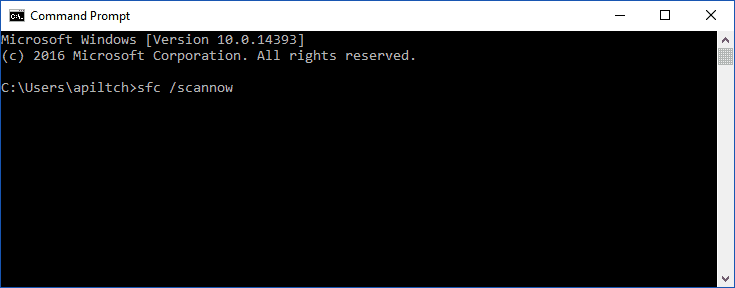
Isso corrigirá quaisquer arquivos corrompidos que possam estar causando o problema.
Método 4: Redefinir seu PC com Windows 11
Se algum dos métodos acima não funcionar, você poderá redefinir seu PC. A redefinição removerá todos os dados do seu computador, portanto, certifique-se de ter um backup antes de continuar redefinindo o computador para reparar o Windows 11.
- Para redefinir seu PC, vá para o inicialização avançada, e depois selecione solucionar problemas.
- Agora no solucionar problemas, selecionar Reinicie este PC.

- Isso começará a redefinir seu PC. Seu PC pode reiniciar várias vezes durante o processo.
- Quando o processo estiver concluído, você terá que configurar o Windows 11. Feito isso, você poderá usar seu PC sem nenhum problema.
CONSULTE MAIS INFORMAÇÃO:
Palavras finais
Esses foram alguns métodos para ajudá-lo a reparar o Windows 11. Se você enfrentar algum problema com seu sistema, poderá seguir qualquer um dos métodos acima para resolver seu problema. Antes de começar, certifique-se de ter um backup de energia caso a eletricidade acabe enquanto você está consertando seu PC com Windows.
Fonte:Itechhacks
