

Este shooter de ação tem um forte componente de RPG e pode ser jogado sozinho, multiplayer ou no modo multiplayer. Durante o jogo, você joga como um guardião superpoderoso (3 classes) e atualiza seu equipamento completando diferentes atividades.
Na minha opinião, Destiny é a melhor franquia de videogame do momento. A cada lançamento, há algo de que gosto; Comecei casualmente, mas me envolvi mais depois do primeiro ano. No entanto, tendo se separado recentemente da Activision e lançado Shadow Keep e New Light, o jogo da Bungie está em excelente forma. Mas, infelizmente, ainda existem algumas falhas que incomodam os usuários.
Recentemente, alguns usuários começaram a relatar que Destiny 2 continua travando no Steam. Bem, quando a equipe iTechHacks investigou esse problema, encontramos algumas soluções que certamente ajudarão você a resolver o problema de travamento contínuo de Destiny 2 no Steam. Então, vamos dar uma olhada nessas correções.
Consertar Destiny 2 que continua travando no Steam
Consertar Destiny 2 continua travando problemas no Steam não será muito difícil para você, pois você terá que executar algumas correções simples que mencionamos mais adiante neste artigo. Então, vamos dar uma olhada neles:
Reinicie o jogo Destiny 2
Se você estiver travando em Destiny 2, a primeira etapa é reiniciar o jogo no inicializador do Steam. Geralmente é verdade que fechar e reabrir o jogo resolverá metade dos problemas encontrados pelas pessoas. Reiniciar o jogo reduz as chances de carregar bugs ou falhas que causam o problema.
Pare os aplicativos em execução em segundo plano
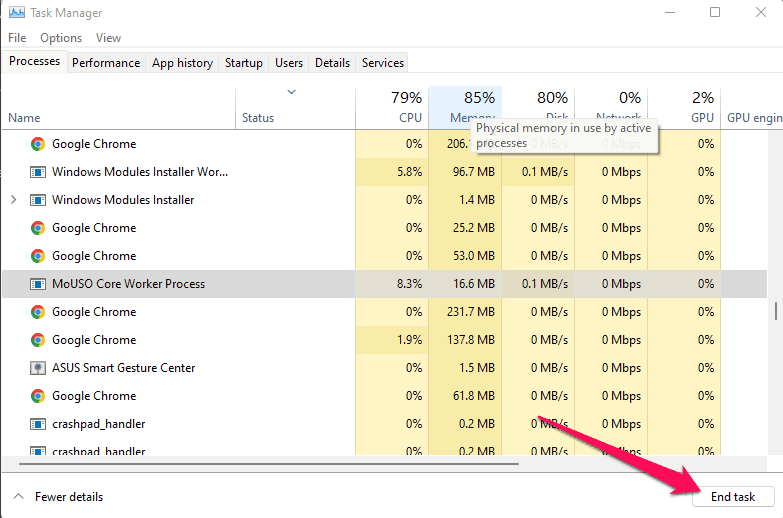
Você pode executar Destiny 2 sem problemas se fechar todas as atualizações, downloads ou aplicativos executados em segundo plano. Ao fazer isso, você poderá fornecer ao seu PC ou console o poder de computação necessário para executar Destiny 2 sem problemas. Para fazer isso,
- Inicialmente, abra o gerenciador de tarefas e vá para o processos aba.
- Depois disso, selecione os aplicativos um por um e clique no botão finalizar tarefa botão.

Reinicie o seu PC/Console
Você pode resolver o erro reiniciando o PC e reabrindo o jogo depois de fechado. Todo o sistema será aberto e reiniciado, o que deve corrigir alguns bugs e erros que podem estar causando o problema.
Verifique a atualização do Windows
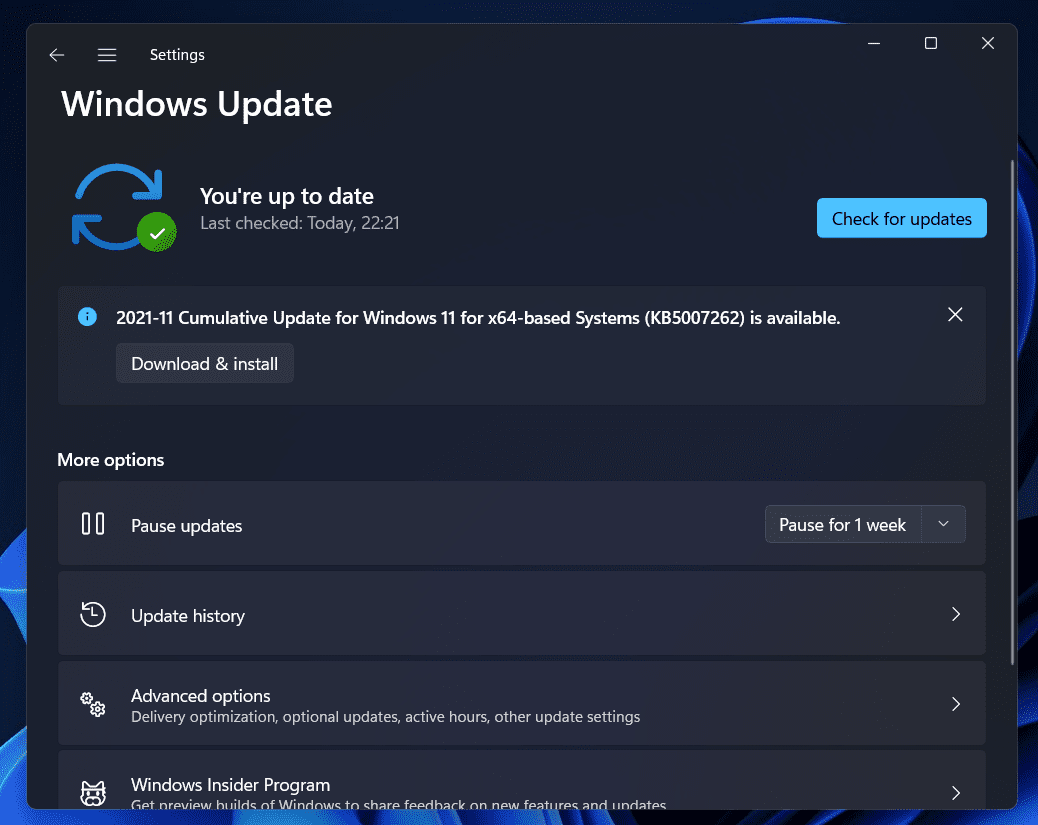
Outra razão pela qual um sistema pode travar o aplicativo é se ele não estiver acompanhando as atualizações do sistema. Quase todo mundo comete esse erro quase todos os dias e passa despercebido. Se você deseja que seu PC funcione sem problemas, é recomendável atualizar seu Windows 11. Você pode verificar se alguma atualização é viável seguindo as etapas abaixo.
- Inicialmente, clique no botão definições ícone no menu Iniciar.
- A seguir, toque em atualização do Windows e selecione Verifique se há atualizações. Depois de fazer isso, o sistema levará alguns minutos para verificar se há atualizações. Se houver, iremos notificá-lo.

Atualize seu driver de GPU
Você pode ser solicitado a atualizar seus drivers de GPU se encontrar problemas frequentes de gagueira, travamento ou lentidão ao jogar Destiny 2 no cliente Steam. Às vezes acontece que um driver de GPU antigo faz com que você enfrente problemas de travamento durante os jogos. Você pode atualizar o driver da GPU seguindo estas etapas:
- Inicialmente, no seu computador Windows 11, abra Gerenciador de Dispositivos.
- Clique em Adaptadores de vídeo.
- Depois, clique com o botão direito do mouse no nome do fabricante da sua GPU e selecione Atualizar driver.


Reinicie o dispositivo
Se você está enfrentando travamentos ou travamentos ao jogar Destiny 2 no Steam por um tempo, reinicie o dispositivo. Além disso, muitos jogadores de Destiny 2 relataram que esses tipos de problemas técnicos foram resolvidos com isso.
Por favor, tente isso e deixe-me saber se funciona para você. No entanto, se você não tiver certeza de como redefinir seu dispositivo Windows, siga estas etapas:
- Para começar, abra o Configurações do Windows e selecione o Sistema opção.
- Em seguida, toque no Recuperação botão.
- Depois disso, clique Redefinir este PC ao lado de Redefinir PC.


Reinstale o cliente Steam
Se você ainda achar que o Destiny 2 continua travando no Steam na inicialização, tente reinstalar o Steam Client, pois há chances de que alguns dos arquivos de instalação do Steam possam ser corrompidos, devido ao qual você está enfrentando esse problema.
Portanto, quando você reinstala o cliente, cada arquivo é removido e reinstalado automaticamente no seu PC. Portanto, você deve fazer isso e verificar se isso ajuda ou não.
Tente alterar as configurações de GPU da Nvidia/AMD
O próximo passo é tentar ajustar algumas configurações de GPU no seu dispositivo, se algo mais for necessário, pois o Destiny 2 continua travando no problema do Steam. Para realizar isso:
Para configurações de GPU Nvidia:
Use as configurações avançadas de imagem 3D se quiser ajustar as configurações da imagem com uma visualização. Clique em ‘Ajuste as configurações de imagem com visualização‘ em configurações 3D. Nesta situação:
- Clique Gerenciar configurações 3D na barra esquerda.
- Clique no Configurações do programa aba.
- Vamos para Selecione um programa para personalizar e selecione destino 2.
- Se você não conseguir encontrá-lo na lista, clique no botão Adicionar botão.
- É necessário adicionar Destiny 2 manualmente se ainda estiver esperando para vê-lo em sua lista. Selecione Navegar do menu.
- Encontre a pasta de instalação do jogo.
- Você precisará selecionar o arquivo executável (.exe) usando Destiny2.exe como arquivo executável.
- Como as configurações do programa foram adicionadas, o jogo pode usá-las agora.
- Edite da seguinte forma:
-
- Gerenciamento de energia: Prefira Desempenho Máximo
- Modo de baixa latência: Desligado
- Nitidez da imagem: Desligado
- Otimização segmentada: Sobre
- Filtragem de textura – Qualidade: atuação
Você não precisa tocar em mais nada. Você precisará reiniciar o seu PC depois de aplicar as configurações. Feito isso, execute novamente o Destiny 2 e veja se os problemas de travamento persistem no seu PC com Windows ou não.
Para configurações de AMD:
- Radeon Boost: Desabilitado
- Nitidez de imagem: Desligado
- Qualidade de filtragem de textura: Atuação
- Buffer Triplo OpenGL: Desligado
- Cache do sombreador: AMD otimizado
- Modo anti-aliasing: Usar configurações do aplicativo
- Método anti-aliasing: Multi-sampling
- Filtragem Morfológica: Desligado
- Filtragem anisotrópica: Desabilitado
- Radeon Anti-Lag: Desabilitado
- Nível Máximo de Tesselação: Desligado
- Carga de trabalho da GPU: Gráficos
- Radeon Chill: Desligado
- Controle de meta de taxa de quadros: Desabilitado
- Otimização de Formato de Superfície: Habilitado
- Modo de mosaico: AMD otimizado
- Aguarde o V-sync: Desligado
Definir alta prioridade
Os usuários relatam que o problema continua travando no Steam desaparece automaticamente se eles definirem alta prioridade para Destiny 2 no Gerenciador de Tarefas. Como resultado, você também deve tentar:
- Lançar destino 2.
- Imprensa Alt+Tab para minimizar o jogo.
- Abrir Gerenciador de tarefas.
- Vou ao Detalhes aba.
- Localize Destiny2.exe na lista.
- Por fim, clique com o botão direito do mouse no processo e Definir prioridade para Alto.


Reinstale o jogo
Você pode tentar reinstalar o Destiny 2 se nada mais funcionar para se livrar do Destiny 2 continua travando no problema do Steam se nada mais funcionar. É necessário, portanto, que você reinstale o jogo e teste se tudo foi resolvido para você.
Da mesa do autor
Então isso é como consertar Destiny 2 continua travando no Steam no seu dispositivo. Esperamos que os métodos de solução de problemas discutidos anteriormente neste artigo tenham ajudado você. No entanto, agora que você sabe o que queremos dizer, se tiver alguma dúvida, informe-nos nos comentários abaixo.
GUIAS RELACIONADOS:
Fonte:Itechhacks
