

Não há palavras para descrever a brutalidade ou a natureza implacável de Modern Warfare 2. Mesmo que um tempo para matar mais rápido tenha permitido que a série estabeleça uma aliança desconfortável com a simulação, o desenvolvedor Infinity Ward ainda não chegou lá.
Com esse tipo de FPS extremamente rápido, cada tiro conta, e a morte é apenas uma bala perdida ou uma recarga perdida. Para cada ressurgimento ou sequência de mortes conquistadas, o pêndulo oscila entre frustração e júbilo, estabelecendo uma teatralidade emocionante ao longo da campanha.
Mas, infelizmente, alguns usuários começaram a relatar que o Campanha de Call of Duty Modern Warfare 2 continua travando em seus dispositivos. E é por isso que estamos aqui. Este artigo descreveu algumas das melhores soluções para ajudá-lo a resolver esse problema. Então, vamos verificar as correções.
Por que a campanha Modern Warfare 2 continua ganhando dinheiro no PC?
Quando o modo Campanha COD MW2 não funciona em seu computador Windows e trava, pode haver vários motivos. Existem várias razões possíveis pelas quais um jogo pode travar: na inicialização, durante o jogo ou dar uma mensagem de erro que diz: “Ocorreu um erro inesperado. “
Pode causar problemas se você tiver feito overclock do seu hardware incorretamente, especialmente se tiver sido feito incorretamente. Um arquivo de jogo corrompido ou ausente pode causar muitos problemas e até impedir que o jogo seja iniciado. Você também pode encontrar erros se o driver da placa gráfica precisar ser atualizado.
Corrigir a campanha COD Modern Warfare 2 continua travando, travando na inicialização
Suponha que você já tenha tentado muitas coisas para resolver esse problema e ainda precise de ajuda para encontrar uma maneira que o ajude a resolver o problema da campanha COD Modern Warfare 2 continua travando. Nesse caso, você deve executar as correções mencionadas neste artigo. Então, vamos começar com eles:
Verifique os requisitos mínimos do sistema
- SO: Windows 10 (64 bits)
- CPU: Intel Core i3-4340 / similar
- BATER: 8GB de RAM
- Armazenar: 80 GB de espaço livre
- GPU: NVIDIA GeForce GTX 670 / similar
- DirectX: Versão DX11/DirectX 12
Reinicie seu dispositivo

Inicialmente, a correção que você precisa executar é reiniciar o dispositivo, pois pode resolver esse tipo de erro. Além disso, há muitos usuários que relataram que, quando reinicializam ou ligam e desligam seu dispositivo, a campanha COD Modern Warfare 2 continua travando o problema automaticamente resolvido. Portanto, você também deve tentar isso e verificar se ajuda ou não.
Ativar cache de ativos Hi-Rez
Usar um cache torna o jogo mais rápido e alguns recursos da GPU são liberados. Seu driver de GPU pode se beneficiar disso tirando um pouco do estresse. É recomendável que você habilite o Assets Cache para garantir que sua experiência de COD seja suave e sem falhas.
Verificar a integridade do arquivo do jogo
Há uma boa chance de que o problema esteja no próprio arquivo de ativos do jogo se nenhum dos métodos acima funcionar. No entanto, falhas técnicas podem fazer com que os arquivos do jogo fiquem corrompidos, causando problemas de travamento. Não há necessidade de se preocupar, pois você pode verificar e corrigir facilmente os arquivos do jogo:
- Vá para o COD Modern Warfare Launcher.
- Clique com o botão direito no iniciador e selecione Definições.
- Em seguida, selecione o jogo na Meus jogos instalados seção à esquerda.
- Depois disso, clique Verifique a integridade do arquivo do jogo debaixo Ficheiros locais seção.

- Depois de terminar com o acima, você deve sentar e esperar que o sistema termine o resto do seu trabalho.
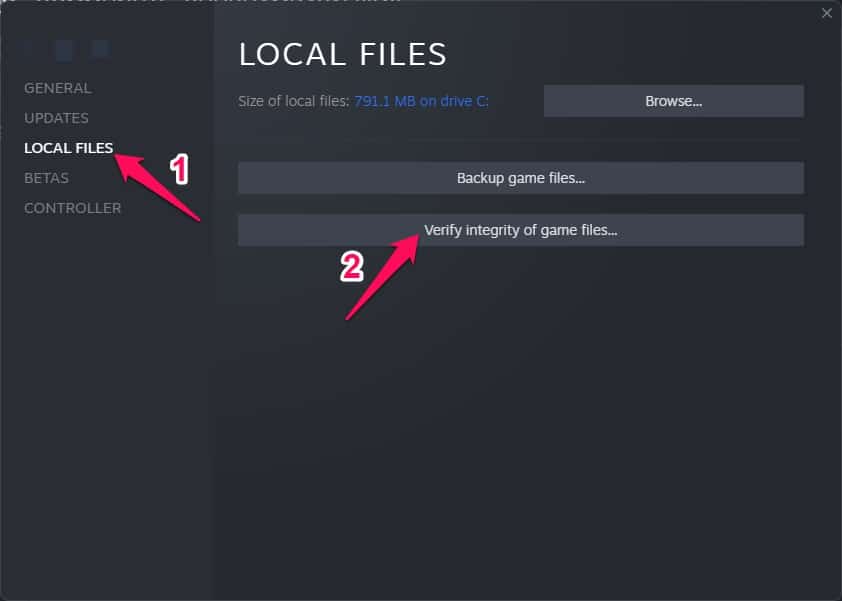
Você pode executar o programa e verificar se ele está funcionando corretamente após a conclusão da verificação, e uma mensagem pop-up aparecerá informando que a verificação foi concluída.
Reinstale o Microsoft Visual C++
Há um problema com a Visual Runtime Library porque ela está desatualizada ou inadequada para o sistema. Consequentemente, diferentes problemas relacionados ao jogo também são causados, incluindo o problema de travamento.
- Você pode baixar o Visual C++Redistributal para Visual Studio 2015 no site oficial da Microsoft.
- Para instalar, clique em vc_redistx64.exe da pasta de download e clique em Próximo.
- Você precisará concordar com os termos e condições antes de instalar o programa.
- Depois de concluir a instalação do Visual C++ Runtime Library, siga as instruções na tela.
- Se o problema persistir, desinstale o Visual C++ Runtime Library e instale a versão mais recente.
Ajuste algumas mudanças nos gráficos do jogo
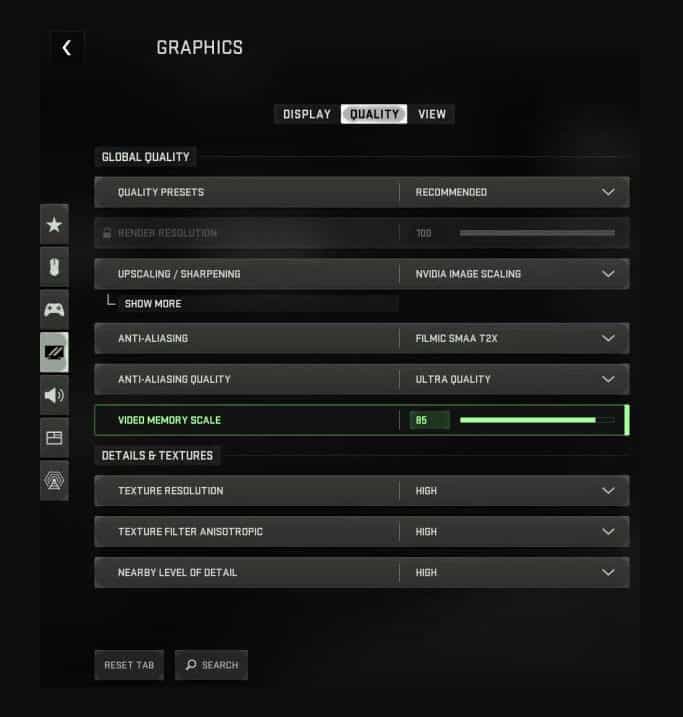
Como o Modern Warfare 2 é um jogo tão pesado, mesmo com os drivers gráficos mais recentes, ele pode não funcionar sem problemas no seu PC. Portanto, diminuir as configurações gráficas do seu jogo é a melhor solução.
Isso beneficiará muito as pessoas que usam PCs de baixo custo ou PCs com hardware de GPU desatualizado. Para manter as configurações gráficas no meio, os usuários com drivers RTX 3080 Ti e superiores devem baixar os drivers mais recentes.
Desativar drivers de áudio de terceiros
Muitos drivers de áudio com links cruzados são a causa do problema COD Modern Warfare 2 Campaign Keeps Crashing. Streamers e outros criadores de jogos geralmente têm esse problema ao usar câmeras faciais ou drivers de terceiros.
Isso interfere no progresso do jogo e faz com que ele trave. No entanto, certifique-se de remover todos os drivers de áudio de terceiros se os tiver instalado.
Atualizar driver gráfico
Como o jogo é novo e exige recursos de CPU/GPU, você precisará atualizar os drivers gráficos do seu computador/laptop para a versão mais recente. Portanto, recomendamos que você verifique se há alguma atualização de driver de GPU disponível no seu PC ou não. No entanto, para isso, execute os seguintes passos:
- Em primeiro lugar, abra o Gerenciador de Dispositivos.
- Depois disso, toque no Adaptador de vídeo opção.
- Em seguida, clique com o botão direito do mouse no nome da GPU.
- Em seguida, selecione o Atualizar driver opção.

- Agora, bata no Pesquisar automaticamente por driver.

É isso. Você deve esperar alguns minutos até que ele procure drivers de GPU. Assim que o driver do seu dispositivo for atualizado, você descobrirá que o Campanha COD Modern Warfare 2 continua travando problema é resolvido automaticamente.
Reinstale o jogo em um diretório diferente
O problema está na unidade de instalação do jogo apenas se nenhum dos métodos acima funcionar. Devido ao local de instalação padrão na unidade C, pode haver problemas relacionados à permissão fazendo com que o jogo trave.
Se você deseja reinstalar o jogo, você deve desinstalá-lo do seu sistema e reinstalá-lo em outro local. Dessa forma, problemas relacionados a permissões serão eliminados e o modo de campanha não travará.
Da mesa do autor
Então, é assim que corrigir se a campanha COD Modern Warfare 2 continua travando problema. Esperamos que este guia tenha ajudado você. Enquanto isso, se você ainda tiver dúvidas ou perguntas, comente abaixo e nos avise.
GUIAS RELACIONADOS:
Fonte:Itechhacks
