

Todos nós estamos cientes da importância dos pagamentos digitais na vida diária. Você pode usar serviços de pagamento online de várias maneiras, e a maior empresa de tecnologia, a Apple, oferece um serviço de pagamento digital. Juntamente com os dispositivos iOS, os serviços Apple Pay foram integrados aos relógios. Com seu iPhone e Apple Pay, você pode enviar e receber dinheiro imediatamente. Mas, às vezes, os usuários que tentam fazer login no Apple Pay recebem a mensagem “Os serviços do Apple Pay estão indisponíveis”.
O que faz com que essa mensagem apareça e como ela pode ser corrigida? Vamos descobrir.
O Apple Pay é um serviço útil que facilita as transações digitais. Sem guardar dinheiro no bolso, é simples fazer compras online. Estou ciente de que muitos de vocês estão tendo problemas para usar o Apple Pay para concluir transações.
Vamos descobrir os motivos pelos quais os serviços Apple Pay não estão disponíveis no momento.

Será uma ótima ideia se tentarmos entender rapidamente esta mensagem antes de passarmos a aprender as correções.
Você vê esta notificação quando tenta fazer pagamentos usando o Apple Pay. Isso indica que os serviços do Apple Pay estão indisponíveis devido a fatores de sua parte, que podem ser qualquer coisa. Portanto, se você é um cliente da Apple e está tendo problemas para usar os serviços Apple Pay no momento, precisa estar ciente dos seguintes problemas:
- Enquanto o Apple ID está sendo lançado, os serviços Apple Pay não estão disponíveis.
- Ao procurar um Apple Card, os serviços Apple Pay não estão disponíveis.
Portanto, em todos os casos, os serviços do Apple Pay foram interrompidos, o que é frustrante. Os clientes relataram o problema.
Por que há um erro de serviço com o Apple Pay?
A mensagem “Os serviços do Apple Pay não estão disponíveis no momento” pode aparecer por vários motivos; a seguir estão alguns dos mais frequentes:
- rede ou restrições regionais.
- versão desatualizada do iOS.
- Interferência de VPN.
- Você tem uma bateria fraca no seu iPhone.
- Problemas com os servidores do Apple Pay
- terminais de pagamento digital com defeito
- A rede do telefone não está configurada com a Apple Wallet.
- Dados de ID Apple imprecisos
- Falhas com o Apple Pay
Você pode tentar os 10 métodos abaixo para resolver o problema “Os serviços do Apple Pay não estão disponíveis no momento”.
1. Adicione um novo endereço de e-mail ao Apple Pay.
Siga estes métodos para resolver a indisponibilidade dos serviços Apple Pay.
- Vou ao configurações do aplicativo.
- Clique Opções.
- Na parte inferior da tela, selecione E-mail.
- Clique no endereço de email.
Você pode alterar rapidamente seu endereço de e-mail selecionando Inserir novo endereço de e-mail ou Adicionar de um contato existente. Por fim, clique em Concluído após escolher sua opção.
2. Reinicie seu dispositivo

Os pequenos problemas do seu dispositivo geralmente podem ser resolvidos com uma simples reinicialização, o que também pode corrigir esse erro. Pressione e segure o botão liga/desliga por alguns segundos para reiniciar o dispositivo. Um controle deslizante aparecerá na tela; deslize-o da esquerda para a direita para desligá-lo. Para ligá-lo novamente, pressione e segure o botão liga / desliga uma vez até que o logotipo da Apple apareça na tela.
3. Mude a região
Ainda existem alguns países ao redor do mundo onde o Apple Pay ainda não está disponível. Alterar a região pode ajudá-lo a corrigir o “Serviço não disponível” ao usar o Apple Pay.
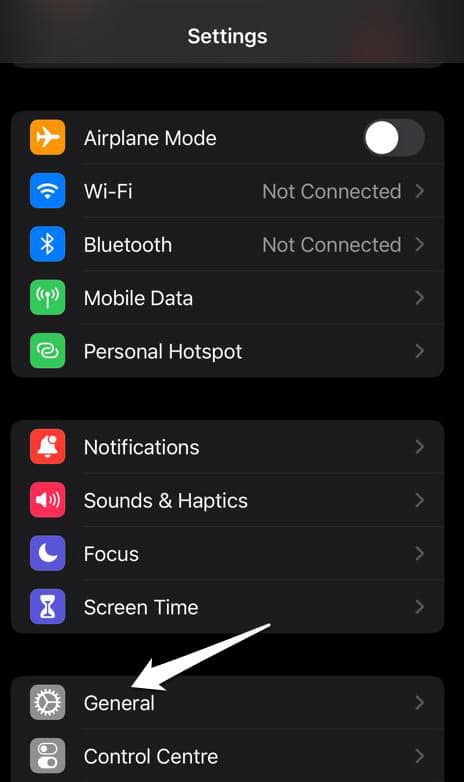
- No seu iPhone, vá para Configurações e selecione Em geral.

- Clique em Idioma e região.

- Escolha um região.
- Escolha uma região onde o Apple Pay esteja disponível, como EUA ou Reino Unido, e clique em Feito.
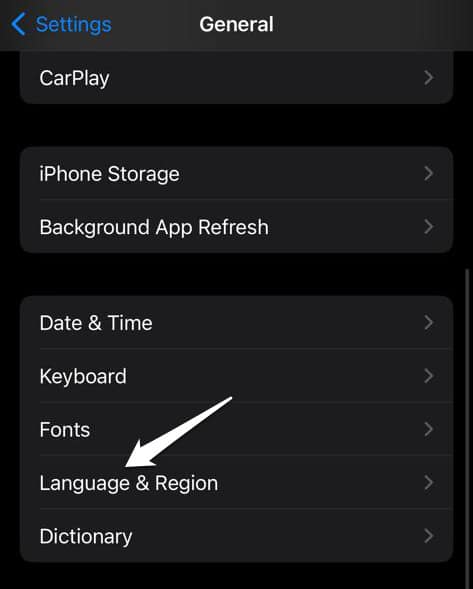
Reinicie seu iPhone agora e o Apple Pay deve funcionar corretamente.
4. Desative a VPN
O problema pode ocorrer se você estiver usando uma VPN ao usar o Apple Pay. Você deve desativar sua VPN e verificar se pode enviar dinheiro ou não. Se você pode transferir dinheiro, a VPN é a principal infratora; se não, tente outro método.
- Escolher Em geral no menu de configurações do iPhone.
Os serviços do Apple Pay estão indisponíveis no momento - Clique VPN e gerenciador de dispositivos conforme você rola para baixo.

Os serviços do Apple Pay estão indisponíveis no momento - Desligue o Controle deslizante de status.

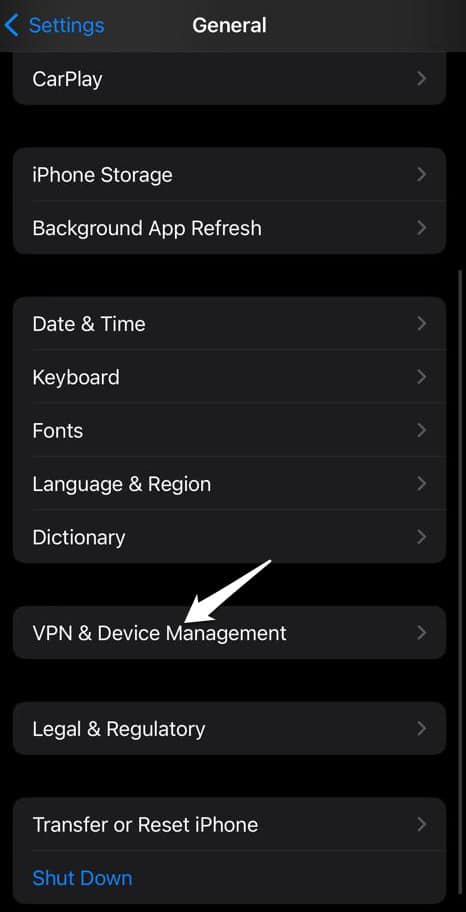
Agora tente o Apple Pay mais uma vez.
5. Saia e faça login com o ID da Apple
Se ainda não entender por que os serviços Apple Pay não estão disponíveis no momento, você pode sair e fazer login novamente usando seu ID Apple. Siga estes métodos simples para aprender como:
- Vá para o iCloud abrindo as configurações do iPhone.
- Toque Sair.

Os serviços do Apple Pay estão indisponíveis no momento - Se você deseja manter suas anotações, histórico do Safari e outros dados em seu telefone, o iCloud solicitará isso. Selecione Excluir do meu iPhone.

Aguarde alguns instantes antes de reiniciar o iPhone. Quando terminar, experimente o Apple Pay fazendo login no iCloud mais uma vez.
6. Redefina seu dispositivo iPhone
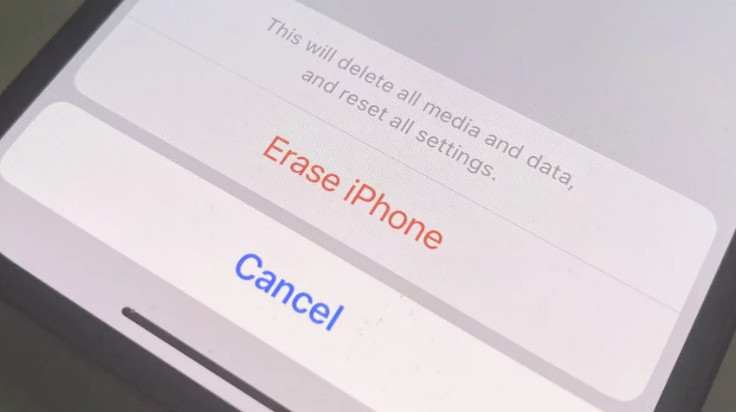
Tente restaurar as configurações do seu dispositivo para o padrão se você acidentalmente fez alterações que causaram o problema. Para isso, você precisa seguir estes passos:
- Selecione Em geral no menu de configurações.
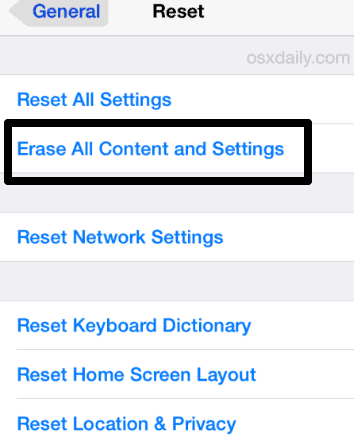
- Na próxima página, role até o final e clique em Redefinir.
- Selecione Apague todo o conteúdo e configuraçõesa segunda opção de cima para baixo, na próxima página.

7. Atualize o iOS
Na maioria dos casos, as atualizações do iOS são incrivelmente úteis. Eles atualizam a estabilidade e a segurança geral do seu iPhone, adicionam novos recursos e assim por diante. Algumas mudanças, no entanto, são mais prejudiciais do que úteis. Embora a maioria das atualizações do iOS não apresente problemas, algumas atualizações também podem incluir alguns bugs que tornarão sua vida mais difícil. O problema com o Apple Pay pode ter sido causado pela versão mais recente do iOS que você colocou no seu iPhone.
Se for esse o caso e você não conseguir encontrar uma nova solução, sua única opção é esperar que a Apple resolva o problema em uma das próximas versões.
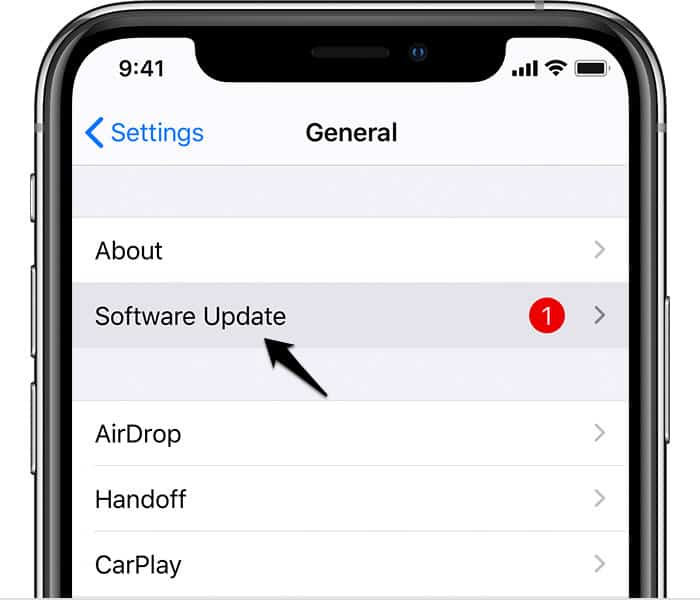
Para verificar se há atualizações, vá para Definições > Em geral > Atualização de software. Instale a nova atualização, se estiver disponível, e verifique se o problema ainda existe.
8. Verifique sua identidade
Para enviar dinheiro com o Apple Cash, você deve verificar sua identidade. Veja como verificar seu ID Apple, caso ainda não o tenha feito:
- Abra o aplicativo Wallet, toque no menus de três pontos e em seguida, toque no seu Cartão Apple Cash.
- Selecione “Verificar identidade.”
Continue com as instruções na tela.
Você pode ser solicitado a fornecer os seguintes dados pessoais para confirmar seu ID Apple:
- nome completo
- O número da segurança social
- O destino do nascimento
- Endereço residencial
- Respostas a perguntas sobre sua história pessoal
- uma foto do seu cartão de identificação estadual ou carteira de motorista ativa
Lembre-se de que a Apple normalmente não aceita passaportes para verificação; portanto, você terá que fornecer um documento adicional.
9. Use os dados de celular para a Apple Wallet
Na maioria das vezes, se você não conectou sua Apple Wallet aos dados do celular, encontrará dificuldades com os serviços Apple Pay. Siga as etapas abaixo para usar a Apple Wallet com dados de celular:
- Clique em Definições.
- Escolher Celular.
- Visite a Aplicativo de carteira da Apple.
- Ligue-o e usar os dados do celular para isso.
10. Verifique o status dos servidores
Existe a possibilidade de que uma falha no servidor seja o motivo real da inatividade dos serviços do Apple Pay. Embora raras, essas situações ocorrem ocasionalmente. Você não pode fazer nada se os servidores Apple Pay estiverem offline, exceto esperar que a Apple corrija o problema. Felizmente, os problemas do servidor não duram muito, pois a Apple responde rapidamente a qualquer possível problema.
Conclusão
Espero que você tenha conseguido resolver o “Os serviços do Apple Pay estão indisponíveis no momento” problema com o Apple Pay ao enviar pagamentos. Seria melhor entrar em contato com o suporte da Apple se você ainda estiver com problemas. Não se esqueça de me informar qual solução funcionou para você nos comentários se o problema não estiver mais lá.
GUIAS RELACIONADOS:
Fonte:Itechhacks
