

A jornada para o Inferno é intensamente perturbadora, repleta de combates terríveis. A intenção é deixar as pessoas enojadas Desprezo. Há contorções retorcidas de carne adornando seus corredores labirínticos, e suas engenhocas mecânicas foram encharcadas com o sangue de carcaças em decomposição.
Em Scorn, as influências estéticas familiares são bem implementadas, criando uma atmosfera que estimula a languidez e o desgosto. No entanto, infelizmente, há algum problema com o jogo, pois muitos usuários começaram a relatar que o Scorn continua travando na inicialização em seu PC, devido ao qual se torna impossível de jogar.
Mas, nada para se preocupar, pois temos algumas correções que têm potencial para resolver esse tipo de erro; portanto, caso você também esteja enfrentando um problema de travamento na inicialização do Scorn, certifique-se de conferir este guia até o final.
Quais são as razões por trás dos problemas de travamento?
No Scorn, pode haver qualquer motivo para o jogo continuar travando no seu PC com Windows, mas os motivos mais genuínos estão listados abaixo:
- Driver GPU incompatível.
- Há uma atualização pendente do Windows.
- Não atende aos requisitos mínimos do sistema.
- Superaquecimento.
- Vários processos em segundo plano.
Corrigir Scorn continua travando na inicialização no PC
Consertar o Scorn continua travando em problemas de inicialização no Windows PC não é muito difícil para todos vocês, pois aqui as correções que mencionamos ajudarão você a resolver o problema facilmente. Aqui estão alguns deles:
Verifique os requisitos mínimos
A primeira e mais importante coisa a fazer é verificar se o seu dispositivo atende aos requisitos mínimos do sistema. No entanto, caso você não saiba quais são os requisitos para rodar este jogo sem problemas sem obter o problema de travamento, verifique os requisitos mencionados abaixo:
- Processador: QuadCore AMD Ryzen 3 3300X / Intel Core i5-8400
- BATER: Pelo menos 8GB.
- GPU: NVIDIA GeForce GTX 1060
- P-SHADER: 5.1.
- V-SHADER: 5.1.
- Armazenamento Gratuito: 50 GB.
- VRAM: 3 GB.
Desligue e ligue seu dispositivo
Você pode enfrentar o problema de travamento mesmo se atender aos requisitos mínimos do sistema, e seu PC com Windows 11 ainda travar ao jogar Scorn. Isso pode ser causado por alguns arquivos de cache aleatórios armazenados em seu computador.
Portanto, você precisa reinicializar seu sistema para resolver esse problema, pois assim que você reinicializar, sua RAM será liberada e seu sistema terá uma nova inicialização.
Baixo os gráficos no jogo
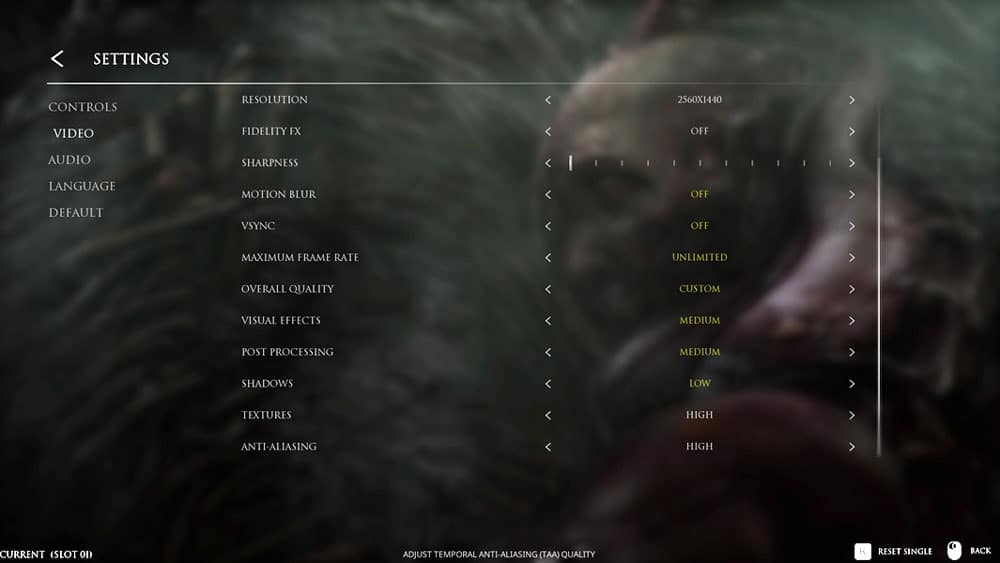
Quando o jogo continua travando no PC com Windows 11, você precisará diminuir a configuração da GPU no jogo. Portanto, ajuste as configurações gráficas ao mínimo e veja se o jogo não trava mais. Alternativamente, se o jogo não travar e funcionar corretamente, você deve usar gráficos baixos; Caso contrário, prossiga para a próxima etapa.
Atualizar driver GPU
Você verificou se o driver da GPU em seu sistema está atualizado? O Scorn trava na inicialização na maioria dos casos devido a um driver de GPU mais antigo. Para evitar que isso aconteça, você deve sempre manter os drivers da GPU atualizados. Como resultado,
- A primeira coisa que você deve fazer é abrir o Corre caixa e tipo devmgmt.msc. Feito isso, pressione enter.
- Em seguida, localize o Adaptador de vídeo e expandi-lo.
- Agora você terá a opção de atualizar o driver da GPU ao clicar com o botão direito do mouse no fabricante da GPU.
- Depois disso, bata Pesquise automaticamente por drivers.


Ao fazer isso, seu dispositivo começará automaticamente a procurar atualizações de driver após um determinado período de tempo e as instalará automaticamente sem diminuir o desempenho do dispositivo.
Desabilitar sobreposição da Nvidia
Em PCs com Windows 11, um grande número de usuários relatou problemas de travamento ao jogar Scorn quando a sobreposição da Nvidia estava desabilitada. Aqui estão os passos que você precisa seguir para experimentá-lo:
- Para começar, abra Experiência GeForce.
- Em seguida, clique no Definições Ícone de engrenagem no canto superior direito da tela do Windows.
- Clique no Em geral aba.
- Como último passo, desative SOBREPOSIÇÃO NO JOGO debaixo de Características seção.


Executar como administrador
No seu PC com Windows 11, você também pode resolver o problema de travamento contínuo do Scorn iniciando o jogo com privilégios de administrador. Devido a isso, seu jogo pode não ter permissão para usar os recursos do sistema, o que o leva a travar. Assim, se você executá-lo como administrador, ele deve funcionar corretamente novamente. Para conseguir isso,
- Inicialmente, você precisa fazer é clique com o botão direito no jogo do desprezo .exe arquivo e selecione Propriedades.
- A seguir, clique no Compatibilidade seção e selecione Execute este programa como administrador.
- Feito isso, clique em Aplicar > OK.

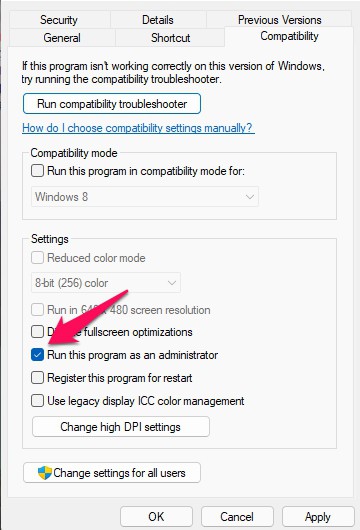
Agora, sempre que você executar o Scorn, seu dispositivo lhe dará permissão para usar os recursos necessários do sistema, o que ajuda ainda mais a resolver esse tipo de erro irritante.
Atualize seu sistema operacional Windows
Também deve ser observado que uma versão mais antiga do Windows às vezes pode ser a culpada por esse problema. Portanto, é extremamente importante verificar rotineiramente o Windows Update para manter o desempenho ideal em nossos computadores. Para fazê-lo,
- Para começar, pressione Vitória+I para acessar as configurações do Windows.
- Depois, toque atualização do Windows e selecione Verificar atualizações.

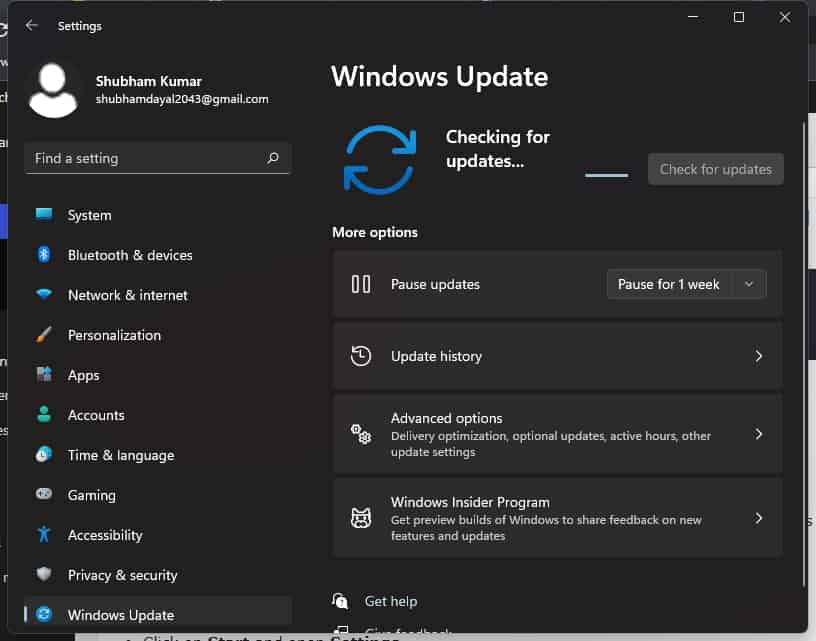
Portanto, depois de atualizar o sistema operacional do dispositivo com o patch mais recente disponível, você descobrirá que o problema de travamento contínuo do Scorn na inicialização será resolvido automaticamente. Portanto, se você ainda não experimentou isso, certifique-se de fazê-lo e verifique se ajuda ou não.
Pare de overclock
Você deve desativar o overclock se usá-lo no seu dispositivo. Sim! É óbvio que você faz overclock no seu dispositivo para aumentar seu desempenho. Para dispositivos mais antigos, o overclock pode resultar nesse tipo de problema porque o hardware não consegue lidar com estresse adicional.
Verifique seu antivírus
As possibilidades são altas de que seu jogo possa enfrentar um problema conflitante com o antivírus do seu dispositivo que o impede de usar os recursos do seu dispositivo, resultando em um problema de travamento.
Portanto, recomendamos que você desative seu antivírus enquanto estiver jogando Scorn por um período temporário. No entanto, se você achar que o jogo roda sem problemas depois de fazer isso, é o seu antivírus que está causando o problema principal.
Atualize o jogo
É provável que o Scorn tenha atualizações pendentes, devido às quais você está recebendo esse tipo de problema irritante. Portanto, você deve verificar se há alguma atualização de jogo pendente no cliente Steam ou em qualquer iniciador que você esteja usando.
No entanto, há muitos casos em que os usuários relataram que, quando iniciam o jogo após atualizá-lo, o problema de travamento contínuo é resolvido automaticamente; portanto, você também deve tentar isso e verificar se isso ajuda.
Reinstale o jogo
Caso você ache que nada o ajuda a resolver o Scorn continua travando na inicialização do seu PC, há chances de que no seu dispositivo estejam faltando alguns arquivos dos arquivos do jogo, devido aos quais você está recebendo esse tipo de erro.
Portanto, para resolver esse tipo de erro, você deve reinstalar o jogo em seu dispositivo, pois ele pode remover qualquer bug renovando cada arquivo. Portanto, faça e verifique se isso ajuda a resolver o problema do Scorn continua travando ou não.
Da mesa do autor
Então isso é como corrigir se o Scorn continua travando na inicialização no Windows PC. Esperamos que as correções mencionadas anteriormente neste artigo tenham ajudado você. Além disso, se você precisar de mais ajuda, comente abaixo e nos avise.
GUIAS RELACIONADOS:
Fonte:Itechhacks
