

Há uma sensação de que Call of Duty está em um período de transição. Apesar de estar entre as mega submarcas Modern Warfare e Black Ops, a desenvolvedora Sledgehammer Games criou um enchimento divertido para os fãs. Não é algo ofensivo ou ruim neste retorno à 2ª Guerra Mundial, mas Vanguard não faz nada de especial.
Sim, junto com um enredo ruim, o Call of Duty Vanguard tem alguns erros realmente frustrantes que podem incomodá-lo durante o jogo. Recentemente, muitos usuários começaram a relatar que estão enfrentando Código de erro do Call of Duty Vanguard DUHOK– LESTERimpedindo-os de entrar na partida.
Essa é a razão pela qual decidimos trazer este guia para você. Aqui, discutimos algumas soluções que podem ajudar a corrigir esse tipo de erro. Portanto, se você enfrentar esse problema, leia este guia até o final e verifique se ele ajuda.
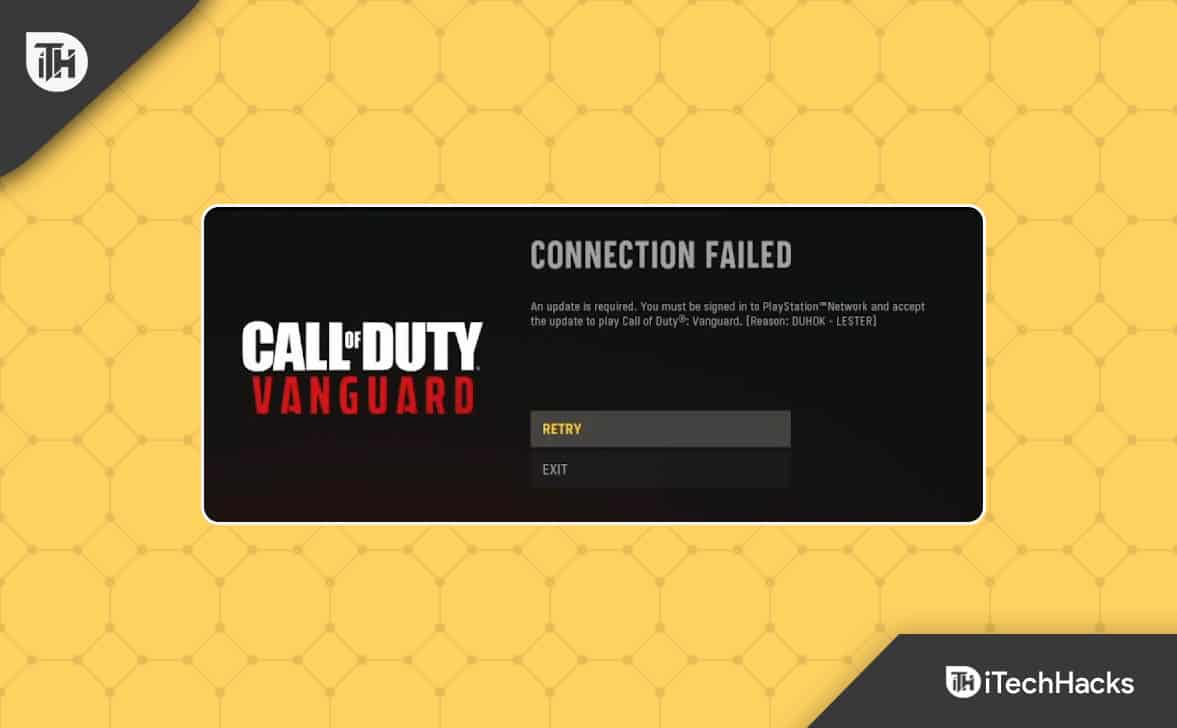
Corrigir o código de erro do Call of Duty Vanguard DUHOK-LESTER Falha na conexão
Então, aqui estão as correções que ajudarão você a resolver o código de erro do Call of Duty Vanguard DUHOK-LESTER no seu PC. Por isso, vamos examiná-los:
Reinicie seu dispositivo
Você liberará a RAM quando reiniciar o dispositivo, pois ele limpa os arquivos de cache. É possível que o código de erro DUHOK-LESTER do Call of Duty Vanguard ocorra porque os dados do cache foram acumulados ou a RAM estourou. Para resolver o problema do DUHOK-LESTER, é necessário reinicializar todo o sistema.
No entanto, certifique-se de que o problema da chamada do código de erro Duty Vanguard DUHOK– LESTER na Epic ou Steam foi resolvido reiniciando o dispositivo e executando o jogo novamente. Mesmo assim, se o código de erro do Call of Duty Vanguard for DUHOK–LESTER, certifique-se de tentar as outras correções listadas.
Tente atualizar o driver da GPU
Há uma correção para esse problema que pode corrigir vários problemas, como travamentos em jogos. Algum sucesso já foi relatado após a atualização do driver da GPU, e alguns usuários encontraram o problema Call of Duty Vanguard Error Code DUHOK-LESTER resolvido.
Consequentemente, você também precisa fazer isso, e aqui estão algumas etapas que você pode seguir se não souber como:
- Para abrir Executar, pressione Vitória+R juntos.
- Em seguida, procure devmgmt.msc. Você poderá acessar o Gerenciador de Dispositivos.
- A seguir, clique duas vezes no Adaptador de vídeo.
- Em seguida, clique com o botão direito do mouse no nome da empresa da GPU e selecione Atualizar driver.

- Como último passo, escolha o Pesquisar automaticamente por driver opção e aguarde até que seu driver seja atualizado automaticamente.

Você precisará esperar até que a atualização seja concluída; pode demorar alguns minutos. Execute novamente o Call of Duty Vanguard para ver se o problema do código de erro DUHOK–LESTER foi resolvido após a reinicialização do sistema Windows.
Execute o jogo com direitos de administrador
Você já tentou executar o COD com direitos de administrador? Se o jogo não tiver os recursos necessários para funcionar corretamente, ele poderá começar a encontrar erros como esse toda vez que for iniciado.
Portanto, é recomendável que você execute o jogo como administrador para conceder acesso aos recursos do sistema. Veja como fazer isso se você não tiver certeza de como:
- Vá para a área de trabalho e clique com o botão direito COD Vanguard.exe.
- Selecionar Propriedades no menu de contexto.
- Selecione os Compatibilidade aba.
- Na última etapa, verifique a Execute este programa como administrador e clique no Aplicar> OK botão.

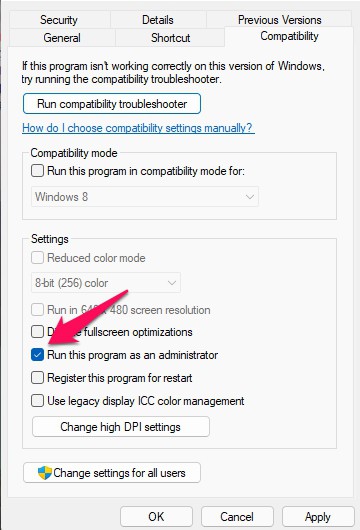
Execute-o para verificar se o COD Vanguard funciona corretamente. Enquanto isso, o jogo agora será aberto com direitos de administrador sempre que você o executar. No entanto, se essas correções não funcionarem para você, tente as seguintes correções.
Verifique o status do servidor COD Vanguard
Certifique-se de que os servidores do Call of Duty: Vanguard não estejam inativos ou inativos no momento, verificando o status do servidor no DownDetector. Pode levar algum tempo para que as operações do servidor sejam restauradas se tiverem um problema. Atualmente, nenhum problema de servidor está ocorrendo.
Verifique a sua conexão com a internet
Você também deve verificar sua conexão com a Internet para se certificar de que está funcionando corretamente. Vários problemas podem surgir quando a rede da Internet é suspeita ou instável, resultando em problemas de conectividade do servidor ou na incapacidade de baixar recursos adicionais. Se o problema persistir, tente alternar sua conexão sem fio para cabeada (ethernet) ou vice-versa.
Definir alta prioridade
Pode ser fácil resolver o problema do código de erro DUHOK-LESTER do Call of Duty Vanguard no seu PC definindo alta prioridade para o aplicativo responsável por ele. Caso você não tenha certeza de como, aqui estão as etapas que você precisa seguir:
- Inicialmente, clique com o botão direito no menu Iniciar do Windows e selecione Gerenciador de tarefas.
- No Detalhes seção, clique com o botão direito do mouse no jogo.
- Escolher Definir prioridadeentão Alto.


É isso. Agora é possível executar o código de erro DUHOK-LESTER do Call of Duty Vanguard novamente para ver se ele foi resolvido. Se você ainda está tendo dificuldades com o DUHOK-LESTER, é possível que alguns arquivos do jogo estejam faltando.
Desligue e ligue seu roteador
Verifique o status do seu roteador WiFi executando um ciclo de energia para determinar se o problema foi resolvido. O roteador deve ser desligado e o cabo de alimentação deve ser desconectado.
Feito isso, aguarde um minuto ou dois, depois conecte o cabo de alimentação novamente e ligue o roteador novamente. Verifique se sua conexão com a Internet está funcionando conectando-se à rede Wi-Fi.
Fechar processos em segundo plano desnecessários
É provável que seu sistema fique lento ou sobrecarregado se estiver sobrecarregado com muitos processos redundantes em segundo plano.
Essas tarefas podem drenar recursos do sistema, incluindo CPUs, memória e larguras de banda, o que pode afetar negativamente o lançamento de jogos e aplicativos. Portanto, se eles não forem necessários, você pode fechá-los completamente.
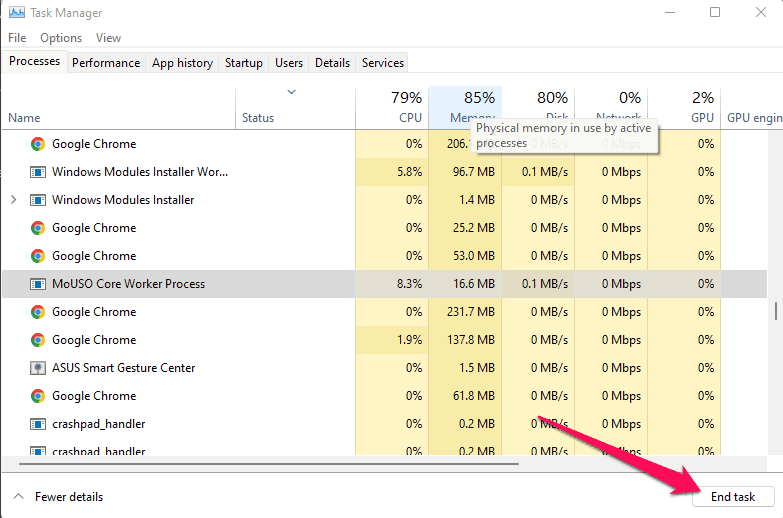
- Inicialmente, pressione Ctrl + Shift + Esc para abrir o Gerenciador de Tarefas.
- Você pode fechar uma tarefa selecionando os aplicativos individualmente sob o Processos aba.
- Clique Finalizar tarefa para terminar a tarefa.

Desativar o streaming de textura sob demanda
Os jogadores podem baixar uma paleta de cores aprimorada durante o jogo com a opção On-Demand Texture Streaming para obter uma experiência gráfica muito mais vívida e realista.
No entanto, pode consumir muita largura de banda ou recursos do sistema, causando atrasos, travamentos, rajadas de pacotes altos, etc. Para evitar que isso aconteça, recomendamos que você desative a opção de streaming de textura sob demanda no menu de jogos. Para fazer isso,
- Inicialmente, vá para o No jogo cardápio.
- Depois, toque em Definições.
- Em seguida, certifique-se de desligá-lo sob o Gráficos aba.
Vincule sua conta da Activision ao dispositivo
Muitos jogadores relatam conflitos durante a autenticação ou conexão ao servidor do jogo devido a um problema ao vincular a conta da Activision e o perfil do jogo COD.
Para evitar que a conectividade do servidor de jogo apareça novamente, certifique-se de que seu perfil de jogo esteja vinculado à sua conta da Activision ou sincronizado. Você pode gerenciar sua conta da Activision facilmente clicando neste link.
Verifique se há atualização do Windows
Você tem a versão mais recente do Windows instalada no seu PC? Muitas vezes, versões mais antigas do Windows criam problemas de compatibilidade para alguns aplicativos e jogos. É sempre uma boa ideia verificar se há atualizações do Windows no seu PC. Para fazer isso,
- Imprensa Vitória+I juntos para abrir Configurações do Windows.
- Para verificar se há atualizações, toque em Verificar atualizações debaixo atualização do Windows.


Levará algum tempo para que a atualização seja baixada e instalada no seu PC. Como resultado, você receberá uma notificação solicitando a reinicialização. Depois, inicie o jogo e veja se o problema do código de erro DUHOK-LESTER do Call of Duty Vanguard foi resolvido.
Reinstale o Call of Duty Vanguard
Se todos os métodos não resolverem o código de erro do COD Vanguard DUHOK-LESTER no problema de inicialização, reinstalar o programa é a última opção. Portanto, se o seu plano de dados inclui uso ilimitado, recomendamos remover todos os vestígios do jogo do seu dispositivo e reiniciá-lo. Depois disso, você deve reinstalar o jogo através do inicializador de jogos.
Resumir
Então, é assim que corrigir o Código de erro COD Vanguard DUHOK-LESTER. Esperamos que este guia tenha ajudado você. Além disso, se você precisar de mais informações, comente abaixo e nos avise.
GUIAS RELACIONADOS:
Fonte:Itechhacks
