

Os loops de vídeo são vídeos continuamente repetidos ou reproduzidos. O processo de criação de um vídeo em loop pode ser feito de várias maneiras, mas apenas algumas são simples e eficientes. Com o Animaker, você pode editar seus vídeos online de maneira fácil e poderosa usando ferramentas simples.
No entanto, o bumerangue, um recurso do Instagram que permite aos usuários criar vídeos curtos no estilo GIF que são reproduzidos repetidamente para tornar os vídeos mais divertidos, permitiu que os usuários criassem loops de vídeo que ganharam popularidade.
Mas você sabe que pode repetir um vídeo no seu iPhone. Sim, você ouviu direito. Existe uma opção com a qual você pode facilmente repetir seus vídeos curtos no seu iPhone. Então, vamos verificar como.
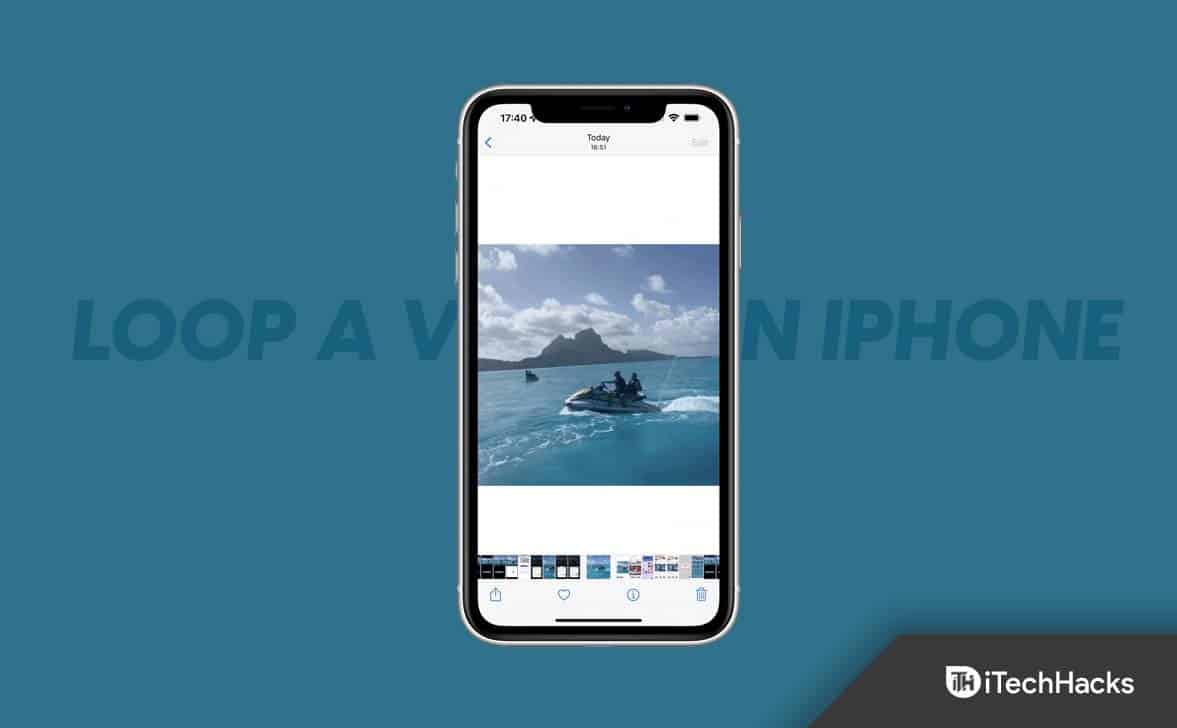
Como repetir um vídeo no iPhone ou iPad 2023
Pode ser necessário usar aplicativos de mídia integrados ou aplicativos de terceiros da loja de aplicativos para repetir um vídeo. Existem alguns aplicativos iOS integrados que funcionam, como o aplicativo Fotos, mas são bastante limitados em termos de recursos de edição de vídeo. Então, vamos verificar esses métodos:
#1. Usando fotos ao vivo
Existe um recurso nativo no iOS chamado Live Photo, que pode ser encontrado no aplicativo Fotos. Portanto, não há necessidade de você instalar nada. Você pode facilmente criar vídeos em loop impressionantes com o recurso Live Photo. O aplicativo exige que você tenha sua Live Photo pronta antes de poder repetir um vídeo.
Usando o aplicativo Fotos, tire uma Live Photo da seguinte maneira:
- Lançar o aplicativo de fotos.
- Depois, verifique se a câmera está focada no assunto do seu vídeo.
- Você pode escolher entre gravar com a câmera frontal ou traseira em sua tela clicando no botão setas curvas.
- Então, no canto superior direito, você verá anéis concêntricos. Para tomar um Foto ao vivotoque neles.
- Para gravar a cena, pressione e segure o botão gravação botão. Se você deseja que sua cena tenha mais impacto, inclua pelo menos um elemento móvel.
Agora, veja como fazer um loop:
- No aplicativo Fotos, toque em Biblioteca no canto inferior esquerdo.
- Faça uma seleção de Foto ao vivo que você gostaria de fazer um loop.
- Selecione CICLO no menu suspenso na parte superior.
- Você pode salvar ou compartilhar o vídeo nas mídias sociais tocando no ícone localizado na extremidade esquerda da tela.
#2. Usando o Editor de Vídeo do iMovie
O editor de vídeo iMovie da Apple oferece uma boa solução para vídeos em loop em iPhones. Assim como Looper, este app é minimalista, mas cumpre seu papel. Para repetir vídeos no iMovie, siga estas etapas:
- Abrir iMovie.
- Você verá uma tela de boas-vindas com informações básicas quando abrir o aplicativo pela primeira vez. Para continuar, clique Continuar.
- Crie um novo projeto.
- Você deve ser direcionado para sua galeria.
- Para criar um filme, clique em Criar um filme depois de selecionar um vídeo.
- Agora que seu vídeo está na linha do tempo, você poderá vê-lo. Você pode duplicá-lo tocando nele e selecionando Duplicado.
- Você notará que seu vídeo aumentou de tamanho. Você fez um loop com sucesso em seu vídeo.
- Para atingir o número de loops desejado no vídeo, toque em Duplicado quantas vezes quiser.
Pode valer a pena salvar ou compartilhar o vídeo em loop depois de fazer o loop. Para fazer isso, siga estas etapas:
- No canto superior direito, clique em Feito.
- Sua tela deve estar centralizada com um botão de compartilhamento na parte inferior. Você pode tocá-lo agora.
- Você deve ver todas as opções de compartilhamento do seu vídeo em uma janela modal. Aqui você pode compartilhar seu vídeo com outras pessoas. Toque em Salvar para salvar o arquivo de armazenamento local.
- Por fim, pode ser necessário aguardar alguns minutos para que a exportação do vídeo seja concluída.
Basta abrir o aplicativo Fotos para ver o novo vídeo em loop. Quando se trata de repetir um vídeo, o aplicativo iMovie faz um excelente trabalho, apesar da falta de funcionalidade detalhada.
#3. Usando o aplicativo Looper
Com o Looper, você pode repetir vídeos no seu iPhone usando um aplicativo de terceiros. Siga estas etapas para repetir seus vídeos:
- Abrir Looper e clique no mais (+) tecla na parte inferior esquerda da tela.
- Uma janela pop-up deve aparecer com diferentes pastas indicando a localização de seus arquivos.
- Clique ROLO DA CÂMERA para acessar todos os seus vídeos e imagens.
- Para repetir um vídeo, selecione-o. Toque Escolher para abrir o vídeo no Looper.
- Clique no duas setas vermelhas no canto inferior direito do Looper.
- Você deve ver as predefinições para o seu vídeo em loop no novo widget.
- Para repetir o vídeo indefinidamente, arraste o círculo branco Para a direita.
- Para aplicar as alterações, clique no botão marca de seleção no final da linha vermelha.
- Para baixar o vídeo para sua galeria, toque no download ícone
- Escolha o modo de paisagem apropriado com base em se você filmou seu vídeo na vertical ou na horizontal.
Resumir
Fazer um vídeo em loop é uma ótima opção se você for um criador de conteúdo, pois torna seu vídeo mais atraente. Então, agora, você sabe o métodos para repetir um vídeo no seu iPhone. Esperamos que este guia tenha ajudado você. Enquanto isso, caso precise de mais ajuda, comente abaixo e nos avise.
GUIAS RELACIONADOS:
Fonte:Itechhacks
