

A partir de agora, o Instagram é a plataforma de mídia social mais popular e olhando para as estatísticas; sua popularidade ainda está crescendo. As pessoas adoram postar atualizações diárias no Instagram, e um dos recursos mais populares do Instagram são as histórias. As pessoas carregam e atualizam suas histórias no Instagram para compartilhar com seus amigos o que está acontecendo com elas ou o que estão fazendo. E seus amigos olham as histórias para saber o paradeiro deles. No entanto, quando essas histórias do Instagram aparecem embaçadas, isso pode causar dor de cabeça.

Por que as histórias do Instagram estão borradas?
As histórias do Instagram podem parecer borradas devido a vários motivos. As histórias do Instagram podem aparecer desfocadas principalmente devido a uma conexão de internet lenta. Fora isso, pode haver um cache corrompido em seu smartphone.
Além disso, é possível que seu aplicativo do Instagram não esteja atualizado. As histórias do Instagram também podem aparecer desfocadas se alguém excluiu sua história, mas você consegue vê-la devido à conectividade lenta com a Internet. No entanto, seja qual for a causa, mostraremos várias maneiras de corrigir o problema de desfoque das histórias do Instagram.
Como corrigir se as histórias do Instagram estão aparecendo borradas e de baixa qualidade
Se você está enfrentando histórias borradas do Instagram, não procure mais do que ler o que vem a seguir. Depois de ler este guia, você definitivamente se livrará desse problema incômodo.
Correção 1: verifique a velocidade da Internet
Na maioria dos casos, conseguimos corrigir o problema de desfoque das histórias do Instagram simplesmente corrigindo nossa conexão com a Internet. A velocidade da Internet é a culpada na maioria dos casos de atualizações lentas do Instagram, bem como problemas de desfoque da história.
Acesse o site do Speedtest e verifique a velocidade da sua internet. Se a velocidade da sua internet estiver abaixo de 300 KBPS, as histórias do Instragam continuarão aparecendo borradas.
Se você estiver usando internet móvel, é recomendável que você mude para Wi-Fi. Por outro lado, se você estiver usando WiFi, é recomendável falar com seu provedor de serviços de Internet e reclamar da velocidade da Internet.
Nos smartphones, você não tem muitas opções para aumentar a velocidade da internet como no PC. No entanto, você pode fazer isso às vezes, como aproximar-se do roteador ou ativar e desativar o modo de voo.
Se você tiver uma conexão bastante rápida com a Internet, mas ainda tiver histórias borradas no Instagram, siga com a próxima correção.
Correção 2: atualize o Instagram
O Instagram lança atualizações regulares que podem corrigir problemas contínuos. Embora algumas das atualizações não sejam boas, o Instagram tenta corrigi-las por conta própria.
Como resultado, se você está vendo histórias borradas do Instagram, é devido ao fato de que o próprio aplicativo contém alguns bugs. Portanto, atualize-o imediatamente e verifique.
Se você estiver usando Android, acesse a PlayStore e atualize o Instagram. Por outro lado, se você estiver usando o iPhone, vá para a AppStore e atualize-o. É isso. Agora abra o Instagram e verifique se os stories estão sendo exibidos corretamente ou não. Caso contrário, siga a próxima correção.
Correção 3: verifique se você ativou a economia de dados
Devido ao conteúdo abundante no Instagram, as pessoas geralmente ficam sem dados e, finalmente, ativam o modo de economia de dados. No entanto, o modo de economia de dados pode fazer com que as histórias do Instagram pareçam borradas na maioria das vezes.
Você precisa desativar a Economia de dados se quiser ver fotos e histórias nítidas no Instagram. Siga estas etapas para desativar isso:
- Abra o Instagram e clique no seu Perfil do canto inferior direito.

- Agora clique no Hamburger menu no canto superior direito.

- Depois disso, clique em Definições.

- A seguir, clique em Conta.

- Agora clique em Uso de dados celulares.

- Finalmente, alterne o Economia de dados para desligar.

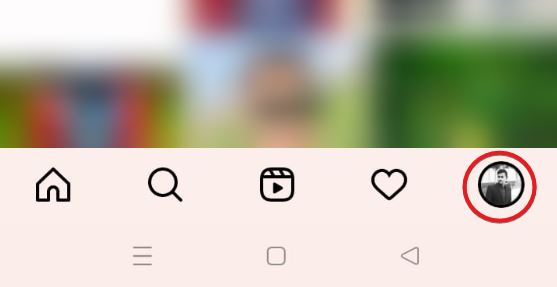


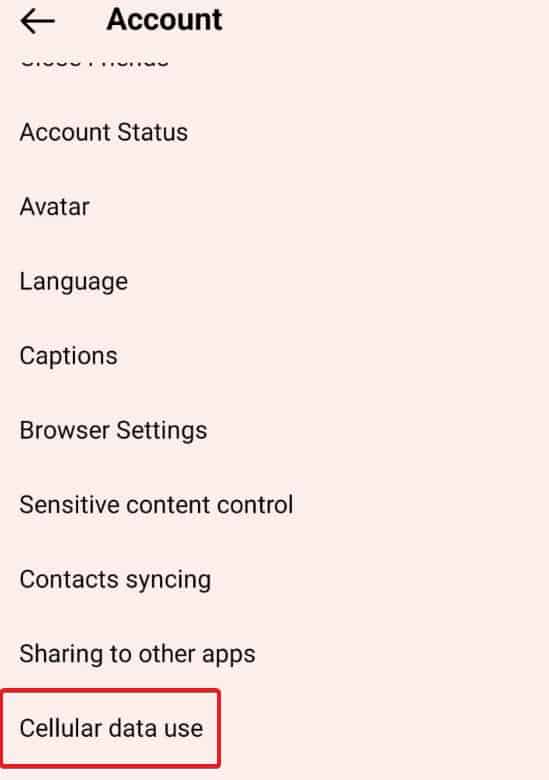

É isso. Agora feche o Instagram e abra-o novamente para verificar se o problema de desfoque foi resolvido.
Correção 4: limpe o cache do aplicativo do Instagram
O Instagram pode coletar uma quantidade enorme de cache apenas visualizando imagens diariamente ou rolando o feed. Com isso, o cache pode ser corrompido e atrapalhar toda a sua experiência no Instagram, incluindo histórias e outras coisas. Como resultado, é sempre aconselhável limpar o cache do aplicativo e verificar se o problema foi resolvido.
Para Android
Se você estiver usando o Android, siga estas etapas para limpar o cache do aplicativo:
- Abra sua gaveta de aplicativos e pressione e segure o Instagram por 1 segundo.
- No menu pop-up, clique no botão (eu) botão.

- Agora role um pouco para baixo e clique em Uso de armazenamento.

- Clique em Limpar cache.

- Agora abra o Instagram, espere de 10 a 15 segundos para carregar completamente e abra uma história. Deve carregar perfeitamente.


Para iPhone
Se você estiver usando o iPhone, siga estas etapas para limpar o cache do aplicativo Instagram:
- Abra as Configurações no seu iPhone.
- Agora toque em Geral e depois clique em Armazenamento do iPhone.
- Agora, na lista de aplicativos instalados no seu iPhone, encontre o Instagram e toque nele.
- Clique em Descarregar aplicativo.
Feito isso, abra o Instagram e verifique se tudo está funcionando bem. Você pode ter que fazer login novamente.
Correção 5: reinstale o Instagram
Se nenhum dos métodos acima ajudou até agora, a reinstalação do Instagram definitivamente corrigirá todos os problemas que você está enfrentando. Desinstalar o Instagram é fácil, basta seguir estes passos:
Para Android
- Abra sua App Drawer e mantenha o ícone do Instagram pressionado por 1 segundo.
- Clique em Desinstalar.

- Quando o aplicativo solicitar, clique em Desinstalar novamente.
- Agora abra a PlayStore, procure por Instagram e instale-o.

Para iPhone
- Na tela do aplicativo, mantenha o ícone do Instagram pressionado.
- No menu pop-up, clique no botão Sinal da cruz.
- Quando o aplicativo solicitar, clique em Excluir.
- Agora abra a App Store, procure por Instagram e instale-o.
Bem, isso é tudo o que temos aqui sobre como você pode corrigir histórias borradas do Instagram questão. Esperamos que este guia tenha ajudado você. Se algo não o ajudou, certifique-se de ler o guia novamente e seguir as etapas exatamente iguais às mencionadas. Até lá, se você tiver alguma dúvida, não deixe de comentar abaixo.
LEIA A SEGUIR:
Fonte:Itechhacks
