

Você está tentando descobrir como restaurar um iPad indisponível? Milhões de pessoas usam o iPad diariamente, tornando-o um dispositivo amplamente utilizado. Alguns clientes tiveram problemas com o “Indisponível” que aparece em suas telas de bloqueio, embora seja bem conhecido por sua simplicidade e conveniência. Não entre em pânico se vir o aviso de indisponibilidade do iPad na tela de bloqueio; você não é o único.
Felizmente, é simples resolver um problema generalizado que muitas pessoas enfrentam. Para impedir que usuários não autorizados usem seu dispositivo, o iPadOS 15.2 introduziu esse novo recurso de segurança. Definitivamente para melhor. Após várias tentativas incorretas de senha, seu iPad parará de funcionar e exibirá a mensagem de erro “iPad Indisponível.”

Este guia o guiará pelos procedimentos a seguir para reiniciar seu iPad. Além disso, analisaremos algumas causas potenciais desse problema para que você possa evitar que isso aconteça novamente.
Nunca se esqueça que sem entender a origem de um problema, você não pode corrigi-lo. Por esta razão, encontrar a origem do problema é crucial; você não pode corrigi-lo. Por esta razão, encontrar a origem do problema é crucial. O que exatamente “iPad indisponível” quer dizer, então? E é por isso que seu iPad está apresentando esse problema. As principais causas incluem o seguinte:
- Software desatualizado: É essencial manter o software do seu dispositivo atualizado, pois software desatualizado pode ser a raiz desse problema.
- Problemas com o botão de deslizar: Problemas com o botão de deslizar também podem ocorrer se o iPad estiver bloqueado por um longo período e o botão de deslizar parar de funcionar.
- Tentativas de senha incorretas: Várias tentativas malsucedidas de senha podem causar o problema.
1. Redefinição direta com Erase Your iPad (iPadOS 15.2 ou posterior)
Você pode excluir seu iPad usando o novo recurso de segurança se tiver atualizado seu iPad para iOS 15.2 ou posterior. Basta seguir as instruções abaixo:
- Portanto, a primeira coisa a fazer é digitar repetidamente a senha incorreta no seu iPad até notar “O iPad está desativado” ou “digite a senha novamente em 5 minutos.“

- Selecione “Apagar iPad” do cardápio. Para começar, digite a senha do seu ID Apple. Seu iPad será então completamente limpo.
- Reiniciar seu iPad agora fará com que ele funcione como um dispositivo totalmente novo.
Um excelente programa chamado Tenorshare 4uKey pode ser usado para desbloquear um iPad e redefini-lo. Portanto, é uma solução completa de desbloqueio para iPods, iPads e iPhones. Não importa a circunstância – um dispositivo danificado, um ID Apple desativado ou uma senha esquecida – sempre funciona. O método mais seguro de redefinir um iPad bloqueado é com o Tenorshare 4uKey. Ele também pode remover senhas de tempo de tela, telas de login MDM e outras coisas.
O fato de qualquer pessoa poder usar o Tenorshare 4uKey sem conhecimento ou treinamento especial o torna o mais prático. Você só precisa seguir algumas instruções fáceis. As etapas que você deve seguir para resolver o problema de indisponibilidade do iPad são mostradas abaixo.
- Primeiro, visite o site Tenorshare, obtenha o 4uKeye instale-o.
- Várias opções serão exibidas na tela. O modo de desbloqueio do iPhone está definido como a opção padrão. Clique Começar.

- Agora, conecte seu computador ao iPad. O software encontrará automaticamente o dispositivo. Em seguida, clique para continuar.

- Em seguida, entre no modo de recuperação para redefinir seu dispositivo. No entanto, um manual de instruções na forma de software estará disponível. Seguir estas instruções definirá o modo de recuperação no seu dispositivo.
- O aplicativo detecta automaticamente o firmware do iPad. Após selecionar um local para o download em seu computador, clique na opção Download. Um download automático do firmware será iniciado.

- Finalmente, o movimento final é selecionar Iniciar para remover. O processo de redefinição será iniciado. Aguarde alguns instantes, por favor. A notificação de desbloqueio aparecerá na tela.


Você ainda pode desbloquear seu iPad mesmo se não tiver um computador por perto ou não quiser passar por esse processo. Existem muitas técnicas diferentes que você pode usar; no entanto, os abaixo são os mais simples de experimentar:
- Desbloqueie o iPad sem computador via iCloud (senha necessária)
- Desbloqueie o iPad sem o computador usando a configuração de apagamento automático antigo
Você pode escolher qualquer um deles, mas aconselhamos escolher “Desbloquear o iPad sem o computador usando o iCloud”, pois é o mais fácil e eficaz.
Desbloqueie o iPad sem computador via iCloud (senha necessária)
O procedimento a seguir pode ser usado para desbloquear seu iPad usando o iCloud sem usar um computador. Mas para realizar esse tipo de reset, é importante lembrar sua senha.
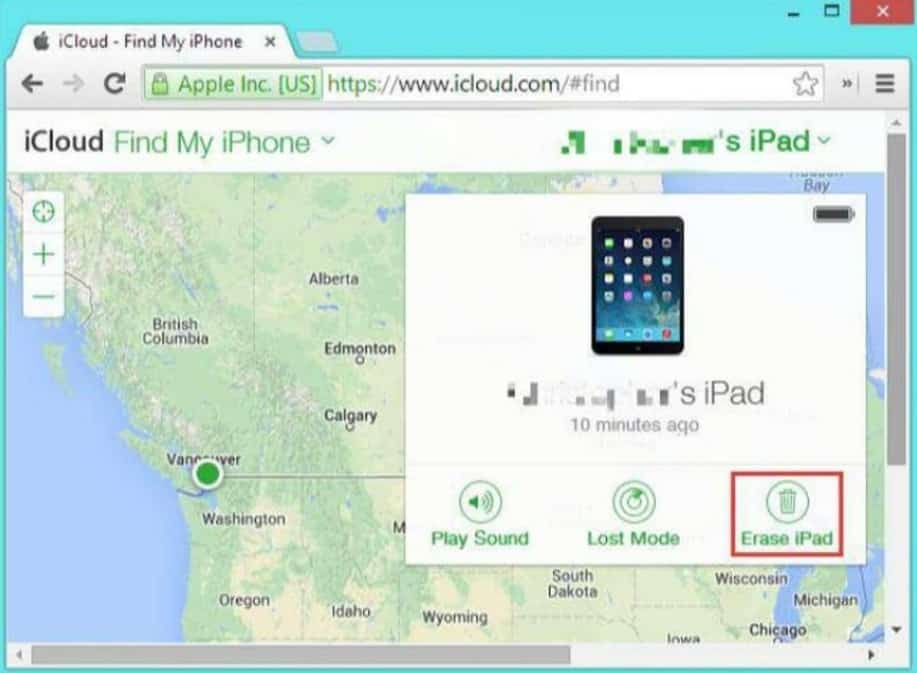
- Acesse o site oficial do iCloud no dispositivo de um amigo ou outro smartphone (www.iCloud.com).
- Faça login. (Para fazer login, você precisará do seu ID Apple e senha.)
- Selecione “Encontre meu iphone.“
- Por favor, selecione um modelo de iPad no menu “Todos os dispositivos” Lista.
- Para confirmar a limpeza dos dados do iPad, clique em “Apagar iPad”. Todos os dados do seu iPad, bem como a senha da tela, serão apagados remotamente. Seu iPad será desbloqueado após a conclusão.
Desbloqueie o iPad sem o computador usando a configuração de apagamento automático antigo
Usando o apagamento automático, os iPads também podem ser desbloqueados sem usar um computador. Você pode habilitar esta opção ao configurar sua senha, que se torna funcional após dez senhas incorretas serem inseridas. A única condição para usar o método de Apagamento Automático é que o “Apagamento Automático” já esteja habilitado ao definir a senha. Depois de ser bloqueado, siga estas etapas para ativar o apagamento automático no seu iPad:
- Selecione “Definições > Toque ID e senha.”
- Para habilitar “Apagamento automático”, role para baixo e escolha o Apagar dados aba.
Depois de configurar seu iPad dessa maneira, tudo o que você precisa fazer para desbloqueá-lo é digitar a senha errada 10 vezes. A opção de apagamento automático apagará os dados e a senha do seu iPad. Reiniciar seu iPad será tão novo quanto quando você o usou pela primeira vez.
Por último, mas não menos importante, você pode usar o iTunes para desbloquear seu iPad indisponível. Notavelmente, esta técnica requer o uso de um computador. Então, como você usa o iTunes para desbloquear um iPad que não está funcionando? As instruções são as seguintes:

- Abra o iTunes em um computador Windows ou Mac. Conecte seu iPad indisponível ao computador usando um cabo USB.
- A próxima ação é desligar completamente o seu iPad.
- É essencial mudar o iPad para o modo de recuperação neste momento. Isso varia de acordo com o tipo de modelo do iPad que você está usando.
- O “Restaurar” e “Atualizar” estarão visíveis na tela assim que você estiver conectado.
- Clique em “Restaurar” para iniciar o processo de restauração do seu iPad.


Conclusão
Normalmente, se você digitar repetidamente a senha incorreta, a mensagem iPad indisponível será exibida. No entanto, se você estiver ciente da causa desse erro, existem várias maneiras de corrigi-lo. O artigo de hoje abordou a definição de um erro indisponível do iPad e como corrigi-lo. Agora que você tem várias opções, pode selecionar a que melhor atende às suas necessidades. O Tenorshare 4uKey é a solução mais confiável e prática entre as descritas acima. Funciona melhor em quase todos os casos e redefine seu iPad sem solicitar credenciais. Ele oferece um processo de reparo do iPad mais rápido e fácil.
GUIAS RELACIONADOS:
Fonte:Itechhacks
