

Nossas informações digitais são protegidas por senha. Ele protege contra ameaças online à nossa privacidade. É seguro compartilhar uma senha de Wi-Fi por meio de seu dispositivo iPhone e a segurança de sua rede não é comprometida. Além disso, desde que o iOS 11 foi lançado para iPhones, esse processo de compartilhamento foi simplificado.
A opção “Compartilhar senha” é um recurso novo e atraente do iOS 11 que permite compartilhar nossa senha Wi-Fi com outros dispositivos com iOS 11 ou versões superiores, selecionando-a durante o login na mesma rede. No entanto, nem todos os smartphones suportam esse recurso. Suponha, por exemplo, que seu amigo use Android ou outro sistema operacional móvel. No entanto, existem várias técnicas para transferir senhas Wi-Fi de um iPhone para um smartphone Android.
Crie um código QR no seu iPhone usando um gerador de código QR e deixe seus amigos escaneá-lo para se conectar à sua rede Wi-Fi usando um smartphone Android. Depois de digitalizar o código QR, tudo é feito automaticamente e conectado à sua rede. Para evitar ter que inserir ou reinserir os detalhes da rede Wi-Fi quando desejar se reconectar, você também pode salvar suas configurações de rede para reutilizá-las mais tarde.
Um código QR pode ser usado com muito mais facilidade do que um aplicativo como o Wi-Fi Widget, que permite compartilhar uma senha do Today View do seu iPhone que outra pessoa pode copiar e colar em suas configurações de Wi-Fi. A opção de código QR também impede que a senha da sua rede seja salva em texto não criptografado em qualquer lugar, inclusive no software de mensagens de outra pessoa.
Portanto, esse método é simples e envolve o envio de sua senha ao destinatário em texto simples. Ignore este método e vá para o próximo se não se sentir confortável em revelar a senha dessa maneira.
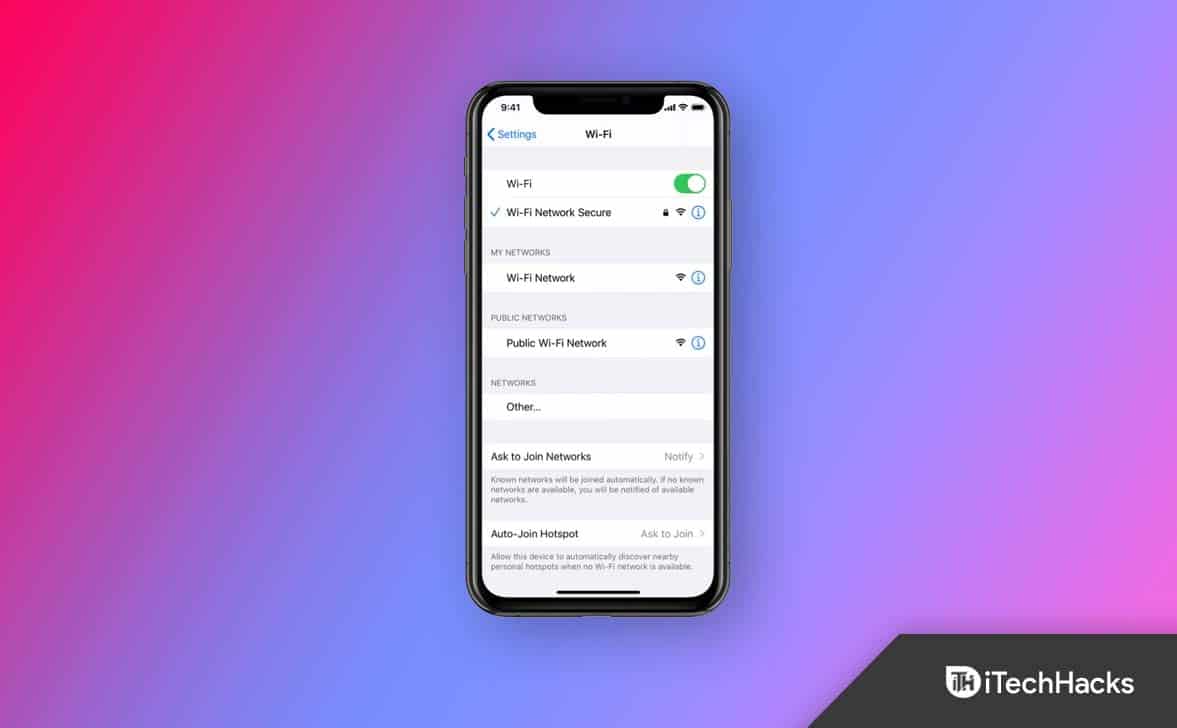
- No seu iPhone, abra o aplicativo Configurações. Vá para a seção Wi-Fi.
- Toque no botão I ao lado de uma rede Wi-Fi à qual você está conectado para ver a senha.
- Aqui, você verá um campo chamado Senha.
- Não se preocupe se houver apenas asteriscos. Você pode visualizar a senha em texto simples tocando nela.
- Escolha a opção Copiar e use o iMessage ou outro serviço de sua escolha para enviar essa senha por e-mail à pessoa com quem deseja compartilhá-la.
Para transferir a senha Wi-Fi sem compartilhar a senha diretamente com alguém de um iPhone para um dispositivo Android, faça o seguinte:
Em primeiro lugar, você precisa ter um aplicativo WiFi QR Code e um aplicativo de leitura de QR Code em seu iPhone ou telefone Android para usar esta técnica de compartilhamento de senhas Wi-Fi.
No entanto, você pode escolher entre os Aplicativo de códigos visuais e Qrafter para iPhone.
Os seguintes aplicativos de leitura de código QR estão disponíveis para telefones Android:
- Leitor e scanner de código QR da Kaspersky
- Leitor e scanner de código QR do Green Apple Studio
- Imagem: Scanner QR gratuito
- Scanner de código QR da Tinylab
Agora que seus telefones iPhone e Android têm todos os aplicativos necessários instalados, siga as instruções abaixo.
Encontre seu SSID (nome da rede Wi-Fi)
Em primeiro lugar, encontre o nome da sua rede Wi-Fi ou SSID (identificador do conjunto de serviços). Seu SSID, por exemplo, seria “Yahoooo1234” se for assim que você rotulou sua rede sem fio. Abra o aplicativo Configurações e selecione “Wi-Fi” se não tiver certeza do que é. O SSID da rede à qual você está conectado no momento será exibido logo no topo. Quando você encontrar seu SSID, anote-o em algum lugar, pois você precisará dele mais tarde.
Gere códigos QR usando um aplicativo gerador de código QR no seu iPhone.
Um gerador de QR Code deve estar instalado no seu iPhone, como já foi mencionado. Vamos analisar os procedimentos necessários para usá-los para produzir um código QR contendo detalhes sobre a rede Wi-Fi.
Usando o aplicativo Qrafter
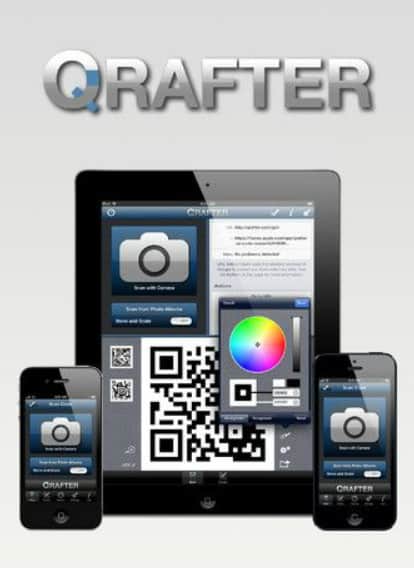
- Baixe o aplicativo Qrafter na loja da Apple
- Inicie o aplicativo.
- Clique em Criar.
- Clique na opção Wi-Fi.
- Agora preencha as áreas apropriadas com o SSID e a senha.
- Por fim, você receberá um código QR com sua senha Wi-Fi após selecionar a opção Criar.
Usando o aplicativo de códigos visuais.
- Baixe o aplicativo Visual Code e instale-o.
- Clique no “Adicionar código” botão.
- Procure sua rede Wi-Fi e conecte-se.
- Digite seu SSID aqui.
- Escolha o tipo de segurança de rede após inserir sua senha de Wi-Fi.
- Selecione “Criar Código” clicando nele. Ao fazer isso, será gerado um QR Code exclusivo com a senha do seu Wi-Fi.


Torne seu código QR simples de encontrar
O código que foi criado com sucesso será salvo na biblioteca Visual Code chamada Codes. Para ver a imagem em tamanho real do código, clique nela. No entanto, se você tiver a versão compartilhável, poderá compartilhar o código clicando em “Compartilhar,” mas porque é um “Imprimir” recurso, ele está bloqueado atrás de um acesso pago de $ 1,99. Faça uma captura de tela do código QR que você criou e salve-o no aplicativo Fotos.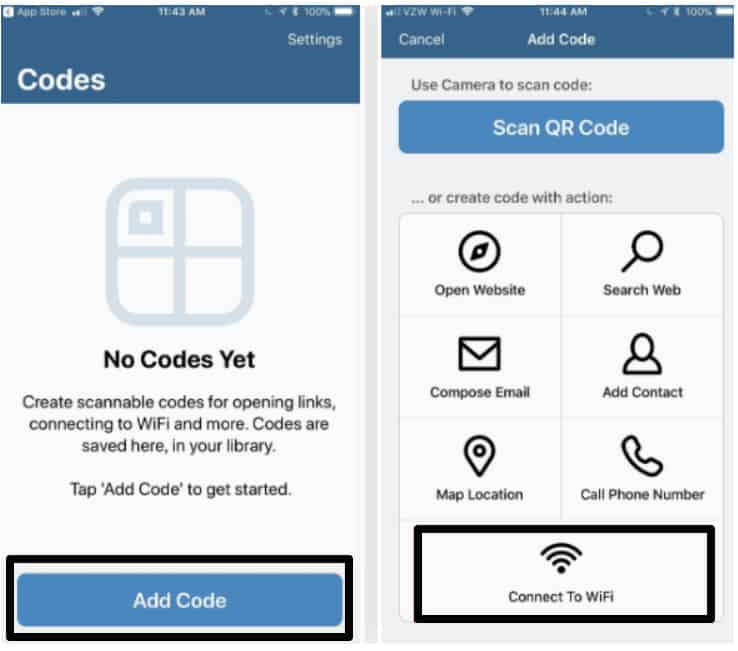
Siri é uma alternativa superior para abrir códigos QR. Por padrão, esse recurso está desativado; no entanto, você pode ativá-lo na tela Códigos visuais da tela Códigos selecionando o botão “Definições” botão no canto superior direito. Selecione “código fixo” no título Siri, toque no código que deseja usar como código padrão e selecione “OK” para permitir o acesso à Siri. Voltou para “Definições” e selecione “Feito” terminar.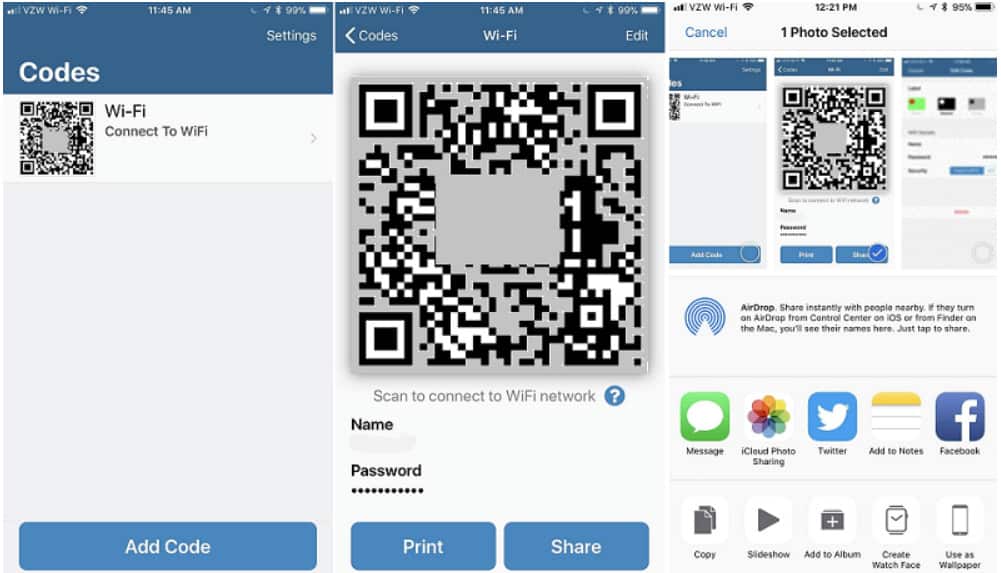
Dê aos seus amigos acesso ao seu login WiFi
Está acabado agora. Fica cada vez mais fácil para você compartilhar sua rede Wi-Fi com outros usuários no futuro. Basta abrir a captura de tela do código QR que você tirou no aplicativo Foto. Você pode pedir à Siri para “Mostrar meu código de códigos visuais” para ver seu código QR se você o fixou em Códigos visuais.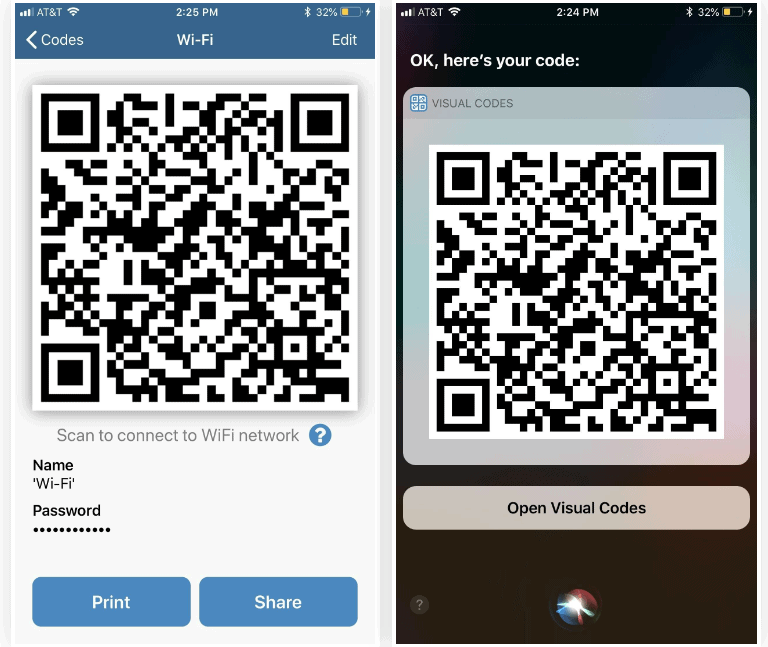
A maioria das câmeras dos telefones Android não consegue ler códigos QR, portanto, se seu amigo tiver um desses telefones, ele precisará de um aplicativo de leitura de código QR. O aplicativo QR Code Reader and Scanner é bem visto por sua capacidade de gerar e ler códigos QR. O usuário pode clicar em “Conectar” para iniciar uma conexão Wi-Fi automática assim que seu aplicativo de leitura de QR reconhecer o código QR em um dispositivo Android.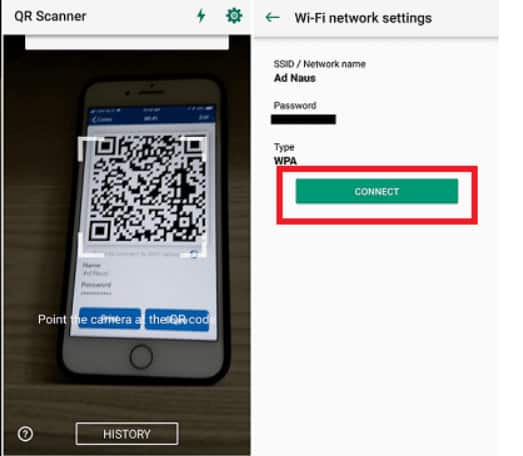
Você pode dar um passo adiante e imprimir o código QR baixando o arquivo para o seu computador. Em seguida, cole o código no seu roteador ou em uma superfície próxima. Então, em vez de usar a tela do seu telefone, seus amigos podem acessar seu login Wi-Fi com mais facilidade.
Conclusão
Isso é tudo o que tenho a dizer. Usando os métodos listados aqui, você pode transferir rapidamente senhas WiFi de um iPhone para um dispositivo Android e posteriormente entre outros dispositivos. Usar códigos QR para trocar senhas tem vários benefícios. Para compartilhar sua conexão com a Internet com mais eficiência, confira os dois aplicativos acima e decida qual deles você prefere. Ao ajudar seus amigos, você não precisa mais se preocupar com a segurança e proteção de sua rede!
LEIA A SEGUIR:
Fonte:Itechhacks
