

O “chmod” no Linux pode ser usada para controlar quem tem acesso aos arquivos, diretórios e scripts do seu sistema. Embora possa parecer complicado no início, usar este comando para modificar as permissões de um arquivo no Linux é simples se você entender como ele funciona. Chmod aceita apenas três entradas fundamentais, R, W e X, que são leitura, escrita e execução, respectivamente. Você pode modificar as permissões de arquivo e pasta adicionando e removendo diferentes combinações dos argumentos. Vamos primeiro passar pelo básico das permissões de arquivo do Linux antes de falar sobre o comando chmod.
O que são permissões de arquivo no Linux
As permissões de arquivo referem-se ao tipo de acesso associado a um arquivo. No entanto, cada arquivo no Linux tem um proprietário, um grupo e acesso de permissão para o proprietário do arquivo, os membros do grupo e outros. Cada classe de usuário pode acessar arquivos com direitos de leitura, gravação e execução. Portanto, você pode especificar quais usuários podem executar, ler ou gravar o arquivo entendendo as permissões do arquivo.
As permissões de arquivo são modificadas por chmod
O Linux usa permissões para gerenciar quem tem acesso a um arquivo ou diretório e como. Três conjuntos são fornecidos: um para o proprietário do arquivo, um para o grupo ao qual o arquivo pertence e um quarto conjunto para todos os outros.
As permissões controlam as ações que podem ser tomadas sobre o arquivo ou diretório. Um arquivo pode ser lido, editado ou, se for um script ou programa, executado, dependendo de permitir ou não. As permissões para um diretório controlam quem pode criar ou alterar arquivos dentro do diretório e quem pode cd no diretório.
Como verificar a permissão de arquivo no Linux
Para verificar as permissões dos arquivos já em seu sistema, use o comando “ls”. Especifique o nome do arquivo ao usar o comando “ls” para visualizar suas permissões. Para verificar o “arquivo de teste” permissões de arquivo, por exemplo, usaremos o programa fornecido abaixo:
O “-eu” é adicionada neste caso para obter o conteúdo do “arquivo de teste”, juntamente com suas permissões de arquivo: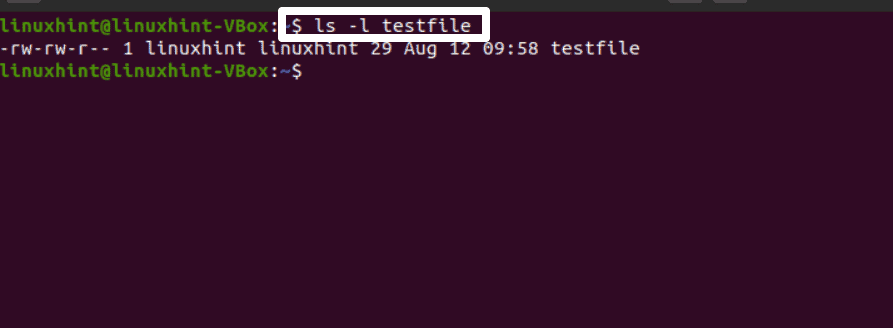
Na saída, o primeiro caractere designa o tipo de entrada, com “-” para “arquivo” e “d” para “diretório”. Em seguida, há três conjuntos de nove caracteres, os três primeiros representam permissões do proprietário do arquivo, os três segundos representam permissões de grupo e o terceiro representa permissões para outros usuários não incluídos nas duas primeiras categorias: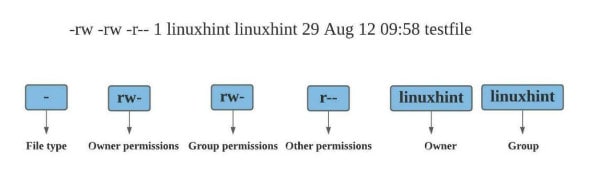
Há três caracteres em cada conjunto de permissões. As permissões de acesso são proibidas se o caractere for um traço “-”. Se o personagem for “r”, “w” ou “x”, o usuário recebeu permissão. Um arquivo só pode ser aberto e visualizado se o usuário tiver apenas permissão de leitura, o que é indicado pela letra “r” em um conjunto de permissões. A letra “w”, por outro lado, denota que você tem permissão por escrito para o arquivo em particular e, portanto, pode editar, alterar e excluir o arquivo. Por último, mas não menos importante, a letra “x” significa permissões de execução; por exemplo, se seu arquivo for um programa ou script C++, ele terá a permissão de execução indicada pela letra “x.”
Nenhuma permissão é concedida se o comando “ls” exibir “—” para qualquer conjunto. Outro exemplo pode ser “rwx”, o que denota que todas as permissões, incluindo leitura, gravação e execução, são permitidas.
O plano de fundo que você tem agora nas permissões de arquivo tornará mais fácil para você compreender como o A função chmod opera.
O que é o comando chmod no Linux?
A sigla “chmod” apoia “mudar de modo.” Os diretórios, arquivos e scripts do seu sistema têm seus acessos alterados. Os diretórios, arquivos e scripts do seu sistema têm seu acesso alterado como resultado. O comando “chmod” possui modos distintos que regem a permissão para modificação. Tanto a forma numérica (letras) quanto a forma simbólica são usadas para representar esses modos (números octais). A sintaxe para o comando chmod em forma numérica é a seguinte:
Na representação numérica, temos esses opções:
- “0” representa “sem permissão“.
- “1” representa “permissão de execução“.
- “2” representa “permissão de gravação“.
- “4” representa “permissão de leitura“.
A seguir está a sintaxe para o comando chmod ao usar a representação simbólica:
Temos as seguintes opções na forma simbólica:
- “você” indica arquivo proprietário.
- “g” indica grupos.
- “o” indica outros.
- “uma” indica todos os usuários como proprietário, grupo e outros (ugo).
O comando chmod, no entanto, permite apenas os seguintes operadores:
- “+”: Este operador é utilizado para adicionar permissões especificadas.
- “–“: Este operador é utilizado para remover permissões especificadas.
- “=“: Este operador é utilizado para definir o permissão exata do arquivo para qualquer usuário.
Vejamos várias instâncias de como usar a forma simbólica do comando chmod no Linux:
Configurando a permissão de arquivo “Read by Owner Only” usando o comando chmod
Modificaremos as permissões do arquivo “testfile” neste exemplo para que apenas o proprietário possa lê-lo. Nenhum outro grupo ou usuário tem acesso para ler, gravar ou executar este arquivo, exceto por esta permissão. Mesmo o proprietário do arquivo não poderá abrir, editar ou executar o arquivo. Para fazer isso, adicione “0” para o “grupos” e “outros” modos, o que impedirá que esses usuários recebam quaisquer direitos, e use “4” como uma representação numérica de “somente leitura” no início do conjunto de três caracteres: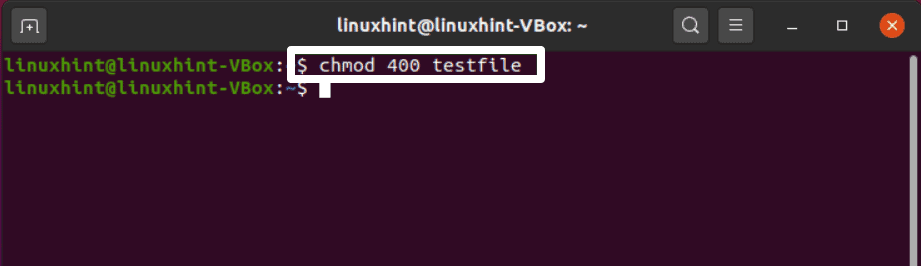
Agora, use o “-eu” do comando “ls” para listar o sistema de permissões de arquivos:
No entanto, o primeiro “-” denota a existência de um arquivo chamado “arquivo de teste” e a letra “r” denota o fato de que apenas o proprietário do arquivo tem acesso para ler o arquivo. Além disso, você pode verificar se nem grupos nem outros usuários têm permissões correspondentes: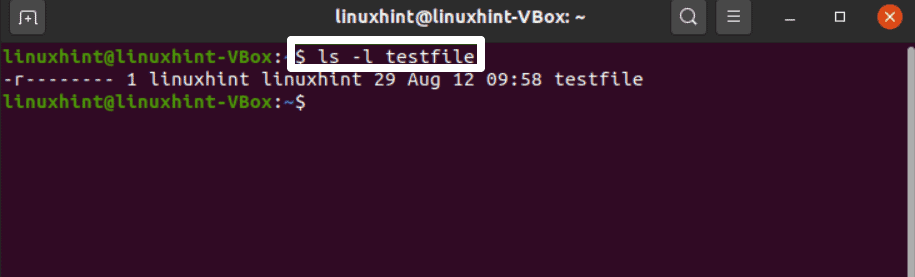
Configurando a permissão de arquivo “Read by Group Only” usando o comando chmod
No “proprietário” e “outros” modos, coloque o “4” Enquanto o “grupo” modo entre os zeros. O arquivo será dado “pronto apenas por grupo” permissão após este processo: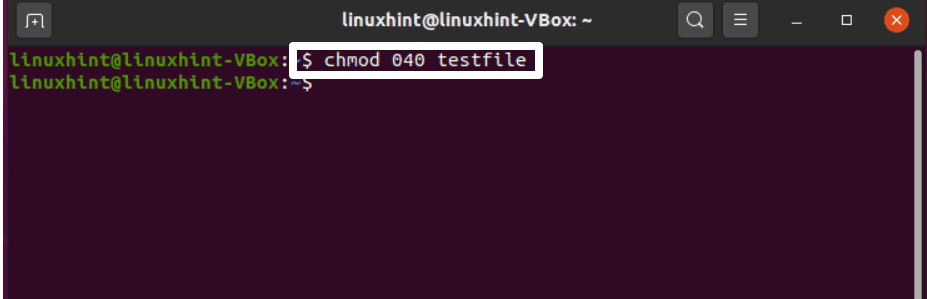
Aqui “r” representa o “ler” permissão:
Da mesma forma, você pode ativar o “lido apenas por outros” permissão de arquivo especificando o modo “004” no comando chmod.
Mais uma vez, use o “ls” fornecido abaixo para verificar as modificações que fizemos no “arquivo de teste“: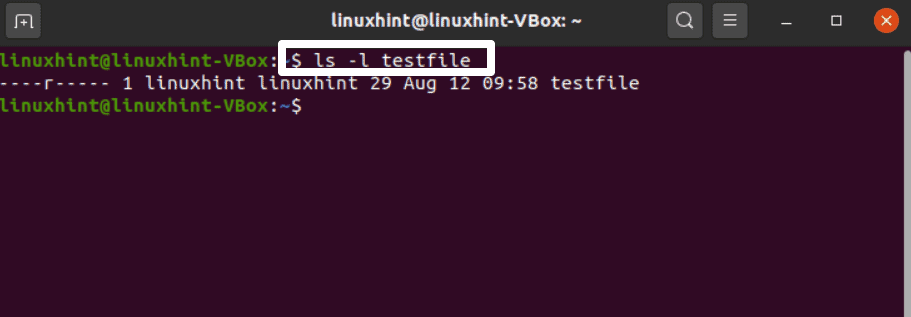
Use o “ls” para confirmar os ajustes que fizemos no “arquivo de teste” mais uma vez.
Configurando a permissão de arquivo “Write by Owner Only” usando o comando chmod
O “Escreva” permissões são representadas pelo número “2” na representação numérica dos modos. Colocar uma “2” no início do conjunto de permissões, depois dois zeros:
Somente o proprietário do arquivo poderá gravar no arquivo de teste após a execução deste comando: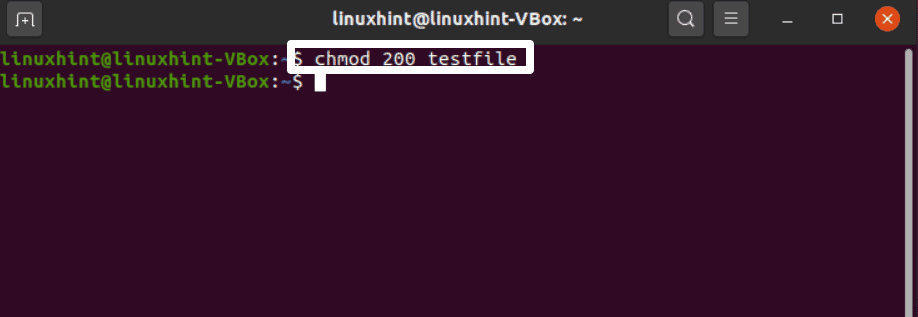
No entanto, usando o “ls” comando, confirme as permissões do arquivo modificado:
Aqui, “W” representa o “Escreva” permissão: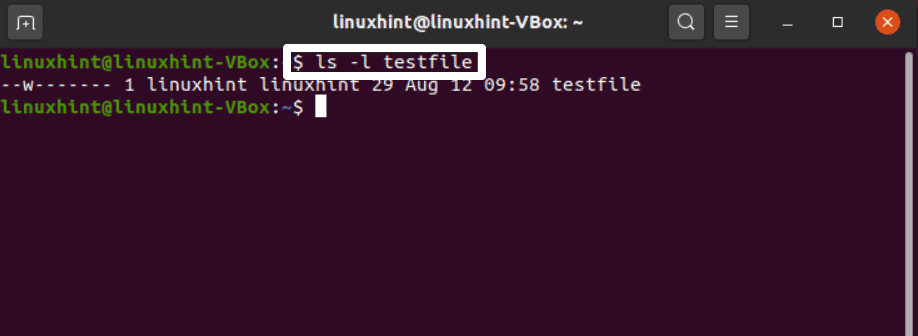
Assim, da mesma forma, você pode fornecer o “escrever apenas por grupo” e “escrever por outro apenas” permissões usando o “020” e “002” modos, respectivamente.
Configurando a permissão de arquivo “Executar somente pelo proprietário” usando o comando chmod
O modo de execução é indicado pelo “1” dígito no comando chmod. Execute o comando listado abaixo em seu terminal para definir a permissão “executar somente pelo proprietário”: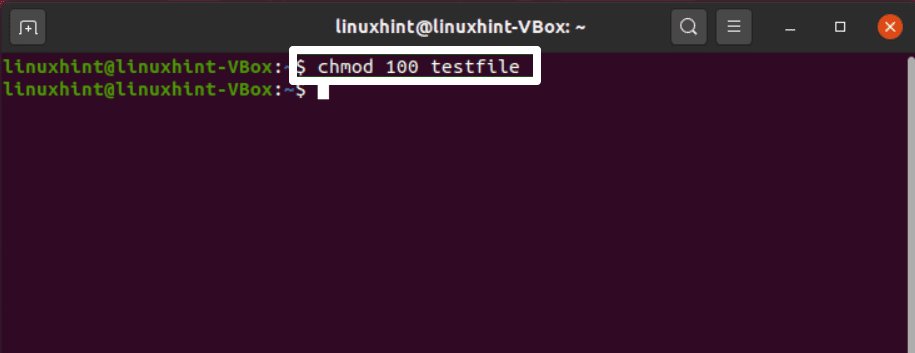
Depois, usando o “ls” comando mais uma vez, liste as permissões para o “arquivo de teste”
“X” aqui significa o “permissão de execução“: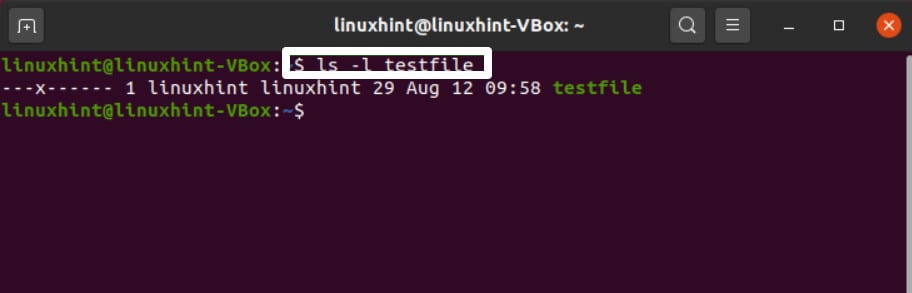
No entanto, semelhante a isso, se você deseja alterar a permissão de um arquivo para “executar apenas por grupo,” declare o modo como “010” e, em seguida, adicione “001” como o modo de permissão para o comando chmod para permitir que outros usuários executem o arquivo:
Configurando a permissão de arquivo “Ler por todos” usando o comando chmod
Se você modificar a permissão do arquivo para “ler por todos” por meio de links simbólicos, execute o seguinte comando no seu terminal:
Aqui, “uma” apoia “todos os usuários,” “r” apoia “permissões de leitura,” e a “+” é usado para fornecer a permissão de leitura para os usuários especificados também: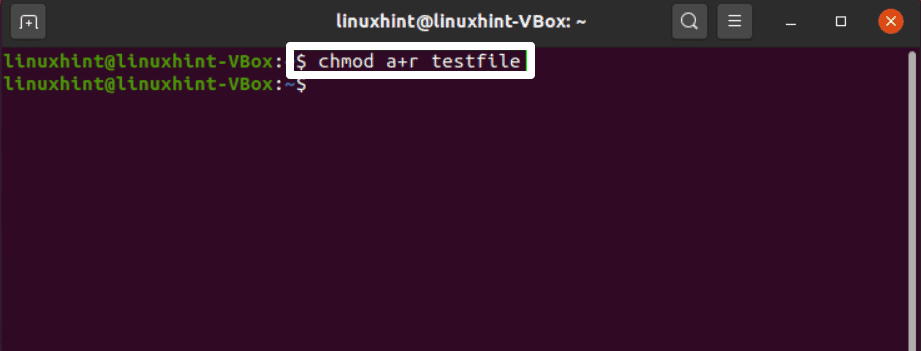
Use o comando “ls” para verificar as permissões do arquivo modificado:
Configurando a permissão de arquivo “executar pelo proprietário” usando o comando chmod
No entanto, um arquivo “proprietário” será dado “executar” permissão de acordo com o “u+x” modo de permissão: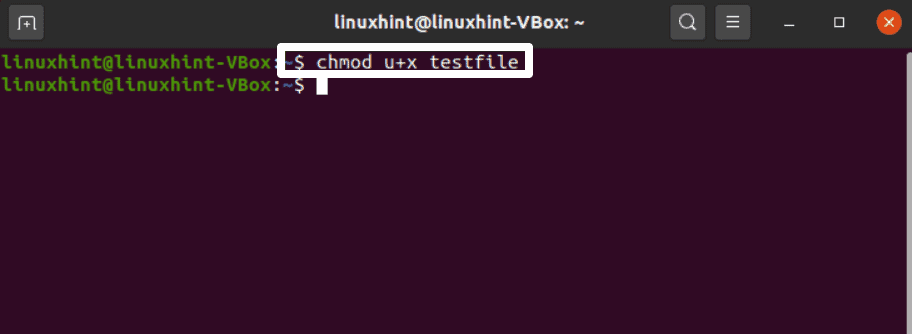
Agora, para confirmar as alterações de permissão do arquivo, faça o seguinte imediatamente:
Na lista de permissões do proprietário, a entrada “x” indica que o proprietário do arquivo agora tem permissão para executar o arquivo: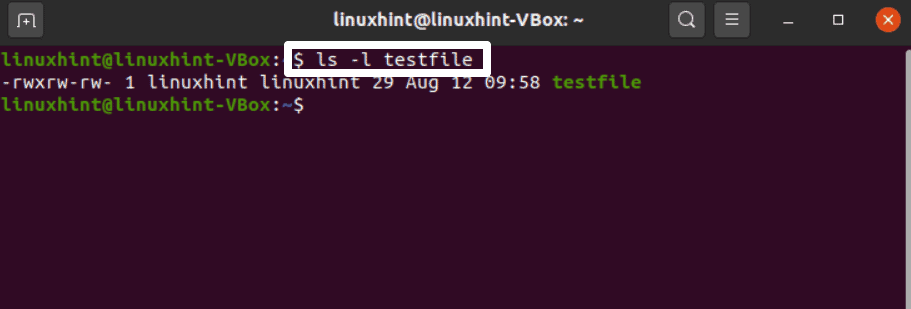
Conclusão
Uma técnica para limitar o acesso do usuário a um arquivo específico para manter a segurança é definir a permissão do arquivo. No entanto, o comando chmod é usado em sistemas operacionais baseados em Linux para modificar permissões de arquivo. Você pode definir rapidamente essas permissões de arquivo usando os modos numérico e simbólico. Fornecemos vários exemplos de como usar o comando chmod no Linux neste post. Demonstramos como usar os modos numérico e simbólico do comando chmod para modificar as permissões de arquivo.
GUIAS RELACIONADOS:
Fonte:Itechhacks
