

Far Cry 6, um dos videogames de tiro em primeira pessoa mais esperados, agora está oficialmente disponível. A Ubisoft Toronto o criou e publicou para todas as principais plataformas de jogos, incluindo Windows, PlayStation, Xbox, Google Stadia e Amazon Luna. Mesmo que os fãs de Far Cry tenham que esperar um pouco mais do que o esperado, a maioria deles se divertiu muito com isso.
Travamento do jogo, tela rasgada, telas pretas, lag e gagueira são bastante comuns em jogos. Far Cry 6 não é exceção; no entanto, está em condições razoáveis. Muitos clientes ainda reclamam de Far Cry 6 travando sem motivo aparente. Far Cray 6 em particular, continua congelando ou travando em um PS5/PS4, Xbox One ou PC. Este jogo trava quando você o inicia, abre um mapa ou depois de atualizá-lo.
Se você for uma das vítimas, siga este conselho de solução de problemas para resolver o problema. Não há nada de novo para os jogadores de PC porque, quer joguem um jogo recém-lançado ou um mais antigo, cada título tem seu próprio conjunto de bugs. Far Cry 6 não é exceção, com alguns jogadores relatando problemas com falhas no jogo ou na inicialização. Então vamos ver como consertar Far Cry 6 travando.

Por que Far Cry 6 fica travando?
Essa é uma pergunta comum que os usuários de PC mais afetados fazem em fóruns on-line ou buscam na Internet. Para ser mais específico, os jogos para PC dependem de uma variedade de fatores para serem iniciados e executados corretamente, incluindo requisitos de sistema compatíveis, exibição configurada ou configurações gráficas, versão DirectX, compatibilidade da placa gráfica, bem como versão do driver gráfico, arquivos de jogos instalados, um antivírus programa, outras tarefas em segundo plano e muito mais.
Uma versão de patch de jogo desatualizada ou mesmo uma versão de patch recém-instalada pode conter bugs ou problemas de estabilidade que você pode encontrar durante o jogo, resultando em falhas ou erros de inicialização. Felizmente, existem algumas possíveis soluções listadas abaixo que você deve investigar.
Como consertar Far Cry 6 travando no PC?
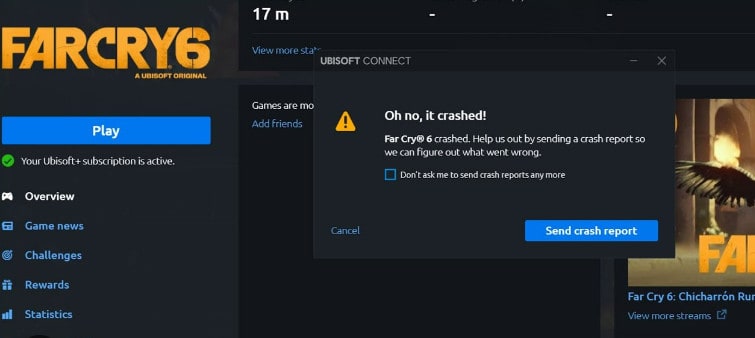
1. Verifique os arquivos do jogo
Uma das soluções mais populares é verificar os arquivos do jogo, que podem reparar arquivos corrompidos que causam o problema de travamento. O procedimento de verificação varia entre os lançadores.
Ubisoft Connect
- Abra o UPlay (anteriormente Ubisoft Connect).
- Basta escolher a guia Jogos.
- Passe o cursor sobre o bloco do jogo Far Cry 6 e selecione o símbolo de seta suspensa no canto inferior direito.
- Selecione Verificar arquivos no menu suspenso exibido.
- Aguarde o procedimento terminar enquanto o sistema verifica se há arquivos corrompidos antes de reiniciar o Ubisoft Connect e o Far Cry 6.
jogos épicos
- Feche Far Cry 6 (se estiver rodando).
- Inicie o Epic Game Launcher.
- No canto superior esquerdo, clique em Biblioteca.
- Clique nos três pontos abaixo do bloco do jogo.
- Clique no botão Verificar.
- Aguarde a conclusão do processo.
- Inicie Far Cry 6 e procure o problema.
2. Verifique as especificações do jogo
Se o seu sistema não for adequado ou estiver constantemente sobrecarregado, o jogo Far Cry 6 pode não carregar ou travar no seu PC. Para evitar tais problemas, você deve verificar e garantir que seu PC seja capaz de lidar com o jogo antes de instalá-lo.
Far Cry 6 é um jogo exigente, especialmente em configurações gráficas mais altas. Antes de prosseguir com a solução de problemas, verifique se o seu PC atende aos requisitos mínimos ou recomendados do sistema.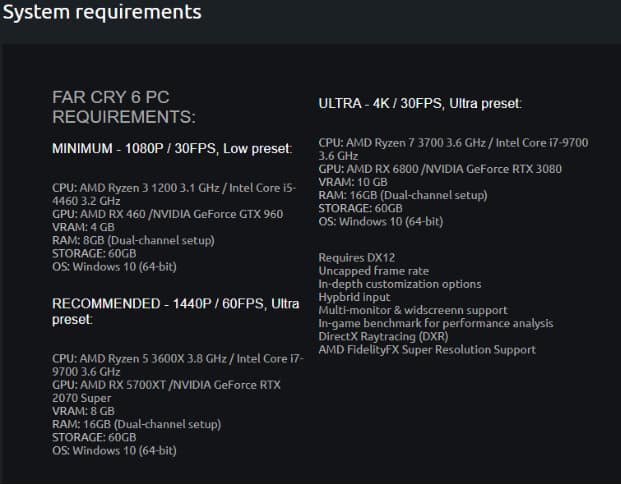
Far Cry 6 requer os seguintes requisitos mínimos de sistema:
- CPU: AMD Ryzen 3 1200 3,1 GHz / Intel Core i5-4460 3,2 GHz
- GPU: AMD RX 460/NVIDIA GeForce GTX 960
- VRAM: 4GB
- BATER: 8 GB (configuração de canal duplo)
- DirectX: 12
Os requisitos do sistema Far Cry 6 são os seguintes:
- CPU: AMD Ryzen 5 3600X 3,8 GHz / Intel Core i7-9700 3,6 GHz
- GPU: AMD RX 5700XT/NVIDIA GeForce RTX 2070 Super
- VRAM: 8 GB
- BATER: 16 GB (configuração de canal duplo)
- DirectX: 12
Se você acredita que seu hardware não atende nem mesmo aos requisitos mínimos da lista, a incompatibilidade pode ser a causa do travamento do jogo.
Considere atualizar seu sistema antes de prosseguir com a solução de problemas descrita neste tutorial.
3. Execute como administrador
Verifique se você está executando o arquivo executável do Far Cry 6 ou o iniciador do jogo Ubisoft como administrador. Caso contrário, pode ser uma das causas do problema. Para resolver o problema, basta clicar com o botão direito do mouse no exe do jogo ou no arquivo Ubisoft launcher exe e selecionar Executar como administrador e, em seguida, Sim (se solicitado pelo UAC).
- Clique com o botão direito do mouse no Far Cry 6 exe arquivo de atalho no seu PC e selecione Propriedades.
- Selecione Propriedades e então o Compatibilidade aba.
- Certifique-se de que o “Execute este software como administrador” está marcada.
- Para salvar suas alterações, clique em Aplicarentão OK.
Como dito anteriormente, repita esses procedimentos para o seu inicializador Ubisoft.
4. Atualize os drivers gráficos
Uma das causas mais comuns de problemas em jogos é o uso de placas gráficas com drivers desatualizados. Drivers gráficos, como atualizações de jogos, estão cheios de correções de bugs. Isso significa que, se um driver desatualizado estiver causando problemas, a instalação das atualizações mais recentes deve resolvê-lo instantaneamente.
Se o Far Cry 6 continuar travando e você não tiver certeza do motivo, provavelmente é devido a um driver gráfico desatualizado. Felizmente, corrigir travamentos como este é tão simples quanto instalar os drivers gráficos mais recentes.
Ao jogar Far Cry 6, você enfrentará falhas frequentes no jogo se os drivers da sua GPU estiverem desatualizados. Isso é especialmente verdadeiro se você tiver uma placa de vídeo NVIDIA da série 30. Ele deve ser mantido atualizado o tempo todo para funcionar corretamente no jogo.
Basta acessar o site do fabricante e baixar a versão mais recente do driver gráfico. O aplicativo Nvidia GeForce Experience para placas gráficas está disponível para download no site da Nvidia.
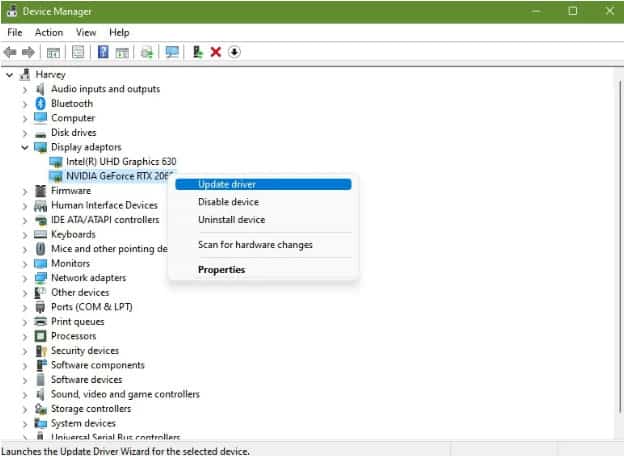
Os clientes que possuem placas gráficas AMD podem obter mais informações no site da AMD. Você também pode procurar manualmente por drivers gráficos para manter seus drivers atualizados. Veja como você faz isso:
- No teclado, pressione o botão janelas chave.
- Modelo “painel de controle” e clique em Painel de controle.
- Altere o menu suspenso Exibir por para Ícones pequenos e clique em Gerenciador de Dispositivos.
- Quando o Gerenciador de dispositivos estiver aberto, selecione Adaptadores de vídeo no menu suspenso.
- Localize e clique com o botão direito do mouse em seu adaptador de vídeo.
- Escolher Atualizar driver.
- Selecione Procurar drivers automaticamente.
Quando o Windows indica que seus adaptadores de vídeo foram atualizados, novos drivers podem ser disponibilizados pelo fabricante da GPU. Se você não conseguir atualizar sua GPU usando o Gerenciador de dispositivos, deverá usar manualmente o programa NVIDIA, AMD ou Intel específico para baixar os drivers mais recentes.
5. Feche tarefas desnecessárias em segundo plano
Se nenhuma das soluções acima funcionou, você pode tentar fechar os programas em segundo plano para ver se isso resolve o problema de travamento do Far Cry 6.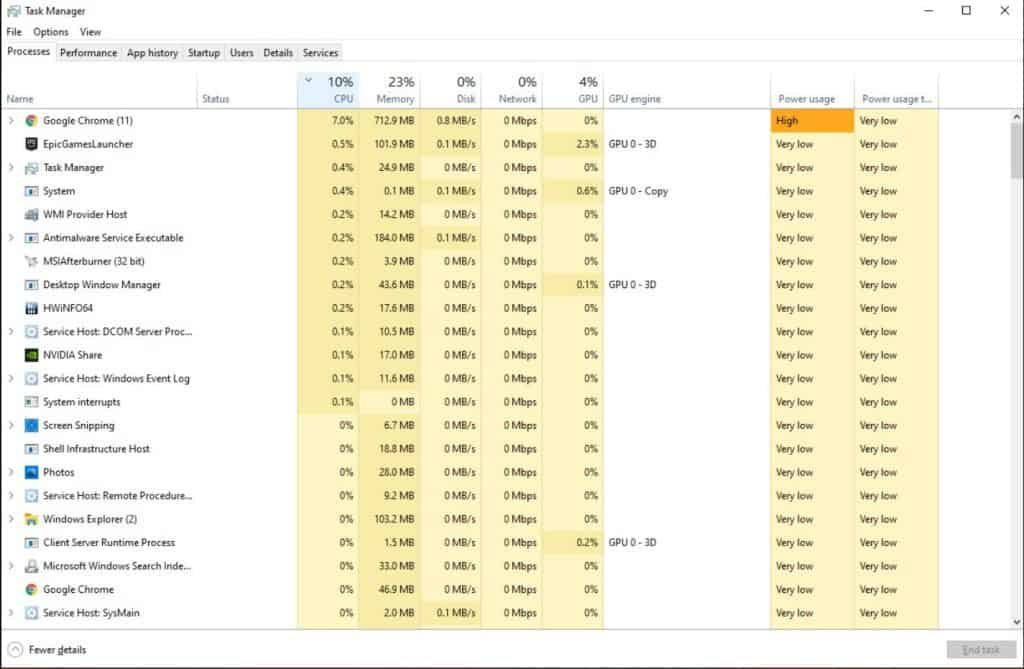
Algumas atividades ou aplicativos em segundo plano podem usar um grande número de recursos do sistema, como CPU ou memória, resultando em uma redução significativa no desempenho do sistema. Como resultado, problemas como falhas na inicialização, lentidão e não carregamento são comuns.
Simplesmente feche com força todos os aplicativos em segundo plano não utilizados ou desnecessários no Gerenciador de Tarefas e veja se isso funciona. Simplesmente pressione Ctrl + Shift + Esc para ativar o Gerenciador de Tarefas e examinar a lista de processos para determinar quais podem ser fechados.
6. Atualize o DirectX
Far Cry 6 requer a versão mais recente do DirectX, que é o DirectX 12.
Verifique se o seu PC ou laptop está executando esta versão e atualize-a. Tudo o que você precisa é baixar e executar o aplicativo de configuração do DirectX.
Depois de instalar o DirectX mais recente, reinicie o Total War: Warhammer 3 e procure o problema.
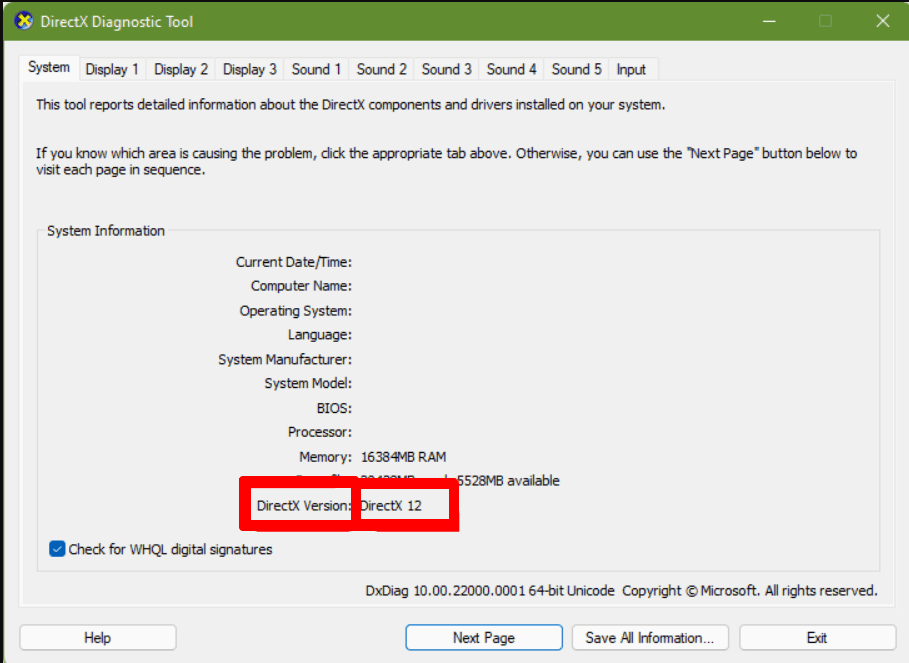
Para determinar a versão do DirectX do seu PC, execute as seguintes etapas:
- Pressione a tecla Windows e digite “dxdiag” no seu teclado.
- Clique no comando Dxdiag RUN nos resultados da pesquisa.
- Procure a versão do DirectX na caixa de ferramentas de diagnóstico do DirectX que aparece.
7. Tente desativar aplicativos de sobreposição
De acordo com alguns jogadores afetados, desativar programas de sobreposição no PC com Windows antes de iniciar e jogar o jogo também pode ajudar a reduzir travamentos ou outros problemas. Simplesmente desative os aplicativos de sobreposição do jogo, como Discord ou Steam overlay. Você também pode desativar a ferramenta MSI Afterburner, a ferramenta Nvidia GeForce Experience, a barra de jogos do Xbox e assim por diante.
8. Reinstale o jogo
De acordo com os usuários, reinstalar Far Cry 6 é um bom remédio, e você pode tentar se ainda travar depois de tentar as outras alternativas. Basta navegar até o Painel de controle e selecionar Desinstalar um aplicativo. Em seguida, no menu do botão direito, selecione Desinstalar. Você também pode desinstalar este jogo através do iniciador do jogo. Em seguida, baixe e reinstale este jogo no seu PC.
Conclusão
Depois de ler este tutorial, agora você sabe como solucionar problemas Far Cry 6 travando no PC. Simplesmente tente os métodos listados acima para se livrar facilmente do problema. Espero que este artigo tenha sido útil para você.
LEIA TAMBÉM:
Fonte:Itechhacks
