

Com o componente Android System WebView, os aplicativos Android podem exibir o conteúdo da web dentro de seus aplicativos diretamente dentro do sistema operacional Android. Ao usar um dispositivo Android, você tem duas opções para visualizar o conteúdo da web: um navegador da web tradicional ou um aplicativo baseado em visualização da web.
Porém, muitos usuários relataram que o WebView do sistema Android não era atualizado em seus dispositivos Android. No entanto, depois de investigar esse problema, nossa equipe encontrou algumas correções que certamente ajudarão você a resolver se o O WebView do sistema Android não será atualizado. Então, vamos verificar o que temos.
Por que o WebView do sistema Android é necessário?
Com o Android System WebView, os aplicativos podem exibir janelas do navegador dentro de um aplicativo, em vez de exigir que os usuários troquem de navegador. Sempre que os desenvolvedores desejam exibir páginas da Web no Google ou em outros aplicativos, eles usam o WebView.
Corrigir WebView do sistema Android não será atualizado
Em telefones Android, o webView vem pré-instalado como parte do aplicativo do sistema. Por meio dele, aplicativos de terceiros podem exibir conteúdo em seus navegadores no aplicativo. Portanto, é imperativo mantê-lo atualizado. No entanto, a atualização torna-se impossível quando você tenta. Isso ocorre porque toda vez que você tenta atualizá-lo, o Android System WebView não é atualizado. Mas temos algumas correções. Então, vamos começar com eles:
Reinicie seu dispositivo
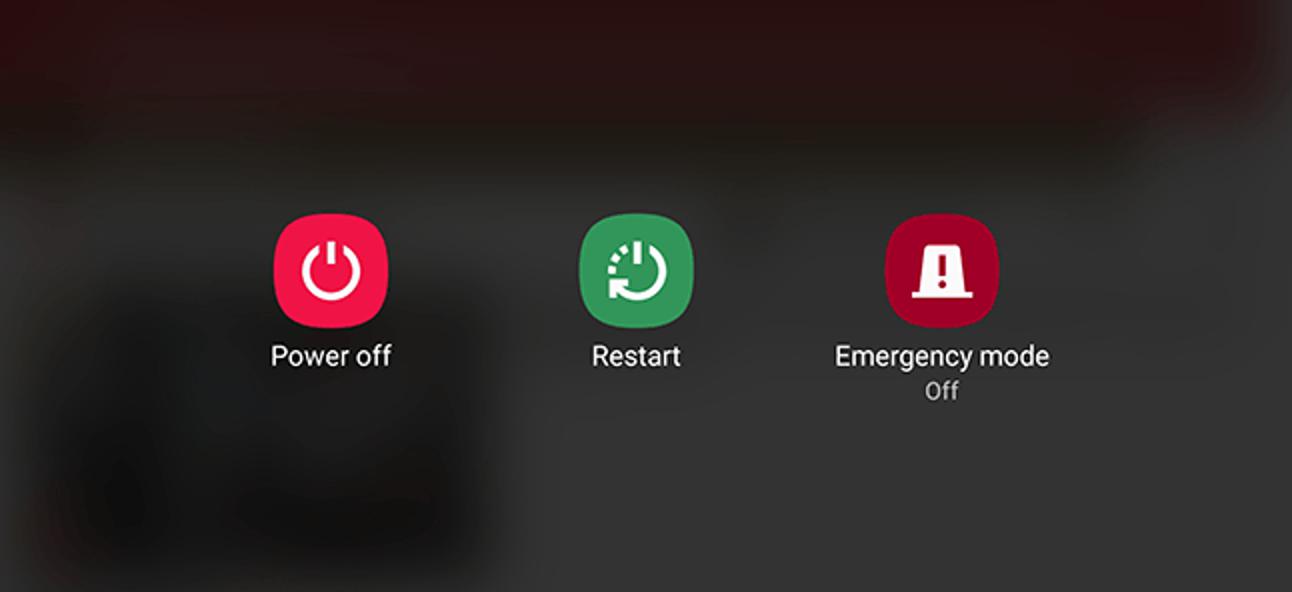
Há chances de você enfrentar esse problema apenas porque seu dispositivo possui alguns arquivos de bug indesejados ou dados de cache corrompidos que impedem a atualização do Android System WebView. Portanto, você deve tentar reiniciar o dispositivo, pois isso liberará a RAM do dispositivo, o que lhe dará um novo começo para funcionar corretamente.
Tente depois de algum tempo
Existem possibilidades de que você enfrente esse problema apenas por causa de alguns erros aleatórios causados pelo final do desenvolvedor. Portanto, é melhor deixá-lo por algum tempo e tentar atualizá-lo novamente. Pode ser que depois de algum tempo volte a funcionar.
Limpe o arquivo de cache da PlayStore
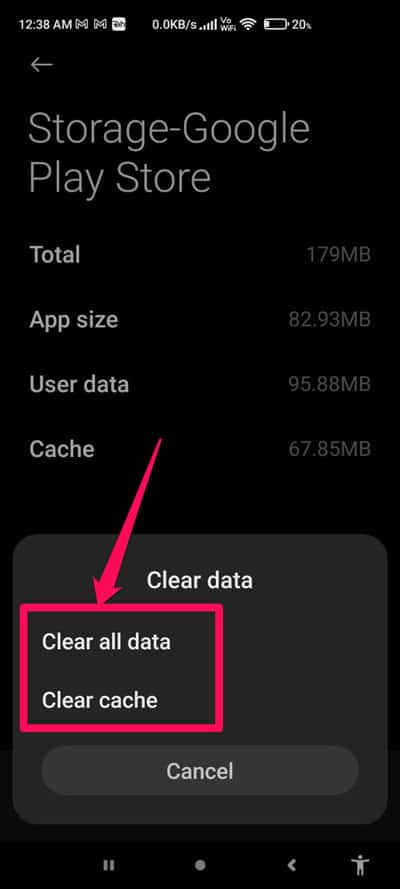
Você pode remover todos os caches e dados da Google Play Store limpando o cache e os dados. Geralmente, é recomendável limpar o cache de outros aplicativos em vez dos dados, pois os dois são diferentes.
No entanto, o fato é que limpar o armazenamento também removeria os dados do aplicativo, o que resultaria no não funcionamento do aplicativo. No entanto, este caso não tem essa conexão com a Play Store.
Não importa o que você faça se limpar os dados ou o armazenamento da Play Store. Não há necessidade de desinstalar os aplicativos instalados e você não perderá os dados associados a eles. Além disso, arquivos e contatos serão recuperados. Seu telefone só pode fazer isso depois que você remover a conta do Google.
Ao limpar os dados da Play Store, você apenas redefinirá as configurações na Play Store, como notificações, atualizações automáticas, controle dos pais e muito mais.
- Vá ao seu serviço Definições e toque em aplicativos.
- Agora você pode ver todos os aplicativos abertos recentemente tocando em Ver todos os aplicativos.
- Você precisará abrir o aplicativo Google PlayStore depois de navegar até ele.
- Escolher Apagar os dados na página de informações do aplicativo Google PlayStore.

- Em seguida, selecione Apagar os dados e Limpar cache.
- Depois de atualizar o Chrome e o Android Webview, abra o Google PlayStore novamente.

Verifique a conexão com a Internet
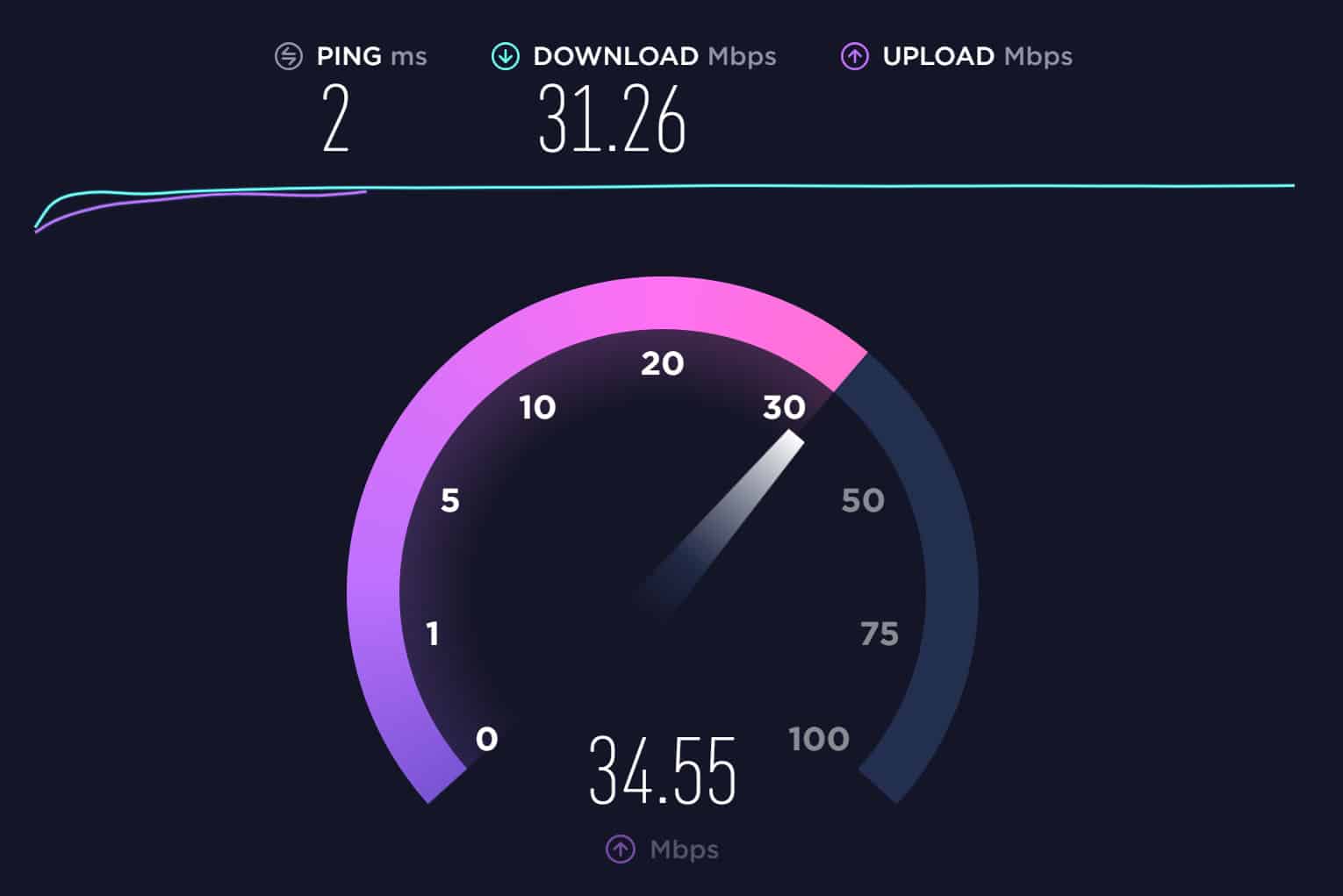
Você pode ter um problema com o seu sistema não atualizando se sua conexão com a Internet estiver instável. Além disso, alguns aplicativos podem usar muitos dados durante a execução se sua conexão com a Internet for rápida. Portanto, você deve verificar se algum aplicativo em segundo plano está consumindo seus dados e recursos. No entanto, é uma boa ideia fechar qualquer aplicativo que pareça ser desse tipo, se você encontrar algum.
Desativar atualização automática
Pode ser o motivo do erro se o recurso de atualização automática estiver ativado no seu dispositivo. É bom definir os aplicativos para instalar atualizações manualmente em vez de atualizá-los automaticamente.
- Você pode iniciar a Google Play Store tocando no Perfil ícone próximo ao topo da tela.
- Selecione Meus aplicativos e dispositivos no novo menu lateral que aparece.
- Agora você pode impedir que todos os aplicativos sejam atualizados tocando em Pare ou Cancelar tudo; ele trará o status de atualização de cada aplicativo.
- Em seguida, você precisa atualizar apenas o Google Chrome e o visualizador da Web do Android para corrigir o problema.
- Você deve verificar se o problema foi resolvido ou não.

Reinstale a atualização
Pode ser necessário verificar se há algum problema no aplicativo Android Webview. Portanto, seria melhor desinstalar o aplicativo nesse caso para sua própria garantia. Por ser um aplicativo embutido no sistema Android, não é possível desinstalá-lo diretamente. Infelizmente, também não é possível desinstalar o aplicativo Webview do sistema. No entanto, não há necessidade de se preocupar! Ainda é possível redefinir o aplicativo para a versão de fábrica e atualizá-lo novamente.
- Usando o Google PlayStore do seu dispositivo, procure por Android System Webview.
- Depois disso, toque em Desinstalar uma vez que só irá desinstalar as atualizações.
- Em seguida, reinstale o Webview.

Agora, o problema costuma ser resolvido mais rapidamente. No entanto, se você ainda precisar de ajuda para resolver o problema e continuar sem atualizar o Webview na PlayStore, aqui estão mais algumas opções.
Forçar parada do aplicativo Android Webview
Como geralmente experimentamos com o sistema operacional Windows, os aplicativos executados em segundo plano não serão atualizados. No entanto, com o Android, é difícil discernir se o aplicativo Android Webview está ou não em execução. Por esse motivo, forçar a interrupção do aplicativo Android Webview pode ajudá-lo a corrigir o problema.
- Navegue até o aplicativo Configurações. A seguir, clique em aplicativos.
- Para ver a lista completa de aplicativos instalados, toque no Ver todos os aplicativos aba.
- Agora, toque no três pontos no canto direito para acessar o menu.
- Então clique Mostrar sistema para ver os aplicativos disponíveis.
- Na lista, selecione Sistema Android WebView.
- Depois, clique forçar parada para interromper o processo de execução do aplicativo Webview.
Também é aqui que você pode limpar o cache de armazenamento. Feito isso, tente atualizar o aplicativo Webview do sistema Android na Playstore e veja se ele resolve o problema.
Sair do teste beta
O Google, no entanto, oferece aos usuários opções de teste beta. Aqueles que não estão familiarizados com o teste beta devem saber que é um processo em que os usuários podem testar os próximos recursos e atualizações antes de serem lançados. Pode haver alguns bugs aleatórios na nova atualização beta, portanto, se você for um testador beta, pare de usá-lo e use o aplicativo Android Webview oficial.
- Você pode encontrar o Android System Webview pesquisando na Google PlayStore em seu dispositivo.
- Role para baixo até encontrar a adesão ao beta.
- Toque em Sair abaixo Juntando-se ao Beta.
- Para fazer isso, desinstale a atualização e reinstale-a.
Resumir
Então isso é como corrigir se o WebView do sistema Android não for atualizado no seu dispositivo. Esperamos que as correções mencionadas anteriormente neste artigo tenham ajudado você. Mas, caso ainda esteja com o mesmo problema, entre em contato com a equipe de suporte do Android e peça ajuda. Enquanto isso, para mais informações, comente abaixo e deixe-nos saber.
GUIAS RELACIONADOS:
Fonte:Itechhacks
