

A memória virtual é um componente crítico que permite remover e armazenar as páginas alteradas usadas com menos frequência da RAM para o disco rígido. Seu PC priorizará a RAM para os processos que você mais usa com essa funcionalidade habilitada. Isso ajudará seu computador a funcionar mais rápido. Seu sistema não ficará sem memória se você usar esta opção. Não é difícil alterar o tamanho da memória virtual no Windows 11 e você pode fazer isso rapidamente. Este artigo irá ajudá-lo a alterar o tamanho da memória virtual no Windows 11.
O que é memória virtual no Windows 11?
Atualmente, os smartphones Android possuem um novo recurso chamado “Expansão de Memória” até 2 GB. O Windows é um sistema operacional moderno e eles ajustaram o software ao longo dos anos para aliviar a carga de recursos. O Windows utiliza a RAM para carregar arquivos de programa, arquivos do explorador de arquivos e outros dados temporários.
Na maioria dos casos, você não precisa se intrometer na configuração porque o Windows, por padrão, a gerencia mantendo o hardware em mente. O software calculará a RAM, o armazenamento e a potência bruta da CPU para liberar os arquivos extras na memória virtual.
O recurso é chamado de “Arquivamento de página” que o Windows está usando para transferir os arquivos do programa no disco rígido para aliviar a carga na RAM. Você pode aumentar a memória virtual de 4 GB para 8 GB, e vale a pena se o Windows não conseguir lidar com a função com eficiência.
Lembre-se, o Windows está sobrecarregando o disco rígido e, se sua máquina tiver uma unidade mecânica mais lenta, não recomendarei aumentar o tamanho da memória virtual. Considere atualizar a RAM e mudar para SDD porque esses dois componentes liberarão o verdadeiro potencial do hardware na máquina. Sim, um SSD e uma RAM física tornarão sua máquina mais suave do que antes, então considere atualizar os componentes internos.
Vamos discutir como você pode alterar o tamanho da memória virtual no Windows 11.
Alterar o tamanho virtual usando as propriedades do sistema
A Microsoft não abandonou a interface tradicional, e é para isso que vamos definir o tamanho da memória virtual. Você precisa de privilégios de administrador para fazer alterações no sistema, então mude para a conta de administrador.
- Clique no “janelas” ícone para começar.

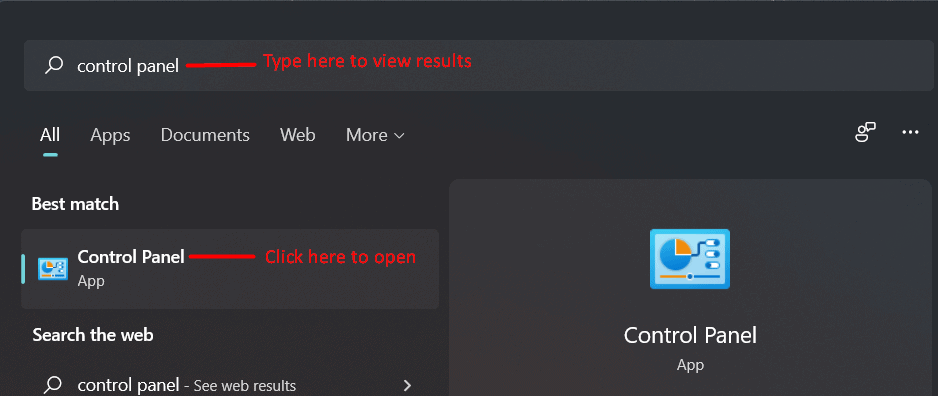
- Modelo “Painel de controle” na barra de pesquisa e, em seguida, clique em “Digitar” em seu teclado.
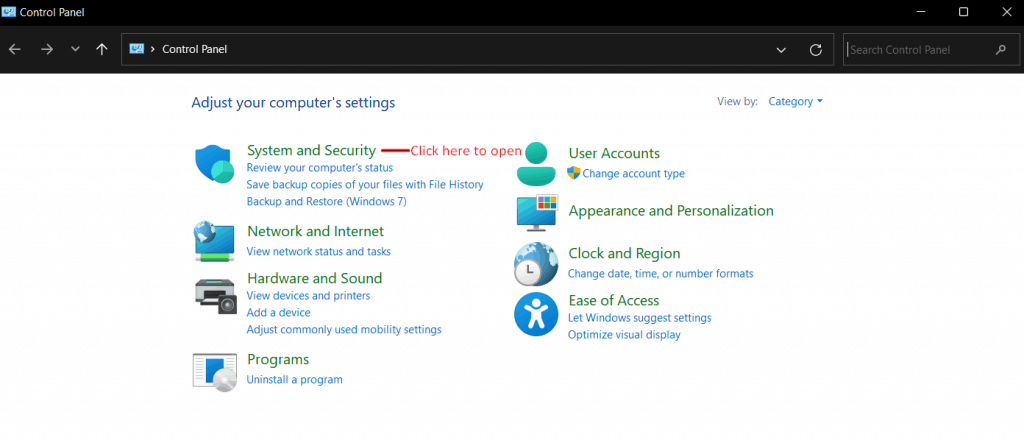
- Clique em “Sistema e Segurança” para visualizar a nova interface.
- Clique em “Veja a quantidade de RAM e a velocidade do processador” disponível em “Sistema” opção.

- Clique em “Configurações avançadas do sistema” disponível em “Links Relacionados”.

- Clique no “Definições” opção disponível no “Avançado” seção.

- Clique no “Avançado” opção para ver mais.


- Desmarque “Gerencie automaticamente o tamanho do arquivo de paginação para todos os dispositivos” e selecione a unidade ou partição.

- Selecione “tamanho personalizado” em seguida, altere os valores de acordo com o requisito.

- Clique em “DEFINIR” então aperte “OK”.

Reinicie sua máquina para aplicar as alterações.
Deixe-me mostrar o cálculo, para que você possa descobrir o tamanho ideal de memória para o arquivamento de páginas.
- 1 GB = 1024 MB
- 2 GB = 2048 MB
- 3 GB = 3072 MB
- 4 GB = 4096 MB
Altere o tamanho máximo para um valor desejado, como 4096 MB, mas certifique-se de considerar a atualização de SSD e RAM.
Altere o tamanho virtual usando as configurações avançadas do sistema
Deixe-me mostrar outra maneira de aumentar o tamanho virtual de forma mais simples.
- Clique no “janelas” ícone para começar.

- Modelo “Configurações avançadas do sistema” na barra de pesquisa e, em seguida, pressione o botão “Digitar” chave.

- Clique no “Definições” na seção “Avançado”.

- Selecione os “Avançado” opção para ver mais.


- Desmarque “Gerencie automaticamente o tamanho do arquivo de paginação para todos os dispositivos” e selecione a unidade ou partição.

- Clique em “tamanho personalizado” em seguida, altere os valores de acordo com o requisito.

- Clique em “DEFINIR” então aperte “OK”.

Reinicie sua máquina para aplicar as alterações.
Altere o tamanho virtual na seção Sobre
Novos usuários do Windows podem ter problemas para acessar o Painel de Controle e as opções de pesquisa. A Microsoft está movendo ferramentas essenciais em Configurações e talvez você não encontre mais a opção no Painel de Controle. Deixe-me mostrar como você pode acessar as opções avançadas na janela Configurações.
- Clique no “janelas” ícone para começar.

- Modelo “Definições” na barra de pesquisa e clique em “Digitar” em seu teclado.

- Role para baixo e clique na opção “Sobre” disponível na seção “Seção”.

- Clique em “Configurações avançadas do sistema” disponível em “Links Relacionados”.

- Clique no “Definições” opção disponível no “Avançado” seção.

- Clique no “Avançado” opção para ver mais


- Desmarque “Gerencie automaticamente o tamanho do arquivo de paginação para todos os dispositivos” e selecione o armazenamento desejado.

- Clique em “tamanho personalizado” em seguida, altere os valores de acordo com o requisito.

- Clique em “DEFINIR” então aperte “OK”.

Reinicie sua máquina para aplicar as alterações.
Alterar o tamanho da memória virtual no Windows 11
Como já discutimos o quão crucial a memória virtual pode ser, vamos discutir como você pode alterar seu tamanho. Abaixo estão as etapas mencionadas para ajudá-lo a alterar o tamanho da memória virtual no Windows 11.
- Abra o contexto do seu computador. Você pode fazer isso pesquisando definições no menu Iniciar e, em seguida, abri-lo, ou você pode pressionar o botão Windows + eu combo para abrir as configurações.
- Certifique-se de que está no definições seção do sistema. Abra o seção do sistema na barra lateral esquerda, se você ainda não estiver lá.
- Agora no Sistema seção, clique em cerca de, e depois clique em configurações avançadas do sistema. Isso o levará a um avançado guia no propriedades do sistema.

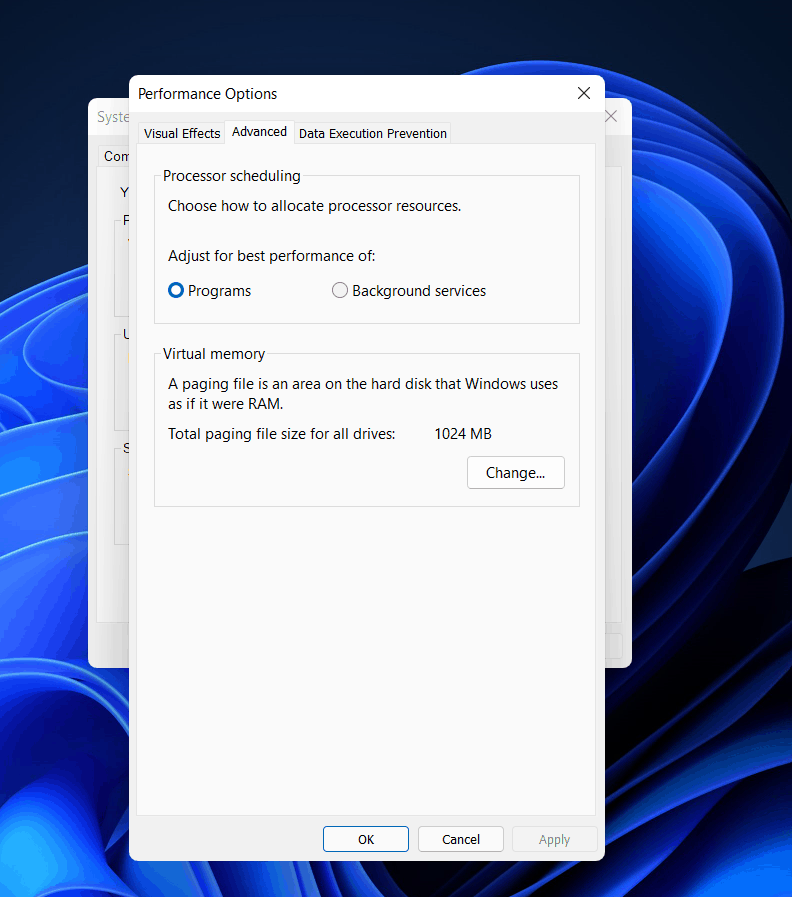
- Clique em definições debaixo de atuação. Isso vai abrir opções de desempenho.

- Agora vá para o avançado guia no opções de desempenho.
- o memória virtual seção está localizada aqui. Em memória virtual, selecione o Mudar opção.
- Por padrão, gerenciar automaticamente o tamanho do arquivo de paginação para todas as unidades opção será selecionada. Desmarque-o.
- Agora, selecione a partição e, em seguida, selecione o tamanho personalizado opção.
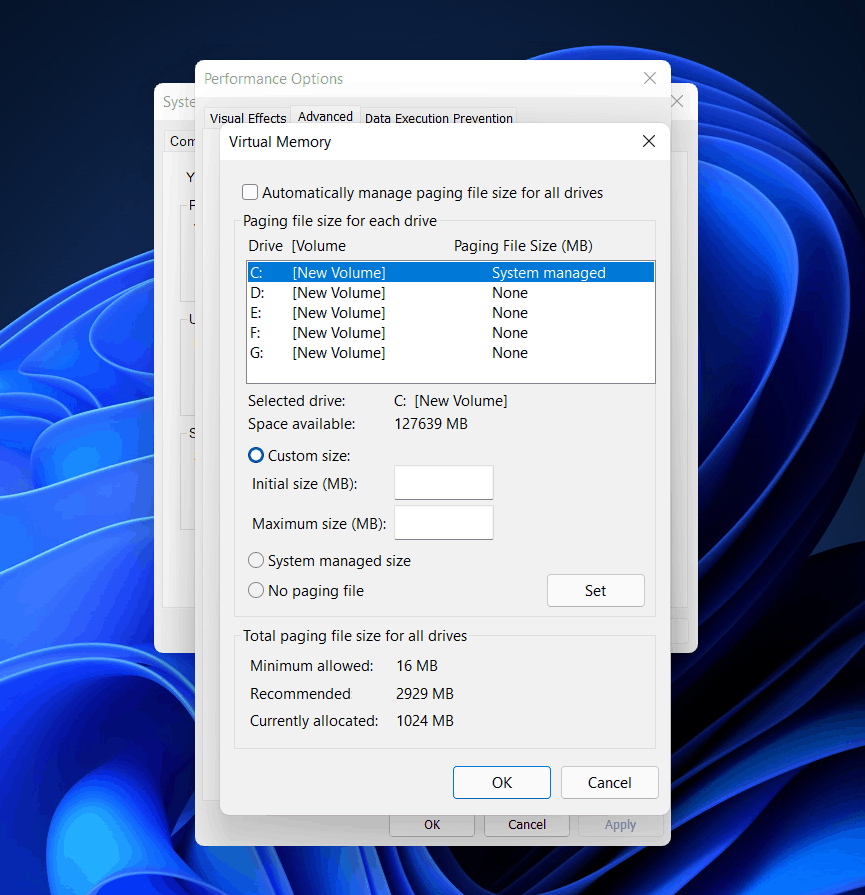
- Agora especifique o tamanho inicial, bem como o tamanho máximo em MB. Feito isso, clique em definir. Clique em OK para fechar a janela.
- Depois de fazer isso, reinicie o sistema para aplicar as alterações.
O tamanho da memória virtual é exclusivo para todos os dispositivos e não pode ser generalizado. Deve-se usar uma vez e meia a memória total disponível para o tamanho inicial. Considerando que, para o tamanho máximodeve-se usar três vezes a memória disponível para ele.
Depois de fazer isso, o desempenho do seu PC aumentará. Isso permitirá que a RAM armazene aplicativos nos quais você trabalha com frequência, enquanto armazena os aplicativos menos usados na memória virtual.
Memória RAM virtual Windows 11
Além disso, você pode reverter as alterações a qualquer momento, sempre que quiser. Tudo o que você precisa fazer é seguir os passos acima novamente e “marcar” o gerenciar automaticamente o tamanho do arquivo de paginação para todas as unidades, que você desmarcou anteriormente e reinicie o dispositivo.
Mesmo se você tiver muita memória do sistema, não é uma boa ideia desabilitar a memória virtual no Windows 11. Quando você desabilita o arquivo de paginação, alguns aplicativos podem parar de funcionar, alguns recursos do sistema podem não funcionar corretamente e você pode ver algo estranho comportamento.
Visite os seguintes artigos para obter guias e respostas mais úteis para perguntas frequentes sobre o Windows 11:
Palavras finais
Isso conclui o método para expandir o tamanho da memória virtual no Windows 11. Se o desempenho do seu PC for ruim, você poderá alterar o tamanho da memória virtual no Windows 11. Isso sem dúvida ajudará a melhorar o desempenho do seu PC.
Fonte:Itechhacks
