

Quando seu computador trava com frequência, pode ser um pesadelo, especialmente quando se trabalha em um prazo de projeto. Um computador pode travar por vários motivos. Na maioria das vezes, as falhas na área de trabalho são simples de reparar. Se a área de trabalho do Windows 11 travar continuamente, você chegou ao local perfeito.
Correções para a área de trabalho do Windows 11 continuam travando
Esta postagem abordará algumas correções comuns que você pode tentar para o problema de falha contínua da área de trabalho do Windows 11.
Correção 1: problema com RAM e armazenamento
Muitas vezes, devido a alguns conflitos de RAM e armazenamento, seu PC pode continuar travando. Sua RAM armazena todos os dados temporários dos programas ou processos em execução no sistema. No entanto, quando o Windows tenta obter dados da RAM, mas não consegue, o PC pode travar.
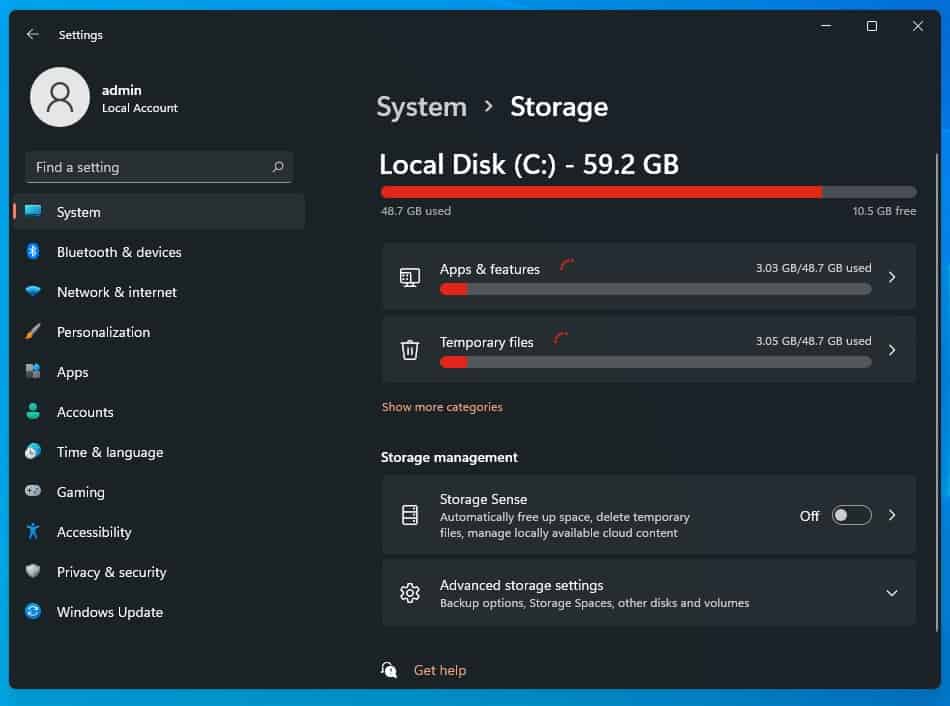
Talvez o SSD ou o HDD do seu PC esteja causando o problema. Isso é encontrado principalmente quando os usuários tentam abrir os arquivos específicos, mas o sistema trava. Isso indica dirigir morrendo.
Se você instalou um stick de RAM adicional em seu PC, que é incompatível com seu sistema, você pode enfrentar esse problema de travamento do PC. O mesmo vale para o SSD instalado no seu PC. Se você instalar um SSD com defeito, isso também pode ser a causa do travamento do Windows.
Correção 2: Problemas de superaquecimento
Se a área de trabalho do Windows 11 continuar travando, pode ser porque o laptop ou a área de trabalho está superaquecendo. Se o seu PC superaquecer, isso poderá travar seu sistema, e é aí que você pode encontrar uma tela azul da morte.
Seu PC pode superaquecer devido a vários motivos. Se você tentar fazer algumas tarefas pesadas, certifique-se de que seu PC tenha ventilação adequada. Certifique-se de que o gabinete da CPU não esteja fechado por uma parede e que o fluxo de ar não seja bloqueado. Isso pode não deixar espaço suficiente para ventilação. Além disso, verifique se todos os ventiladores estão funcionando corretamente. Limpe seu PC com frequência para remover qualquer poeira e sujeira nos ventiladores e no interior do gabinete.
Se você estiver usando um laptop, mantenha-o em uma superfície plana em vez de um cobertor ou colo ao fazer uma tarefa pesada também, se o seu laptop superaquecer durante os jogos ou coisas do tipo, você pode usar uma almofada de resfriamento para manter a temperatura da CPU.
Correção 3: verifique se há infecções por malware
Malware e vírus também podem causar falhas no sistema. Se algum vírus ou malware infectou seu PC, ele pode continuar travando. No entanto, para superar esse problema, é aconselhável realizar verificações antivírus e antimalware.
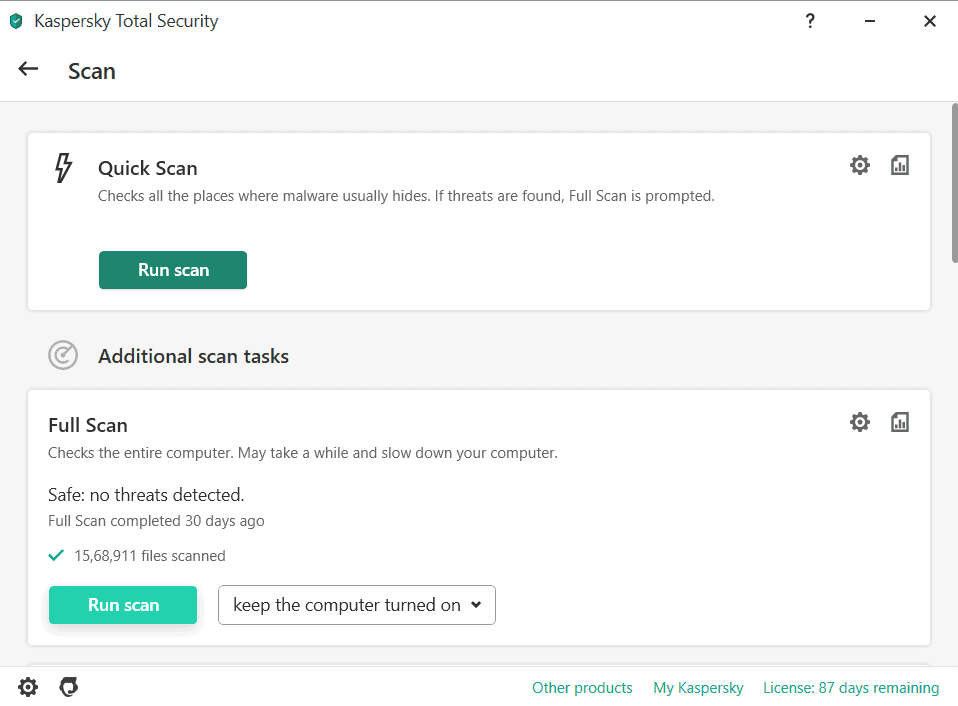
Você provavelmente deve usar o Windows Defender para verificar se há vírus ou malware no seu PC. No entanto, se você usar qualquer outro software antivírus, seria aconselhável verificar seu PC usando isso.
Correção 4: Atualizar drivers
Se os drivers do seu PC estiverem desatualizados, você também poderá enfrentar esse problema. Você precisará atualizar os drivers desatualizados no seu PC para superar esse problema. Para atualizar o driver no seu PC, siga as etapas abaixo-
- aperte o Windows+I combinação de teclas para visitar as configurações do seu PC.
- Clique em Atualização do Windows e depois Verifique atualizações.
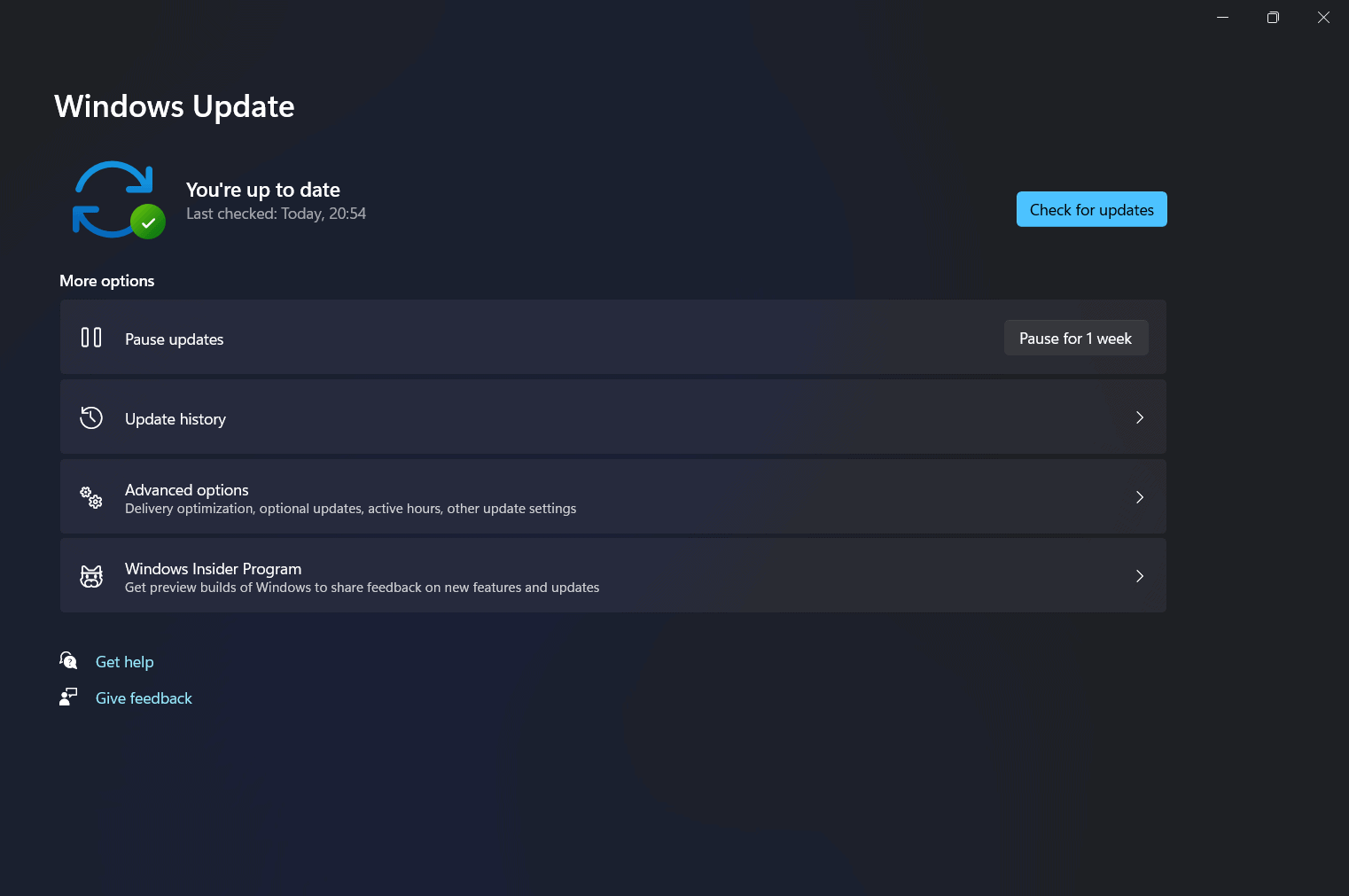
- Seu PC começará a verificar se há atualizações. Você receberá uma atualização de driver quando verificar a atualização do Windows. A atualização do driver estará presente na seção de atualização opcional. Instale as atualizações e reinicie o seu PC para verificar se o problema foi resolvido ou não.
Você pode até usar aplicativos de terceiros, como Driver Booster ou DriverPack Solution, para baixar e instalar as atualizações de driver mais recentes.
Se você estiver usando um laptop, acesse o site do fabricante e obterá os drivers do laptop que está usando.
Correção 5: execute a verificação SFC
A próxima coisa que você pode fazer é executar a verificação SFC. Para isso, siga os passos abaixo-
- No menu iniciar, procure o prompt de comando. Clique com o botão direito do mouse sobre ele e depois clique no botão executar como administrador. No prompt de comando, digite o SFC / scannow e executá-lo.
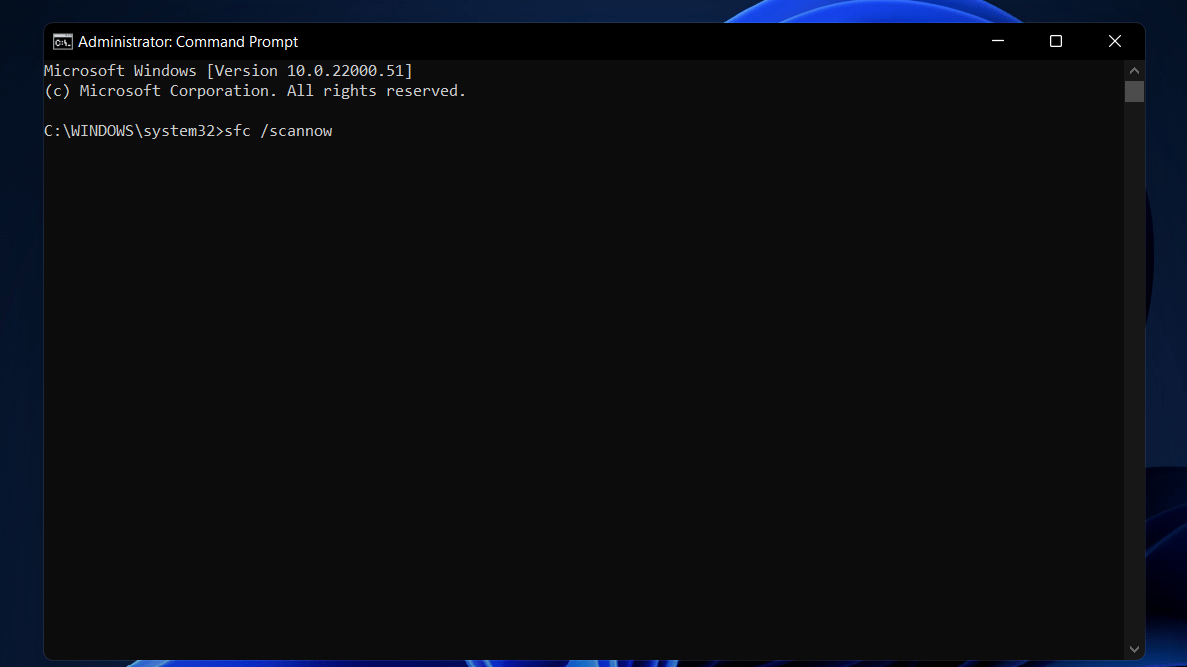
- Isso irá procurar em seu sistema por qualquer arquivo corrompido e corrigi-lo também.
- Uma vez feito, reinicie o seu PC e ele não travará mais.
Correção 6: problemas de energia
Um problema com a fonte de alimentação pode ser o motivo pelo qual você pode enfrentar problemas como a área de trabalho do Windows 11 que continua travando. Se a fonte de alimentação do seu PC estiver danificada, ela poderá flutuar, causando o travamento do sistema. Você pode verificar o problema com a fonte de alimentação. Tente repará-lo e verifique se resolve o problema ou não.
CONSULTE MAIS INFORMAÇÃO:
Palavras finais
Se a área de trabalho do Windows 11 continuar travando, tente as seguintes maneiras e soluções. Tente as etapas listadas acima para ver se elas resolvem o problema. Se eles resolverem seu problema com sucesso, informe-nos na seção de comentários.
Fonte:Itechhacks
