

Globalmente, a cultura do local de trabalho passou por uma grande mudança desde o início da pandemia do COVID-19. As pessoas agora trabalham em casa com mais frequência do que nos escritórios. Os funcionários que trabalham em casa devem prestar atenção especial às notificações para realizar suas tarefas e concluí-las no prazo.
Mas nada é mais assustador do que perder um SMS crucial em uma manhã de segunda-feira no trabalho, especialmente quando você nem sabia disso porque não recebeu o aviso. É aqui que “folga” vem a calhar. No entanto, se você for um usuário do Slack tendo problemas com isso, podemos oferecer soluções para que suas notificações do Slack funcionem em desktops Windows e Mac.
Este foi um problema que tivemos. Portanto, dedicamos nosso tempo para entender o problema e encontrar uma solução adequada. Também forneceremos algumas soluções rápidas para restaurar as notificações do Slack enquanto você lê este guia e aprende tudo o que há para saber sobre esse problema.
Por que as notificações do Slack não estão funcionando?

Uma das melhores maneiras de as pessoas se comunicarem é via Slack. No entanto, esta ferramenta de comunicação oferece vários benefícios para quem opera em casa ou em um escritório. Você é informado imediatamente sobre qualquer conversa com seu chefe ou outras equipes. Além disso, essas notificações garantem que você responda às perguntas imediatamente.
Suas notificações do Slack podem, no entanto, precisar ser corrigidas de tempos em tempos. Muitos usuários reclamam que nunca recebem notificações do Slack, mesmo que estejam ativados. Certifique-se de que as notificações desta ferramenta estejam funcionando corretamente se você quiser usá-la em todo o seu potencial. Você pode perder uma reunião urgente ou importante se não souber quando uma mensagem foi recebida porque parecerá que não a recebemos.
Pode haver várias causas para esse problema. Uma das principais causas de alertas corrompidos do Slack podem ser as configurações do seu dispositivo. Mesmo pequenos ajustes, como configurar seu dispositivo para “Não perturbe”, pode impedir que as notificações do Slack funcionem. Vamos discutir algumas possíveis causas de problemas de notificação do Slack.
As notificações da área de trabalho estão desativadas
Você não receberá notificações do Slack desativadas no aplicativo ou nas configurações do dispositivo. Portanto, você deve verificar as configurações de notificação para garantir que estejam ativadas.
Assistência Focus
Você não receberá notificações do Slack se ativar o modo Focus Assist para se concentrar em sua tarefa. Quando você usa seu dispositivo, o modo Focus Assist desativa todas as notificações.
Notificações pausadas
Existe a possibilidade de você interromper temporariamente os alertas do Slack ao pausá-los. Portanto, você deve procurar notificações de pausa e resolver o problema, se houver.
Como corrigir notificações do Slack que não funcionam 2023
1. Verifique o status do Slack.
Se o Slack sofrer um tempo de inatividade, é possível que alguns ou todos os seus serviços, incluindo alertas, sejam afetados. Portanto, certifique-se de verificar o status do servidor do Slack. Não há muito o que fazer se houver um problema; no entanto, a equipe do Slack resolverá isso no devido tempo.
Comece verificando as configurações de notificação do Slack para ver se está funcionando, mas as notificações ainda não estão aparecendo.
- Vamos para https://status.slack.com e entrar.
- Procure o status mais recente de cada serviço.
- Use o “resolver problema de conexão” ou envie um e-mail para a equipe de suporte se tiver algum problema.
2. Verifique as configurações de notificação do Slack.
O problema pode ser resolvido principalmente ativando as configurações de notificação adequadas no aplicativo Slack. Nossa situação também melhorou. As etapas estão listadas abaixo.
- Primeiro, clique na foto do seu perfil e selecione Preferências.
- Escolhendo Notificações.
- Agora você pode escolher entre uma variedade de configurações de notificação nesta caixa. Nós vamos ajudar na sua dissecação disso.
3. Verifique as configurações de notificação no Slack
O problema das notificações do Slack que não funcionam pode ser resolvido em grande parte, ativando as configurações de notificação adequadas no aplicativo Slack. No entanto, também foi útil no nosso caso. Como fazer isso pode ser visto aqui.
- Toque na sua foto de perfil e clique em Preferências.

Notificações do Slack não funcionam - Selecione Notificações.

- Agora, nesta janela, você pode ajustar uma variedade de notificações. Vamos apoiá-lo na análise disso.


I. Verifique sobre o que você é notificado no Slack
Vamos começar garantindo que fizemos as escolhas certas e estamos informados sobre o que queremos.
1: As opções listadas em “Notifique-me sobre” são os seguintes: Para receber notificações sobre o mesmo, escolha as opções aplicáveis.
- Todas as novas mensagens: Você receberá notificações de todos os canais se escolher esta opção.
- Mensagens diretas, menções e palavras-chave: Se você escolher isso, receberá apenas notificações de mensagens diretas, mensagens em canais nos quais você foi referenciado e outras palavras-chave que você escolheu.
- Nada: Não haverá nenhuma notificação enviada a você. Você não receberá nenhuma notificação do Slack se esta opção for selecionada.

Notificações do Slack não funcionam

2: Certifique-se de marcar as caixas para as respostas do tópico e do huddle.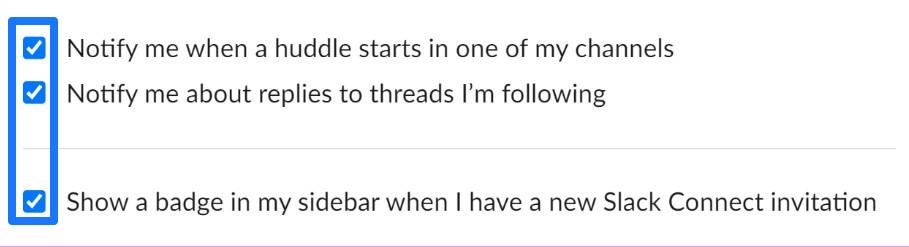
3: Se você deseja receber notificações para determinadas palavras-chave, insira suas palavras-chave no campo fornecido, separando-as com vírgulas.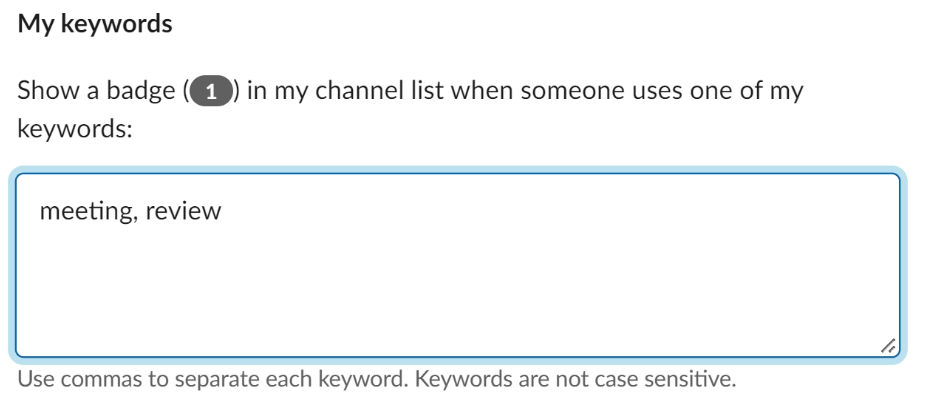
II. Verifique sua programação de notificação no Slack
Quando chega uma determinada hora do dia, o Slack tem um recurso que para de enviar notificações. Como alterá-lo é fornecido aqui.
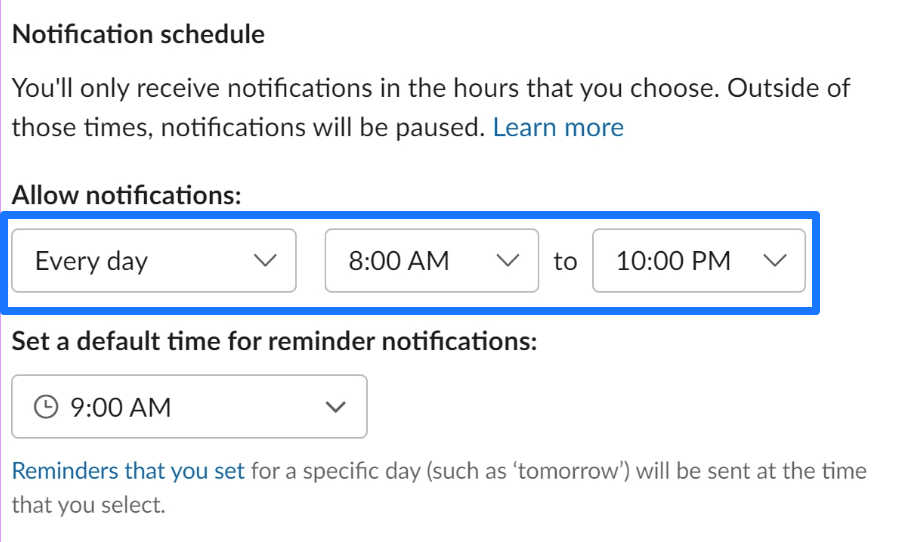
Na barra lateral, selecione Preferências -> Notificações (como mencionado acima). A opção de agendamento de notificação pode ser encontrada rolando para baixo. Selecione os dias e horários em que deseja receber notificações do Slack usando as opções do menu suspenso. Você não receberá notificações se alguém enviar uma mensagem para você fora desse horário.
Vamos agora examinar as configurações de som das notificações do Slack.
4. Verifique as configurações de som para notificações do Slack
Pode ser necessário ajustar as configurações de som de notificação se as notificações do Slack estiverem muito baixas ou inaudíveis.
- Para inserir preferências, toque na sua foto de perfil.
- Agora, selecione Notificações.
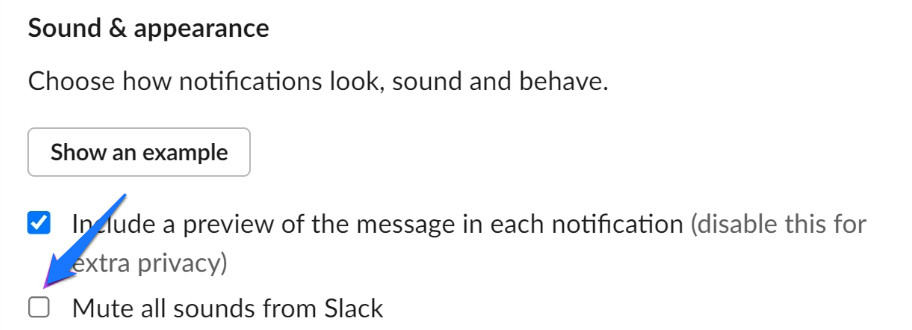
- Certifique-se de que o toque escolhido seja audível para todas as notificações recebidas, rolando para baixo em “Som e aparência.”

Notificações do Slack não funcionam - Certifique-se de que a opção “silenciar todos os ruídos do Slack” não é selecionado depois que o som de notificação é escolhido.


5. Reinicie seu dispositivo
As notificações do Slack que não funcionam são um dos vários problemas que podem ser corrigidos ligando e desligando um dispositivo novamente. Outra etapa que você deve seguir se as notificações do Slack não estiverem funcionando é reiniciar o dispositivo. No entanto, reiniciar o dispositivo resolve vários problemas sem examinar as configurações, seja um iPhone ou um dispositivo Android.
Em um dispositivo Windows ou macOS, você pode reiniciar o sistema da mesma forma. No entanto, localize e pressione a tecla Windows para entrar no menu Iniciar e reinicie seu dispositivo a partir deste menu no Windows. Da mesma forma, reinicie seu dispositivo a partir desta opção clicando no logotipo da Apple para dispositivos macOS.
6. Ativar o som de um canal no Slack
Você não poderá receber notificações de um canal que foi silenciado no Slack. Isso demonstrará como ativar o som do mesmo.
- Primeiro, escolha um canal entre as opções disponíveis.

- Clique no nome do canal.

- Toque no texto silenciado mais uma vez e selecione Ativar canal.

- Toque na letra que diz “Silenciado agora,” então escolha “Ativar canal.“


Tudo feito! Ao fazer isso, o canal é ativado e as notificações agora estão sendo enviadas para você. Em seguida, determine se seu status é a raiz do problema de notificações do Slack.
7. Verifique as configurações de notificação do sistema
Você não receberá notificações do Slack se as notificações estiverem desativadas em seu sistema, mesmo que o Slack esteja configurado corretamente. Como verificar e habilitá-lo é descrito aqui. As versões Windows e Mac das instruções estão disponíveis.
I. Habilitar notificações do Slack no Mac
- Selecione Configurações do sistema clicando no ícone da Apple na barra de ferramentas.

Notificações do Slack não funcionam - Selecione Slack clicando em Notificações.

- Para exibir as notificações da maneira que você deseja, ative o botão Permitir notificações e certifique-se de que todas as outras opções estejam selecionadas.

Notificações do Slack não funcionam


II. Ativar notificações do Slack no Windows
- Abra o aplicativo Configurações e escolha Sistema -> Notificações.

- Certifique-se de que a alternância das notificações, bem como a alternância do Slack, estejam ativadas.

- Você pode escolher o Slack na lista e fazer outras personalizações na janela que aparece, escolhendo as opções que desejar.

Notificações do Slack não funcionam


Você pode garantir que as notificações do Slack estejam ativadas em seu sistema apenas fazendo isso. Para receber notificações oportunas do Slack, certifique-se de que não perturbe esteja desativado.
8. Desativar Não perturbe no Windows e Mac
Você pode ativar um “não perturbe” para notificações no macOS e no Windows, o que pode ajudar no foco. No entanto, como resultado, você não poderá receber notificações do Slack. Então, veja como desativar Não perturbe no Mac e no Windows.
I. Desativar Não perturbe no Mac
- Na barra de ferramentas, selecione o ícone Configurações.
- Verifique se “Não perturbe” não está ligado e que o Centro de Controle exibe este ícone. Toque no ícone uma vez para desligar “Não perturbe” se aparecer.
II. Desativar Não Perturbe no Windows Focus Assist
- Selecione Sistema > Assistente de Foco depois de abrir o aplicativo Configurações.
- No Windows, clique no botão para desativar o Focus Assist.
Ao fazer isso, você pode garantir que o Focus Assist não esteja bloqueando nenhuma notificação do Slack no Windows ou Mac. No entanto, vamos passar para um recurso que você pode usar se os alertas do Slack não estiverem funcionando corretamente no seu Mac.
9. Limpe os dados do cache
Limpar os dados do cache é outra maneira de corrigir um problema de notificação do Slack. Arquivos temporários corrompidos causam problemas semelhantes e impedem que os aplicativos funcionem corretamente. No entanto, você deve limpar os dados de cache do aplicativo Slack. As etapas para fazer isso estão listadas abaixo.
- Encontre e abra o “Você” no aplicativo Slack.
- A partir daí, selecione “Solução de problemas” debaixo “Preferências.”
- Por fim, você pode optar por limpar o cache nesta etapa.
10. Atualize o aplicativo Slack
Se muitas pessoas estão tendo problemas com seus alertas do Slack, provavelmente há um bug que afeta várias versões. Isso será corrigido em uma nova atualização pelos desenvolvedores. Portanto, você deve sempre usar a versão mais recente do Slack.
- Na barra de ferramentas do Slack, selecione o ícone de menu em forma de hambúrguer.

Notificações do Slack não funcionam - Vá para Ajuda e escolha “Verificar atualizações” agora.

- Você terá a opção de atualizar o Slack se não estiver na versão mais recente e receber a seguinte confirmação:


Você pode tentar reinstalar o Slack como último recurso se nenhuma das outras soluções funcionar.
Conclusão:
Tudo feito! Tudo o que podemos sugerir para resolver o seu Problemas de notificação do Slack em desktops Windows e Mac está incluído aqui. Caso nada funcione, você pode usar o aplicativo da web Slack.
GUIAS RELACIONADOS:
Fonte:Itechhacks
