

Os relógios da Apple estão na moda e são incrivelmente legais, têm os melhores recursos de esportes, fitness e saúde disponíveis e têm um alto nível de precisão que você não encontrará em marcas concorrentes neste mercado. Muitos de nós os usamos há anos. Mas do que adianta ter uma tecnologia legal se você não pode usá-la? Você já notou que seu A bateria do Apple Watch descarrega mais rápido que o normal? Uma das preocupações que todas as pessoas enfrentam com frequência é o esgotamento da bateria de seus Apple Watches.
Apesar de todos os recursos e coisas incríveis que oferece, o Apple Watch recebe regularmente muitas críticas por sua bateria fraca e dura apenas 18 horas com uma única carga, o que é significativamente menor do que outros smartwatches. É compreensível e extremamente frustrante quando as pessoas afirmam que não conseguem nem passar um dia inteiro com o Apple Watch, mas, infelizmente, isso é ocasionalmente um problema com o dispositivo.
Mas não se preocupe; temos algumas correções para o problema de consumo de bateria do Apple Watch. Portanto, se você quiser aprender como prolongar a vida útil da bateria do seu Apple Watch e corrigir esses problemas com sucesso, leia este guia.
O que está causando o esgotamento rápido da bateria do Apple Watch?
Pode haver várias causas para a baixa duração da bateria do Apple Watch.
- A primeira causa do esgotamento rápido da bateria do Apple Watch pode ser a velhice. Ciclos de carga mais altos e menor duração da bateria estão altamente relacionados à idade do dispositivo.
- Você tem muitos aplicativos em segundo plano abertos.
- Você tem atualizações do watchOS disponíveis, mas ainda não as instalou.
- O brilho da tela está definido com muito brilho.
- O Apple Watch pode estar esgotando mais rapidamente do que o normal porque caiu ou foi danificado. A bateria do Apple Watch descarrega quando não está usando
Este guia funciona melhor com os seguintes modelos de Apple Watch:
- Apple Watch Série 3
- Apple Watch Série 4
- Apple Watch Série 5
- Apple Watch SE
- Apple Watch Série 6
- Apple Watch Série 7
- Apple Watch SE
- Apple Watch Série 8
Bateria do Apple Watch descarregando tão rápido? Veja como corrigir
1. Desative a atualização do aplicativo em segundo plano do Apple Watch
Alguns dos aplicativos que você abriu anteriormente continuam sendo executados em segundo plano, mesmo quando você não os está usando. Como isso também se aplica a smartphones, não há muitos problemas inesperados neste caso. A bateria do Apple Watch não será descarregada tão rapidamente se os aplicativos em segundo plano estiverem desativados.
Seguir estas etapas desativará rapidamente a atualização do aplicativo em segundo plano para a maioria dos aplicativos:
- Abra o aplicativo Watch no seu iPhone.
- Clique em “Em geral.”

- Selecione Atualização de aplicativo em segundo plano.

Bateria do Apple Watch - Usando a alternância na parte superior, você pode desativar a atualização de aplicativo em segundo plano para todos os aplicativos, mas isso não é recomendado, pois pode impedir que alguns aplicativos funcionem conforme o esperado.


Em vez disso, mova o cursor para baixo e desative-o para aplicativos como Calendário e calculadora, entre outros.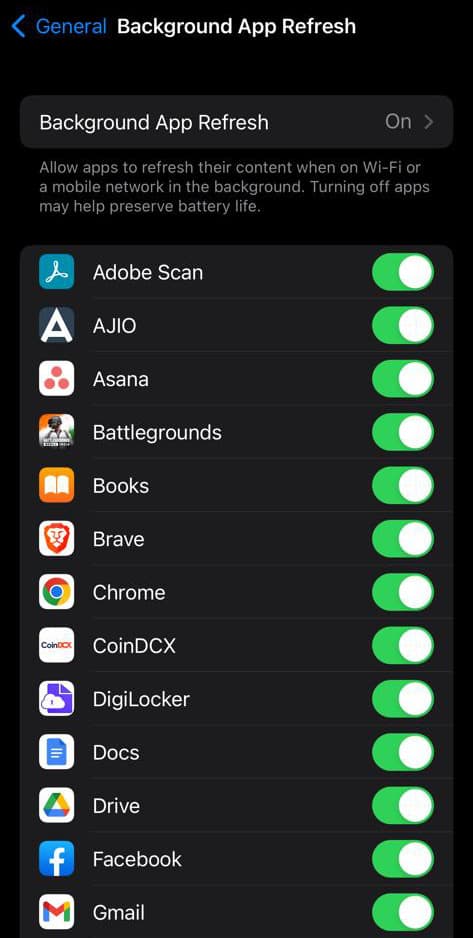 É importante verificar isso sempre que você instalar um novo aplicativo no Apple Watch, pois a atualização de aplicativos em segundo plano é ativada por padrão para todos os aplicativos.
2. Ative o modo de economia de energia

Não usar o modo de reserva de energia, que é outra causa da bateria do Apple Watch descarregar rapidamente. Você receberá notificações e várias atividades monitoradas graças aos fantásticos recursos do Apple Watch. Para habilitar o modo de economia de energia, faça o seguinte:
- No Apple Watch, deslize para cima para acessar o Centro de Controle.
- Pesquise e toque na porcentagem da bateria.
- Para ativar o modo de economia de energia, mova o controle deslizante ao lado dele e escolha o botão Continuar.
- Se você pressionar a coroa enquanto o Apple Watch estiver no modo de baixo consumo, ele exibirá apenas a hora. Pressione e segure o botão lateral até que o ícone da Apple apareça para sair deste modo.
3. Desligue o Modo Avião
Ao viajar em um veículo, avião ou outro ambiente onde não haja sinais para o relógio, você pode ativar o modo avião, que faz com que o relógio entre em um estado de baixo consumo de energia e o impeça de receber notificações, chamadas ou mensagens.
Você pode ativar o modo avião no Apple Watch seguindo as etapas abaixo:
- Vamos para “Definições.”
- Clique em “Centro de Controle.”
- Toque em “Modo avião.”

Bateria do Apple Watch

No entanto, esse recurso tem algumas restrições, pois ligá-lo quando o relógio estiver em uma área de recepção de sinal reduzirá a vida útil da bateria. Além disso, você deve tomar cuidado ao deixar o Modo Avião ativado por um longo período, pois isso pode fazer com que a bateria descarregue rapidamente.
4. Substitua a bateria
Se a bateria do Apple Watch descarregar rapidamente, você pode tentar instalar uma nova bateria. Mas antes de trocar a bateria do seu Apple Watch, recomendamos fazer backup dos dados que você possui. Se você trocar a bateria sem primeiro fazer backup de todos os seus dados, existe a possibilidade de acabar perdendo dados. Portanto, as baterias antigas e novas serão automaticamente excluídas e substituídas se você concluir esta etapa sem primeiro fazer backup de seus dados! Portanto, antes de trocar as baterias, faça backup de todos os dados importantes do Apple Watch, como contatos ou fotos.
5. Desative o recurso Wake on Wrist Raise
Você pode visualizar rapidamente a tela em todos os modelos do Apple Watch levantando o pulso. Se você usar as mãos para outras atividades, esse recurso ativará a tela acidentalmente.
Você pode desativar essa opção seguindo estas etapas:
- Navegue até o definições cardápio.
- Selecione os “Em geral” aba.
- Toque no tela de despertar.
Em seguida, role para baixo até “Na torneira” no mesmo menu para economizar energia. Isso ilustra quanto tempo a tela do Apple Watch permanece ligada depois de ser tocada. Tenha certeza “Acorde por 15 segundos” é escolhido. A segunda opção, que dura 70 segundos, consome mais bateria.
6. Redefinir o relógio
Você pode tentar redefinir seu Apple Watch para resolver o problema de consumo de bateria. Esteja ciente de que todos os dados que você tinha em seu relógio antes de uma redefinição serão perdidos. De acordo com a Apple, um modelo de relógio mais recente pode não ser redefinido com sucesso porque é possível perder alguns dados no processo. Todos os dados importantes em seu dispositivo devem ser copiados antes de tentar esta etapa. Isso pode não ser uma boa ideia se você tiver um modelo de relógio mais antigo porque apagará todos os dados do seu dispositivo.
7. Desative a Siri
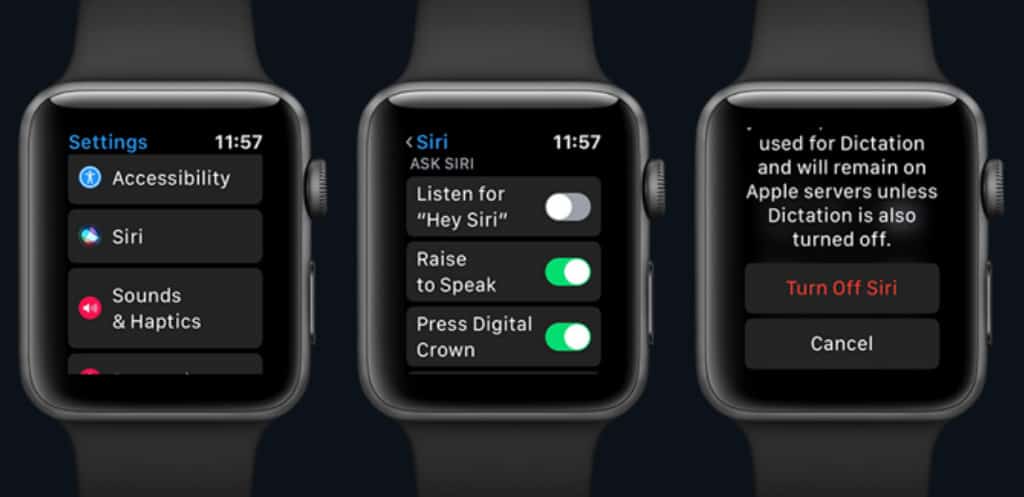
Ao usar um Apple Watch, o Siri, o assistente digital da Apple, é sem dúvida muito conveniente, mas também pode esgotar a bateria. Para prolongar a vida útil da bateria, aconselhamos a desativação por enquanto.
-
- No seu dispositivo iOS, abra o Assistir aplicativo.
- Clique no Siri opção em “guia “Configurações”.
- Apenas Desligar a chave ao lado dos recursos que você deseja desativar na janela Ask Siri. Você pode pegar “Levante para falar”, etc., fora da equação.
8. Faça uso do Não perturbe

Não perturbe é um recurso maravilhoso do Apple Watch que permite ao usuário interromper as interrupções. Ele permite que o Apple Watch continue coletando notificações sem realmente alertá-lo até que o recurso seja desativado. Pode parecer estranho, mas funciona melhor quando você está cochilando, em uma reunião, no cinema ou em outro lugar onde não deseja que o ruído o perturbe e economiza uma boa quantidade de bateria.
- Para ativar o Apple Watch, levante o pulso.
- Assim que aparecer, deslize o mostrador do relógio para cima.
- A última olhada que você usou é exibida na tela de olhada.
- Quando o Settings Glance aparecer, deslize para a direita.
- O Apple Watch entra no modo Não Perturbe quando você toca Não perturbe (logotipo da lua).
Existem algumas opções disponíveis. Você tem a opção de ativar o recurso permanentemente, por uma hora ou amanhã de manhã. Você também pode ativar Não perturbe até sair de sua localização atual usando um recurso baseado em localização.
9. Ligue o Modo Teatro
O objetivo do Modo Cinema é reduzir as interrupções durante a exibição de um filme ou show. Porém, também ajuda na preservação da bateria em outros momentos. O relógio entra automaticamente no modo silencioso quando está neste modo. Além disso, até você tocar ou pressionar um botão, a tela fica completamente escura.
- Deslize para cima para revelar o Centro de Controle.
- Em seguida, toque no ícone do Modo Teatro para iniciar o Modo Teatro.

Bateria do Apple Watch

Você só precisa tocar no ícone mais uma vez para desligar o modo.
10. Verifique se há atualizações de software
O Apple Watch que você possui pode ter um bug que faz com que a bateria descarregue rapidamente. Você pode tentar atualizar o software do seu relógio para a versão mais recente disponível no site da Apple para resolver esse problema. Você pode usar isso para corrigir vários bugs e falhas em seu relógio.
Conclusão | Por que meu apple watch morre tão rápido?
Se nenhuma dessas soluções funcionar, pode ser necessário trocar a bateria do relógio. Você pode marcar um horário para consertar e colocar seu Apple Watch em funcionamento entrando em contato com a Apple Store mais próxima. Esperamos que este artigo tenha sido útil para preservar a duração da bateria do seu Apple Watch e resolver rapidamente o problema de esgotamento da bateria do Apple Watch.
Compartilhe suas dicas adicionais com os outros leitores na seção de comentários, se houver alguma que ainda não tenhamos abordado. Ficaremos felizes em ajudá-lo se você tiver alguma dúvida sobre o guia.
GUIAS RELACIONADOS:
Fonte:Itechhacks
