

Seja Discord ou qualquer outro aplicativo que você usa; há chances de você receber algum erro que pode impedi-lo de usar o aplicativo. O Discord No Route Error foi recentemente relatado por muitos usuários que podem interromper o bom funcionamento do aplicativo. A razão por trás desse erro não é exata, mas você pode encontrar esse erro devido a vários motivos, incluindo conflito de software antivírus, aplicativo bloqueado pelo administrador da rede, endereço IP alterado, uso de VPN sem UDP e vários outros.
Corrigir discórdia de conexão RTC sem erro de rota | Discórdia de Conexão RTC
Se você entrou em contato com este artigo, provavelmente está procurando métodos de solução de problemas para corrigir o erro Discord No Route. Neste artigo, discutiremos como você pode corrigir o erro Discord No Route.

Verifique a conexão com a Internet
É mais provável que você enfrente esse problema devido ao problema de conectividade com a Internet. Se você estiver usando uma conexão lenta com a Internet, tente aproximar o roteador do PC e verifique se isso melhora a velocidade ou não. Você também pode tentar conectar seu roteador ao seu PC com o cabo LAN. Se isso não ajudar, tente reiniciar o roteador.

Se isso também não melhorar a velocidade da sua internet, basta entrar em contato com seu ISP para corrigir o problema. No entanto, se a velocidade da Internet estiver boa e você ainda estiver enfrentando o erro, passe para a próxima etapa.
Tente usar o Discord no navegador
Se você estiver tendo problemas com o aplicativo Discord ao executá-lo no seu PC, tente reinstalar o aplicativo e verifique se o erro ocorre ou não. No entanto, se você tentou reinstalar o aplicativo e ainda enfrenta o erro, tente usar o Discord no seu navegador. Você deve ser capaz de usar o Discord sem enfrentar o erro Discord no route.
Desativar firewall ou permitir discórdia através do firewall
O firewall conflitante também pode ser a razão por trás do Discord No Route Error. Você pode tentar desabilitar o Firewall e verificar se o erro ocorre ou não. Você pode permitir o aplicativo Discord através do firewall e verificar se ainda recebe o erro. Para permitir o Discord através do Firewall, siga as etapas abaixo:
- No Menu Iniciar, procurar por Firewall do Windows Defender e abra-o.
- Agora, na barra lateral esquerda, clique no botão Permitir um aplicativo ou recurso por meio do Firewall do Windows Defender. Agora clique no Mudar configurações e clique nele.
- Aqui procure por Discórdia e depois garantir público e privado as caixas de seleção estão marcadas para Discord.
- Feito isso, clique em OK para salvar as alterações.

No entanto, se você estiver usando um aplicativo de firewall de terceiros ou se estiver usando um software antivírus de terceiros com firewall, isso gerenciará as configurações de firewall do seu PC. Desative o firewall de terceiros e o aplicativo antivírus e você não enfrentará mais o problema.
Desconecte sua VPN
A VPN também pode causar o problema. Se você estiver usando uma VPN sem UDP (User Datagram Protocol), provavelmente enfrentará esse erro. Desconecte a VPN ou use uma VPN com UDP.
Alterar a região de voz do servidor e desativar o QoS
Outra coisa que você pode tentar é mudar a região de voz do servidor e desabilitar o QoS. A região de voz só pode ser alterada pelo administrador do servidor, portanto, você pode solicitar que alterem a região de voz se estiver enfrentando um erro. No entanto, se isso não resolver o problema, você pode tentar desabilitar o QoS (Quality of Service).
Para desabilitar o Quality of Service, siga as etapas abaixo:
- Abrir Discórdia no seu PC e, em seguida, clique no botão Engrenagem (configurações do usuário) ícone no canto inferior esquerdo perto da sua conta.
- Aqui, role para baixo até o Configurações do aplicativo seção e clique em Voz e vídeo seção.
- Agora procure Ative a Prioridade Alta de Pacote de Qualidade de Serviço. Certifique-se de que a alternância esteja desativada e, caso contrário, desative-a você mesmo.

- Depois de fazer isso, reinicie seu Discord e verifique se você ainda enfrenta o erro ou não.
VERIFIQUE TAMBÉM: Como alterar servidores no NordVPN
Redefinir a configuração de IP
Se você ainda enfrentar o erro Discord No Route mesmo depois de tentar todos os itens acima, tente redefinir a configuração de IP. Para redefinir a configuração de IP, siga as etapas abaixo:
- aperte o Windows + R combinação de teclas para abrir o Corre caixa de diálogo.
- Agora no Corre caixa de diálogo, digite CMD e pressione Ctrl + Shift + Enter para abrir o prompt de comando com privilégios administrativos.
- No Prompt de comandot, tipo ipconfig /release e bater Digitar.
- Em seguida, digite ipconfig /flushdns e execute-o.
- Você terá que renovar seu IP agora. Você pode fazer isso digitando o comando ipconfig /renovar e depois bater Digitar.
Isso deve corrigir o problema se ele foi causado devido à alteração do endereço IP.
Verifique se a discórdia não está bloqueada pelo administrador
Se você estiver conectado a uma rede escolar ou de trabalho, essas redes Wi-Fi geralmente bloqueiam mídias sociais e aplicativos de comunicação. Portanto, se o Discord não estiver funcionando no seu PC, verifique se o Discord está bloqueado pelo administrador ou não. Se o Discord for bloqueado pelo administrador, você poderá seguir as etapas abaixo para usá-lo.
- Vá para o Painel de controle no seu PC.
- No Painel de controle, Clique em Rede e Internet e depois clique em Centro de Rede e Compartilhamento.
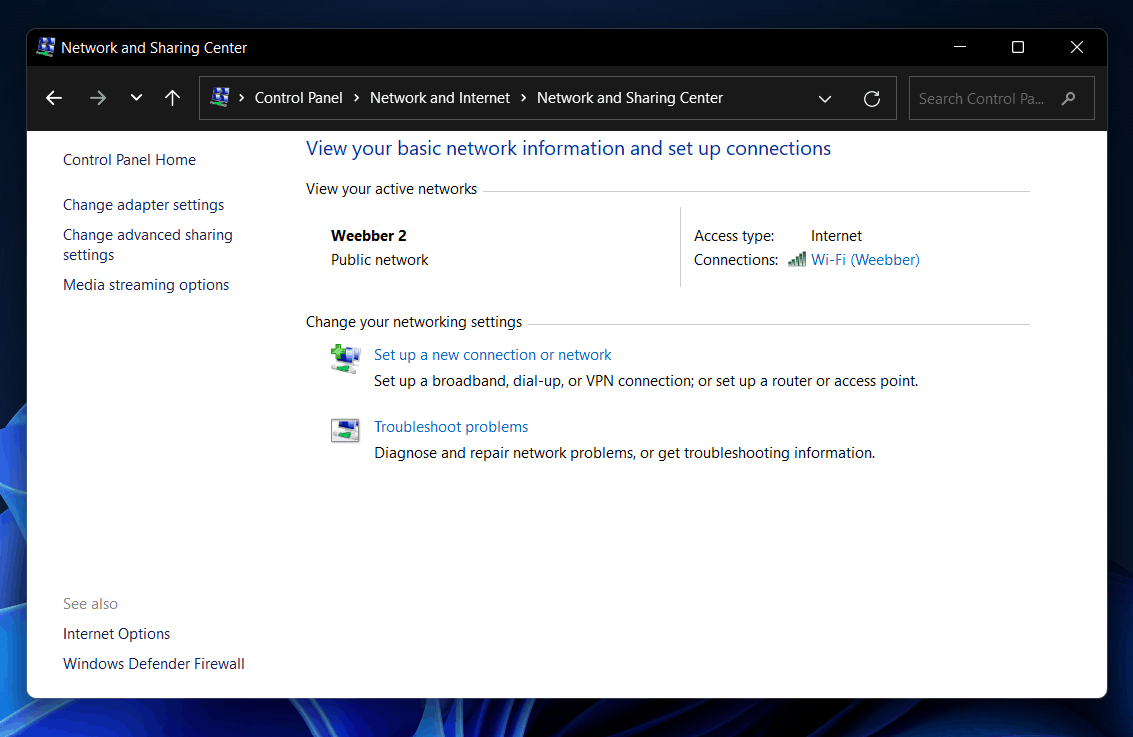
- Você verá uma lista de todas as redes ativas aqui. Selecione a rede com o Internet como o tipo de acesso. Clique na opção ao lado do conexões para a rede com o Internet como um tipo de acesso.
- Agora, na janela pop-up, clique em Propriedades.
- No Propriedades Janela, selecione Protocolo de Internet versão 4 (TCP/IPv4)e, em seguida, clique em Propriedades.
- Propriedades do protocolo da Internet versão 4 janela se abrirá. Aqui na segunda seção, selecione Use os seguintes endereços de servidor DNS.

- Agora entre no servidor DNS preferido Como 8.8.8.8 e entre no Servidor DNS alternativo Como 8.8.4.4.
- Feito isso, clique em OK para salvar as alterações.
- Agora reinicie o seu PC e o problema deve estar resolvido agora. Você poderá usar o Discord sem enfrentar o erro Discord No Route.
GUIAS RELACIONADOS:
Conclusão | Consertar discórdia desconectada do RTC
O erro Discord No Route é um erro comum com o Discord que você pode enfrentar. No entanto, resolver esse problema é fácil e você pode fazê-lo facilmente em algumas etapas. Se você estiver enfrentando um erro Discord No Route, este artigo o ajudará a resolver isso. Você pode seguir as etapas mencionadas neste artigo para resolver o erro Discord No Route.
Fonte:Itechhacks
