

Quando você tenta iniciar uma máquina virtual com o aplicativo VirtualBox, a mensagem de erro Vt-X não está disponível (verr_vmx_no_vmx) aparece no seu computador. A explicação mais provável é que a virtualização foi desativada.
Muitas vezes, o VT-x pode ser ativado ou desativado no seu BIOS. Pressione DEL (ou uma tecla semelhante) para acessar as configurações do BIOS quando sua máquina for ligada pela primeira vez. É possível disponibilizar a tecnologia VT.
Leia esta postagem para saber como corrigir o problema Vt-X não está disponível (Verr VMX No VMX) e por que ocorreu em primeiro lugar.
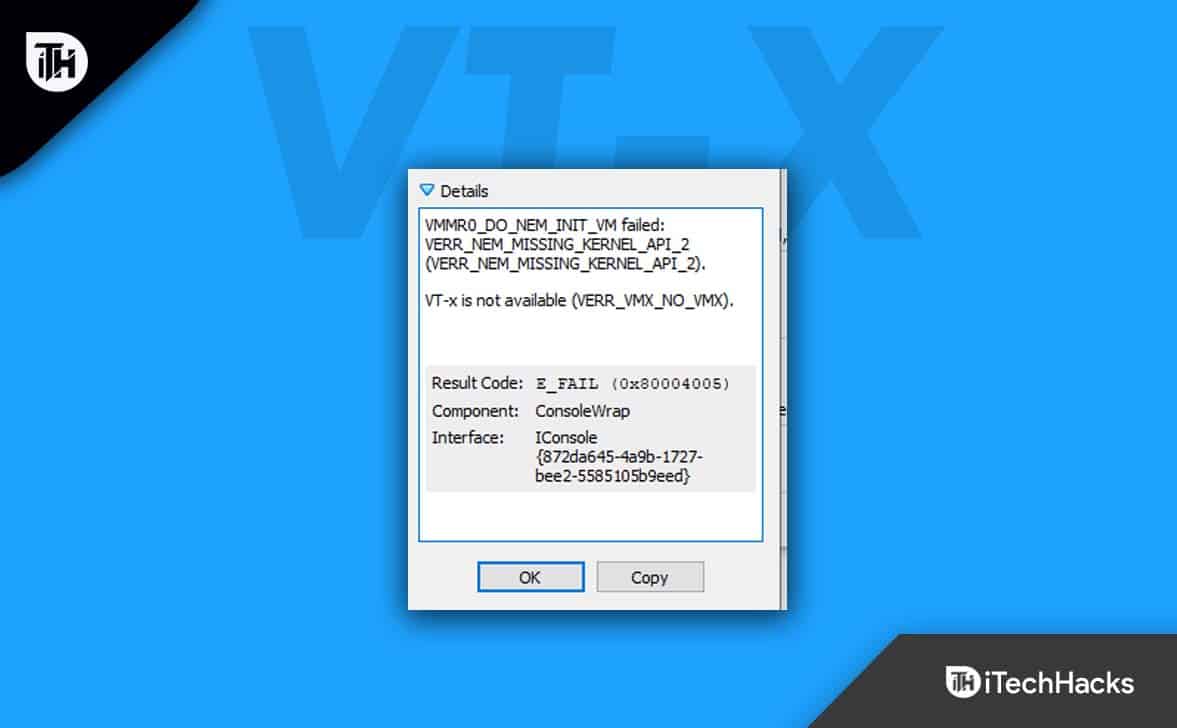
A correção VT-X não está disponível (VERR_VMX_NO_VMX)
Eu investiguei o problema tentando reproduzi-lo e verificando outros relatórios de usuários. Tanto quanto eu posso entender, várias circunstâncias causarão a criação desta mensagem de erro:
VT-X não está ativado no BIOS.
Alguns softwares de terceiros nas configurações do BIOS permitem desabilitar o VT-X manualmente ou desativá-lo remotamente. Isso resultará no problema “Vt-X não está disponível” (Verr VMX No VMX).
A CPU não suporta VT-X
Raramente, mas ocasionalmente, a questão posso ser ligado para a PC’s incapacidade para usar VT-X vencimento para Está hardware limitações.
A virtualização do Windows Hyper-V está habilitada.
O VT-X é dificultado pela tecnologia Hyper-V da Microsoft. O sistema operacional desligará automaticamente o VT-x se a virtualização do Hyper-V for permitida.
O VT-X foi desativado após uma atualização do Avast.
Recentemente, o Avast lançou uma atualização que desabilita completamente o VT-x. A proteção em tempo real está ativa simultaneamente, a menos que o usuário escolha ativar a virtualização em camadas no menu de opções.
O isolamento do núcleo está ativado:
O aplicativo VirtualBox pode ter problemas depois que você habilitar a configuração Core Isolation em sua máquina, levando ao problema de VT-x não estar disponível (VERR VMX NO VMX). Portanto, aconselhamos desativar esta função e verificar se o problema desaparece.
Corrija o erro VirtualBox Vt-X não disponível (Verr_vmx_no_vmx) 2023
1. Desative o isolamento de núcleo no Windows Defender
O isolamento do Windows Defender Device Security Option Core é conhecido por entrar em conflito com o VT-X. Verifique se o Core Isolation está habilitado se você estiver tendo problemas com o problema Vt-X Is Not Available (Verr VMX No VMX) e usando o Windows Defender como sua configuração de segurança padrão.
- Use o ícone de estrela localizado no canto inferior esquerdo para procurar o Windows Defender.
- Vá para o Centro de Segurança do Windows Defender e selecione-o para acessar o recurso de segurança integrado.
- Selecione Segurança do dispositivo no menu à esquerda na Central de Segurança do Windows Defender.
- No menu Segurança do dispositivo, selecione Detalhes do isolamento do núcleo (em Isolamento do núcleo).
- Certifique-se de que a opção do menu de isolamento do núcleo para integridade da memória esteja desativada.
- Após desativar a configuração, reinicie o computador para verificar se o problema foi resolvido.
- Verifique se você teve sucesso na resolução do “Vt-X não está disponível”(Verr vmx no vmx) problema.
Desativar a opção Tecnologia de virtualização nas configurações do BIOS pode contribuir muito para esse problema. Portanto, verifique se esta opção está desabilitada e ative-a se estiver.
Vt-X não está disponível (Verr VMX No VMX) provavelmente é causado pela desativação da tecnologia nas configurações do BIOS. Não desista desse método até verificar se algum aplicativo de terceiros pode alterar essas configurações.
- Entrar “Modo BIOS,” primeiro “bota” seu computador, e quando o “logotipo do Windows” aparecer na tela, pressione o botão de configuração.
- Quando estiver no modo BIOS, escolha a guia “Segurança” e selecione “Segurança do sistema”.
- Procure o “Tecnologia de Virtualização (VTx/VTd)” e certifique-se de que está “ativado”. Faça isso agora se ainda não estiver ativado.
- “Reinicie” a máquina usando a tecnologia de virtualização (VTx/VTd). Verifique se você conseguiu resolver o problema “Vt-X não está disponível” (Verr vmx no vmx) problema.
3. Usando o prompt de comando, desative a virtualização do Hyper-V
Primeiro, verifique se o VT-x não está sendo prejudicado pela virtualização do Hyper-V. O equivalente à virtualização VT-x é desativado instantaneamente quando a virtualização Hyper-V é ativada ou ativada. O hiperfuncionamento é desativado após uma atualização. A instalação de um aplicativo pode ter causado esse problema. Lembre-se de que, na maioria dos casos, a tecnologia Hyper-V continuará funcionando mesmo após a remoção do aplicativo que a habilitou.
Existem várias maneiras de desativar a virtualização do Hyper-V. Para remover o Microsoft Hyper-V, execute as seguintes instruções em um prompt de comando (Admin):
- Segure a tecla Windows e R juntas para abrir a caixa de diálogo Executar. Para abrir um Prompt de Comando elevado, pressione Ctrl + Shift + Digite o comando “cmd.” Quando a janela UAC (User Account Control) fizer uma pergunta, clique em Sim.
- Digite cada um dos comandos listados abaixo, um de cada vez, no prompt de comando elevado para desabilitar o Microsoft Hyper-V:
- bcdedit /desligar hypervisorlaunchtype
- bcdedit /change VM Não
- dism.exe / Desativar recurso: Microsoft-Hyper-V / Online
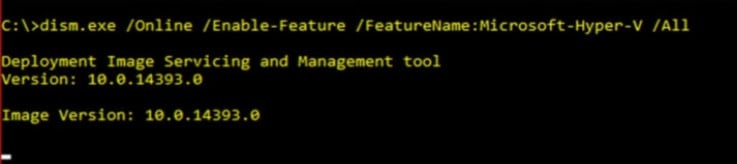
- Depois que os comandos forem executados corretamente, feche o prompt de comando e reinicie o computador.
- Ao reiniciar sua máquina VirtualBox, veja se você ainda recebe a mesma mensagem de erro.
- Verifique se você conseguiu resolver o problema “Vt-X não está disponível” (Verr vmx no vmx).
4. Habilite a virtualização aninhada no Avast
Se você usa o Avast, saiba que uma atualização recente do antivírus introduziu um recurso automático que desativa o funcionamento do VT-X em seu sistema se determinadas condições forem atendidas.
Sem excluir o cliente de segurança de terceiros, esse problema pode ser resolvido.
Ative as verificações de configurações e solução de problemas do Avast antes de escolher “Usar virtualização aninhada em virtualização aninhada em”.
Além disso, habilite a virtualização com suporte de hardware.
Verifique se o “Vt-X não está disponível” (Verr VMX No VMX) foi resolvido.
5. Desative o Device Guard / Credential Guard
Usar “Janela + R” simultaneamente para abrir a caixa de diálogo Executar. Imprensa “Digitar” depois de digitar “gpedit.MSC” na caixa de diálogo.
-
- Vou ao “Política de computador local,” “configuração do computador,” “Modelos Administrativos,” “Sistema,”“Dispositivo de proteção,” e “Ative a segurança baseada em virtualização como desativada” opções de menu na caixa Group Editor.
- Aqui está outro método para concluir a tarefa se você não puder usar o editor de política de grupo.
- No registro, altere o valor da chave “chave HKLM > Sistema > CurrentControlSet > Controle > DeviceGuard > EnableVirtualizationBasedSecurity > Ativado” para “0”.
- Verifique se o “Vt-X não está disponível” (Verr VMX No VMX) foi resolvido.
6. Desinstalando software antivírus de terceiros
Esse problema pode ser causado por qualquer software antivírus instalado em seu computador. É melhor desinstalá-lo temporariamente e verificar se isso resolve o problema. Os procedimentos listados abaixo permitirão que você desabilite o Firewall do Windows Defender se estiver usando:
- Na caixa de pesquisa ao lado do menu Iniciar, digite “definições”, e então pressione o botão “Digitar” chave.
- Escolha “Segurança do Windows” depois de escolher “Atualização e Segurança” no painel esquerdo da janela Configurações.
- Debaixo “Áreas de Proteção,” clique em “Proteção contra vírus e ameaças,” e depois clique em “Gerenciar configurações” debaixo “Configurações de proteção contra vírus e ameaças.”

vt-x não está disponível - Certifique-se de que o “Proteção em tempo real” está desativado nesta janela.
- Selecione “Firewall e proteção de rede” no painel esquerdo do “Segurança do Windows” aba.

- Escolha “Rede de Domínio”, “Rede Privada,” e “Rede pública” em ordem nesta caixa.
- Verifique se o “Vt-X não está disponível” (Verr VMX No VMX) foi resolvido.


7. Habilite a virtualização
- Inicie a janela do prompt de comando.
- Agora digite systeminfo.exe no prompt de comando.

vt-x não está disponível - Você pode ver que a virtualização está habilitada no firmware à direita dos requisitos do sistema Hyper-V.
- Selecione as configurações no menu suspenso, indo para o menu Iniciar.
- Em seguida, selecione Atualização e segurança na lista. Clique em Recuperação na guia recém-adicionada que aparecerá.
- Reinicie clicando no botão reiniciar agora em inicialização avançada, que pode ser encontrado em recuperação e clicado.

- Quando a tela azul aparecer com ícones específicos, você deve selecionar Solução de problemas.
- Vá para a guia Avançado. O firmware é a causa do nosso problema, então você deve localizar essa configuração.
- Depois de localizá-los, clique na opção de configurações de firmware UEFI e o botão reiniciar aparecerá mais uma vez. Pressione enter para reiniciar.

vt-x não está disponível - Ao pressionar a tecla de função relevante, localize a configuração do BIOS.
- Haverá um novo painel; selecione Configuração do sistema (você pode usar as teclas de seta para chegar lá) e procure Tecnologia de virtualização.
- Sua tecnologia de virtualização é ativada neste ponto. Ao pressionar F10, você pode sair disso.
- Verifique se você teve sucesso na resolução do “Vt-X não está disponível”(Verr vmx no vmx) bug.


8. Desative a integridade da memória
A Segurança do Windows vem com um recurso de segurança baseado em virtualização que pode identificar injeções de código de baixo nível e proteger seu computador até mesmo das infecções mais graves. Isso, no entanto, entra em conflito com o VirtualBox da mesma forma que o Hyper-V.
No entanto, a maioria dos usuários não exige o alto nível de proteção que o Core Isolation oferece. Ele é desativado por padrão em laptops modernos, pois interfere no software de otimização de desempenho de hardware que já está instalado.
Para ver se o problema foi corrigido, você pode desativar o recurso de integridade de memória do Windows Security. Faça o seguinte para ajudar com isso:
- Na caixa de pesquisa da barra de tarefas, digite “Segurança do Windows.”

- Clique no resultado da pesquisa específica.
- Vá para a guia Segurança do dispositivo no lado esquerdo.

- Selecione Detalhes de isolamento do núcleo.
- Desative a integridade da memória alternando o botão.

- Depois disso, reinicie o computador para ver se o problema ainda está presente.


Conclusão
Seu computador com Windows exibirá o erro “VT-x está desativado no BIOS para todos os modos de CPU” se a virtualização não estiver habilitada. No entanto, as configurações de BIOS de muitos PCs com Windows impedem a virtualização por padrão; a virtualização deve ser habilitada para construir uma nova máquina virtual. Espero que este post tenha sido útil para você. Se você tiver alguma dúvida ou comentário sobre este artigo, poste-os na seção de comentários abaixo e entraremos em contato com você.
GUIAS RELACIONADOS:
Fonte:Itechhacks
