

Call of Duty: Modern Warfare 2 gerou muito burburinho como resultado do burburinho positivo gerado pelo jogo de 2019, mas no final, a campanha para um jogador é a parte mais decepcionante do pacote, apesar do burburinho positivo. gerado pelo jogo de 2019.
Embora tenha sido um grande sucesso no mercado de jogos, jogadores de todo o mundo relataram vários bugs e erros. Agora existem vários usuários de Xbox e PC reclamando sobre o Erro de memória COD Warzone 0-1766.
Essa é a razão pela qual nossa equipe decidiu criar este guia. Neste guia de solução de problemas, tentaremos ajudá-lo com algumas correções que podem ajudá-lo a resolver o erro de memória 0-1766 no Call of Duty. Portanto, vamos começar com o guia.
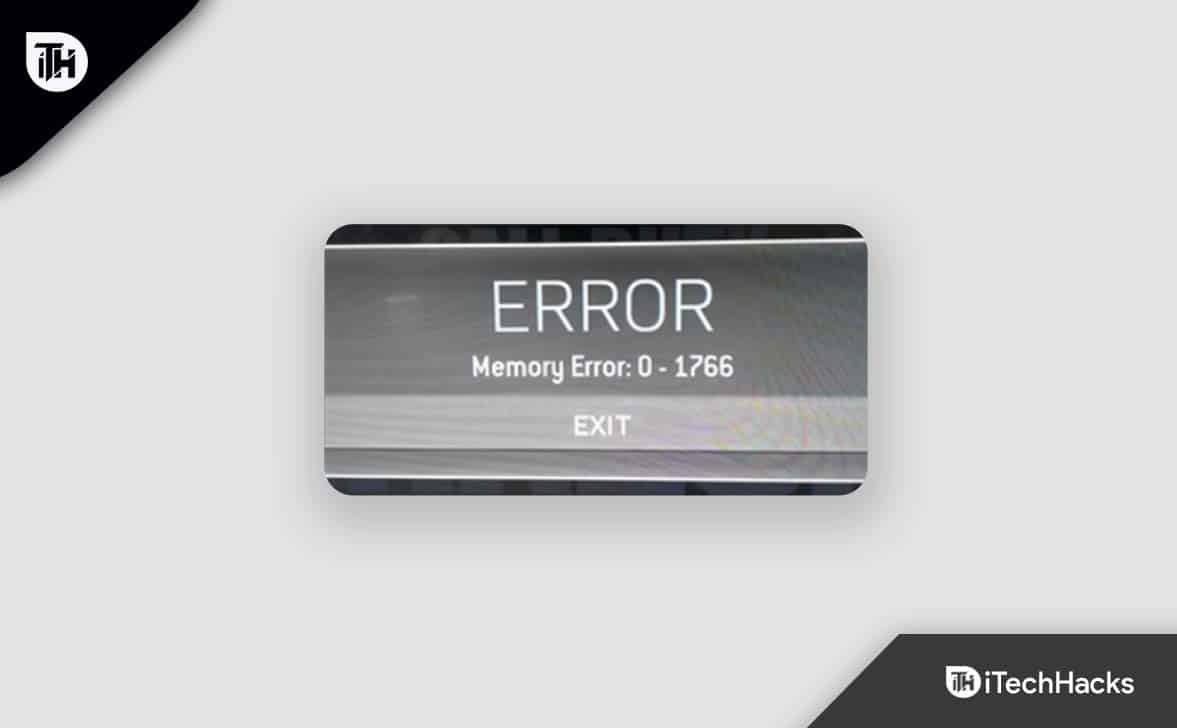
Corrigir erro de memória 0-1766 em Call of Duty no Windows
Portanto, aqui estão algumas correções que podem ajudá-lo facilmente a resolver esse código de erro irritante que você está recebendo ao jogar Call of Duty. Portanto, para remover este erro permanentemente do seu dispositivo, certifique-se de executar as correções mencionadas abaixo:
Verifique a sua conexão com a internet
- Para aqueles que usam conexões de internet com fio, verifique se o cabo Ethernet está bem conectado e funcionando.
- Se estiver tendo problemas com sua conexão com fio, você deve usar o Wi-Fi para solucionar o problema.
- Pode ser uma boa ideia ligar e desligar o roteador WiFi se você já estiver usando o Wi-Fi e tiver problemas para usá-lo. Você pode verificar o problema novamente iniciando o roteador, desconectando o cabo de alimentação e aguardando cerca de 30 segundos. Em seguida, conecte-o novamente e reconecte-se à Internet novamente.
- Para reduzir a aglomeração desnecessária, desligue todos os dispositivos conectados ou simplesmente desligue a internet se vários dispositivos estiverem conectados.
Reinicie seu roteador e modem
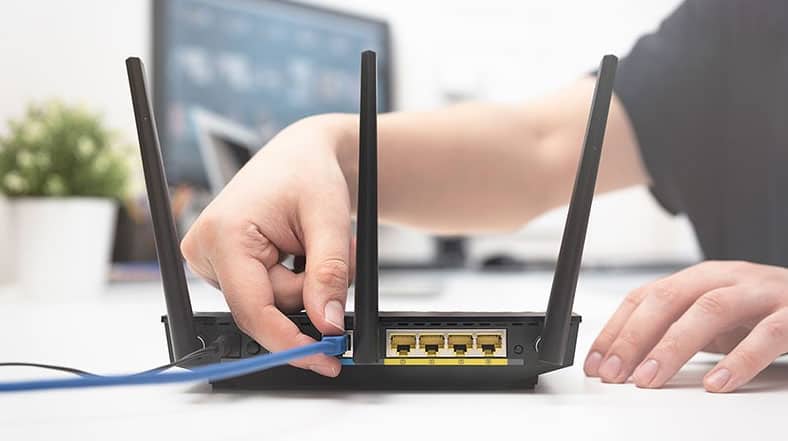
É possível que o erro de memória 0-1766 que ocorre em Call of Duty: Warzone seja causado por problemas de conectividade com a Internet. Assim, os jogadores Wi-Fi devem reiniciar seus roteadores e modems antes de jogar. Para reiniciar um roteador/modem, reinicie-o da seguinte maneira:
- Primeiro, desconecte o cabo de alimentação do roteador e depois o do modem.
- Espere alguns minutos.
- Reconecte o modem ao roteador.
- Certifique-se de que todas as luzes de conexão estão acesas novamente.
- Quando terminar, conecte o roteador novamente e aguarde alguns minutos.
Redefinir seu roteador Wi-Fi
Você também deve executar uma reinicialização suave do seu roteador Wi-Fi para redefinir qualquer falha do sistema ou problema de cache (se houver). Você precisa segurar o botão Reset por cerca de 30 segundos antes de soltá-lo.
Depois de um tempo, os LEDs do roteador pararão de piscar e serão atualizados automaticamente. Depois de fazer isso, seu roteador Wi-Fi foi redefinido com sucesso. Para usar a internet, basta conectar-se à rede Wi-Fi novamente.
Pode ser necessário redefinir a senha do Wi-Fi e o SSID no painel de administração do roteador ou até mesmo redefinir a configuração de IP nas configurações sem fio do roteador, se necessário.
Verifique e repare os arquivos do jogo no PC
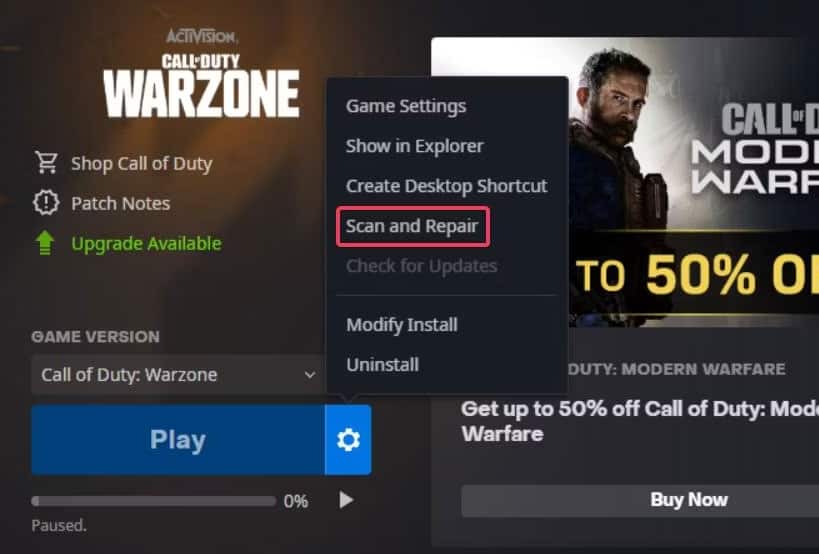
Você também pode descobrir que alguns dos arquivos do jogo que você instalou estão ausentes ou corrompidos. Usando o iniciador do jogo, você pode verificar e reparar facilmente os arquivos do jogo se estiver enfrentando os mesmos problemas.
- Abra o Battle.net cliente e navegue até zona de guerra.
- Usando o roda dentada ícone, selecione Escanear e reparar.

- Depois que a verificação for concluída, reinicie o cliente e o jogo Warzone para resolver o erro de memória 0-1766.
Atualize os drivers gráficos no PC
Parece que atualizar o driver da placa gráfica no computador com Windows pode resolver qualquer travamento do jogo. É bastante comum que os usuários de PC enfrentem esse problema devido a drivers gráficos desatualizados.
- Para abrir o Menu de início rápidopressione Windows + X.
- Em seguida, na lista, selecione Gerenciador de Dispositivos.
- Para expandir a lista de Adaptadores de vídeoclique duas vezes nele.
- Depois de selecionar a placa gráfica dedicada, clique com o botão direito nela.
- Escolher Atualizar driver > Selecione Pesquisar drivers automaticamente.

- Portanto, a atualização será baixada e instalada automaticamente se houver uma atualização disponível.
- Depois, reinicie o seu PC para aplicar as alterações.

Feche todos os aplicativos de segundo plano desnecessários
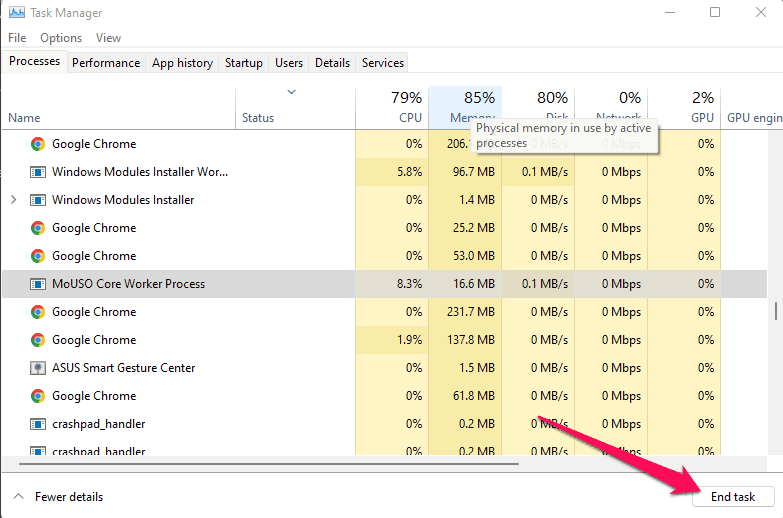
No erro de memória 0-1766, a RAM pode ser a origem do problema. Você pode, portanto, tentar fechar aplicativos em segundo plano para liberar RAM e outros recursos do sistema. Geralmente, liberar os recursos do computador antes de jogar jogos intensivos do sistema é um bom hábito, pois permite que o computador funcione mais rápido. Aqui estão as etapas para fechar programas desnecessários em segundo plano no Windows 11:
- Usando o clique com o botão direito menu, selecione Gerenciador de tarefas da barra de tarefas do Windows.
- No Gerenciador de Tarefas, selecione Processos.
- Clique Finalizar tarefa nos aplicativos de terceiros listados.

Inicialização limpa do seu PC
Ao fazer uma inicialização limpa do Windows 11, você removerá todos os aplicativos e serviços de inicialização desnecessários. Embora não esteja totalmente claro se o erro de memória 0-1766 é causado por conflitos de programa, limpar o sistema é uma maneira de liberar RAM e outros recursos. Você pode limpar a inicialização do seu PC seguindo estas etapas:
- Imprensa Vitória + R e entrar msconfig para abrir MSConfig.
- Em seguida, sob o Em geral guia, desmarque Carregar inicialização Itens.
- Selecione Serviços na guia MSConfig.
- Selecione Ocultar todos os serviços da Microsoft se você deseja ocultar todos os serviços da Microsoft.
- Você pode desativar todos os serviços de terceiros clicando no Desativar tudo botão.
- Clique Aplicar e OK para aplicar todas as alterações.

- Uma vez configurada a inicialização limpa, clique em Reiniciar.

Após a inicialização limpa, a falha do Memory Error 0-1766 pode não ocorrer novamente, o que significa que o jogo estava interagindo anteriormente com outro processo ou que os recursos do sistema precisavam ser liberados.
Reinstale o Call of Duty
Pode ser necessário reinstalar Call of Duty: Warzone para restaurar todos os arquivos ausentes se nenhuma das correções acima funcionar. Há muitas coisas para baixar, mas reinstalar o Warzone pode ser sua melhor opção quando suas opções são limitadas. Usando as seguintes etapas, você pode desinstalar e reinstalar o jogo:
- No seu PC, abra Battle.net.
- Clique Warzone em Todos os jogos.
- Para acessar o menu de opções, clique no botão Começar ícone de engrenagem do botão.
- Para desinstalar o jogo, selecione Desinstalar.
- Instale o Warzone da sua biblioteca Battle.net novamente. Em seguida, verifique se o erro de memória 0-1766 foi resolvido.
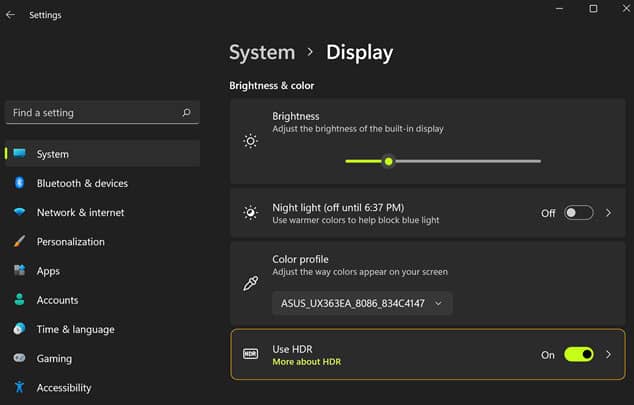
Desativar HDR
Foi relatado que o erro de memória 0-1766 foi resolvido em alguns PCs e TVs, desativando o HDR (High Dynamic Range). No entanto, você também pode desativar o HDR no Windows 11, se preferir. Os jogadores do Xbox são mais propensos a confirmar essa resolução potencial do que os usuários do Windows 11. Para desativar o HDR em PCs com Windows 11, siga estas etapas:
- No menu Iniciar, selecione o Definições atalho.
- No Sistema guia, clique Exibição.
- Selecione navegação HDR do menu.
- Depois disso, desative a opção de Usar HDR.

Redefinir seu console Xbox
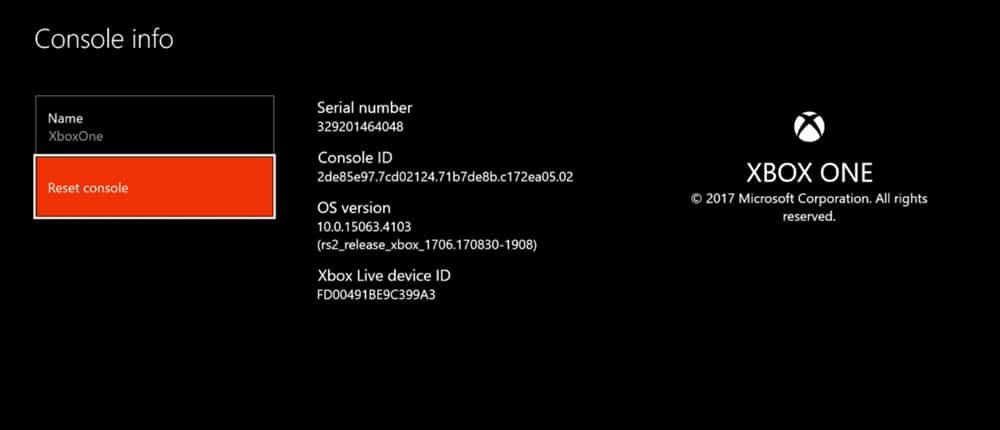
Muitos usuários começaram a relatar que corrigiram com êxito o erro de memória 0-1766 no Call of Duty apenas redefinindo o console Xbox. Portanto, você também deve tentar isso e ver se ajuda:
- Para começar, pressione o botão xbox botão no controlador.
- Vou ao Perfil e Sistema opção.
- Agora você pode selecionar Configurações > Selecione Sistema.
- Selecione Informações do console.
- Quando o processo estiver concluído, selecione Redefinir console.

- Depois disso, o console será reiniciado automaticamente.
- Reinstale o Warzone usando sua conta do Xbox.
Da mesa do autor
Então isso é como corrigir o erro de memória COD Warzone 0-1766. Esperamos que este guia tenha ajudado você. Mas, caso precise de mais informações, comente abaixo e nos avise.
LEIA TAMBÉM:
Fonte:Itechhacks
