

Ocultar aplicativos é uma boa maneira de proteger sua privacidade e, se outra pessoa usar seu telefone, é uma boa maneira de manter os aplicativos indesejados fora de alcance. Há momentos em que você precisa ocultar aplicativos como Snapchat, Instagram, Facebook, WhatsApp e muitos outros, bem como aplicativos do sistema, como mensagens, fotos e muito mais. No entanto, mesmo com o iOS 10, a Apple ainda não oferece nenhuma configuração direta no iOS para ocultar aplicativos no seu iPhone ou iPad. Felizmente, existe uma solução e, com um truque rápido, você pode ocultar aplicativos no seu iPhone ou iPad.
Certas situações exigem aplicativos ocultos. Se você precisar dar acesso ao seu iPhone a alguém, a maneira mais rápida de ocultar seus dados privados de qualquer aplicativo seria simplesmente excluir esse aplicativo porque, a partir do lançamento do iOS 12, o iOS agora permite que você oculte ou exclua aplicativos do sistema em seu iPhone, e você sempre pode instalar um aplicativo procurando por ele na loja de aplicativos e tocando no ícone da nuvem, mas excluir aplicativos nem sempre é a melhor solução. Portanto, neste artigo, daremos algumas sugestões que facilitarão a tarefa de ocultar alguns aplicativos no seu iPhone e exibi-los rapidamente quando precisar, sem excluí-los.
Como ocultar aplicativos em um iPhone sem excluí-los 2023
A definição de “ocultar” em sua forma mais simples é “colocar ou manter fora de vista; esconder da vista ou da atenção dos outros.” Você pode ocultar aplicativos em seu iPhone para mantê-los fora de vista e garantir que não sejam facilmente vistos ou notados.
É simples ocultar aplicativos em um iPhone, seja para um aplicativo de namoro, um aplicativo de mensagens, um aplicativo de galeria segura ou um jogo que você é velho demais para jogar. Portanto, siga as instruções abaixo para ocultar aplicativos do seu iPhone ou iPad sem desinstalá-los ou excluí-los.
1. Ocultar aplicativos na tela inicial do iPhone usando pastas
A primeira coisa que você pode tentar se quiser ocultar os aplicativos da tela inicial é colocá-los em pastas. Veja como você pode fazer isso:
-
- Para mover um ícone de aplicativo para outro, toque e segure-o. Isso produzirá uma nova pasta contendo os dois aplicativos.

- Agora, abra a pasta e toque em qualquer lugar para ativar o modo Jiggle.
- Para mover um ícone de aplicativo para outro, toque e segure-o. Isso produzirá uma nova pasta contendo os dois aplicativos.
- Para adicionar uma nova página dentro da pasta, arraste o aplicativo que deseja ocultar para a direita.


Agora que o aplicativo está oculto dentro da pasta, camadas de páginas podem ser adicionadas para aumentar ainda mais a privacidade. Para ocultá-lo ainda mais, o nome da pasta pode ser alterado para algo desinteressante como “ferramentas” ou “legendas”. Para fazer isso, ative o modo jiggle, abra a pasta e toque no nome da pasta.
2. Usando a Biblioteca de Aplicativos
Os aplicativos podem ser removidos da tela inicial a partir do iOS 14 e do iPad OS 15. Depois disso, esse aplicativo só poderá ser acessado por meio da App Library, que pode ser acessada deslizando para a esquerda na última página da tela inicial. Para isso, basta seguir dois passos:
- Na tela inicial, pressão longa o ícone do aplicativo que você deseja ocultar.
- Em seguida, no menu resultante, escolha remover o aplicativo da tela inicial.
Como ocultar aplicativos no iPhone


Você pode criar várias páginas da tela inicial com apenas um aplicativo em cada uma para dificultar o acesso à Biblioteca de aplicativos. Graças a isso, a App Library não será acessada por crianças ou outras pessoas passando o dedo.
A biblioteca de aplicativos possui várias pastas e categorias. Portanto, pode ser mais difícil para alguém ver um aplicativo se ele não estiver visível em seu rosto.
3. Remova os ícones da tela inicial para ocultar os aplicativos
Você também pode ocultar aplicativos da tela inicial removendo seus ícones e movendo-os para a Biblioteca de aplicativos. Para ajudá-lo no processo, siga as etapas listadas abaixo.
- Toque e segure no ícone que deseja remover ao desbloquear o dispositivo.
Como ocultar aplicativos no iPhone - Escolha o “Remover aplicativo” opção.
- Vá para a tela inicial e selecione Remover.

Está feito agora! Assim, agora você pode ocultar ícones adicionais em sua tela inicial.
4. Ocultar aplicativos da pesquisa e sugestões do iPhone
Você ainda pode pesquisar e encontrar os aplicativos que removeu da tela inicial do iPhone usando sugestões e pesquisa. Siga as instruções abaixo para impedir que aplicativos apareçam nas pesquisas e sugestões da Siri:
-
- No seu iPad ou iPhone, toque em Definições.
- Deslize para baixo para acessar Siri e Pesquisar.
- Role para baixo e escolha o aplicativo que deseja ocultar da pesquisa e das sugestões do iPhone.

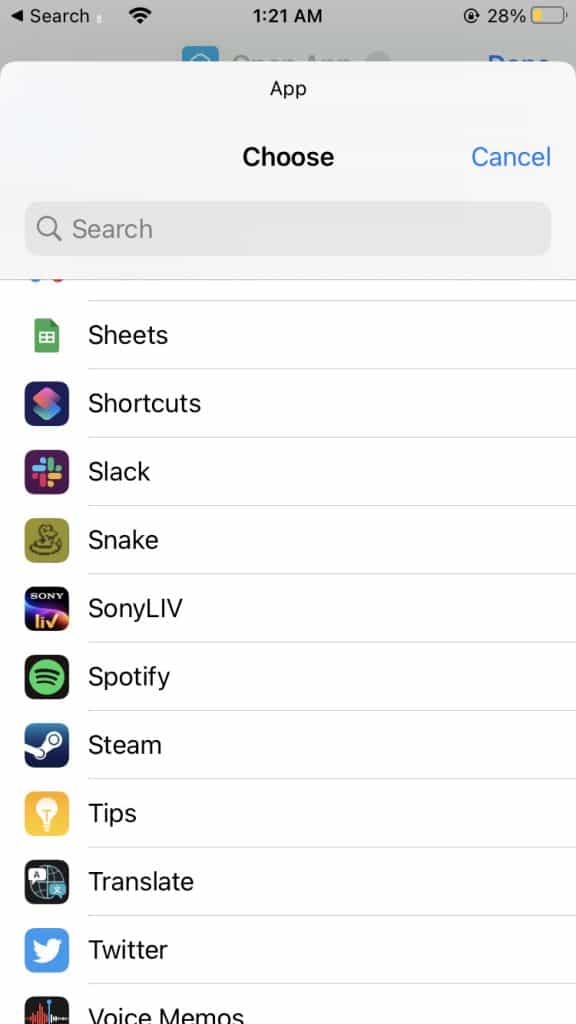
- Desative cada uma das opções para o seguinte na tela a seguir:

- Mostre o aplicativo nos resultados da pesquisa.
- Mostrar conteúdo na pesquisa
- Exibição na tela inicial
- Sugerir aplicativo
- Sugerir Notificações

5. Remova os widgets de aplicativos
A visualização Hoje e a tela inicial oferecem suporte a widgets de aplicativos. Informações extremamente valiosas que você pode não querer que outras pessoas vejam são sempre exibidas por widgets. Além disso, tocar em um widget inicia o respectivo aplicativo. Portanto, pense em removê-los para impedir que alguém abra um aplicativo que você não deseja.
6. Ocultar aplicativos do histórico de compras da App Store
Você pode ocultar alguns de seus aplicativos do histórico de compras da App Store se quiser mantê-los privados. No entanto, isso não é permanente porque você sempre pode encontrar compras ocultas no aplicativo sempre que precisar. Você pode ver abaixo.
- Lançar “Loja de aplicativos,” um ícone azul com um “UMA.”
Como ocultar aplicativos no iPhone - Em seguida, clique no foto no canto superior direito.
- Clique em “Comprado.”
Como ocultar aplicativos no iPhone - Haverá uma lista de todos os aplicativos baixados anteriormente por esta conta, não necessariamente neste dispositivo.


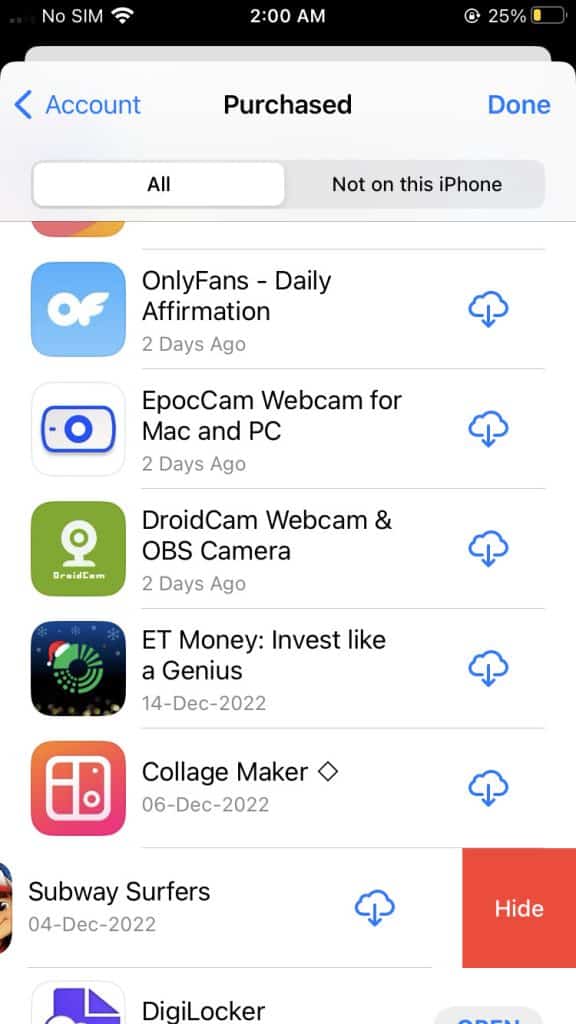
Arraste o aplicativo para a esquerda e escolha “Esconder” quando você selecionar o aplicativo que deseja ocultar nesta lista. Somente o download dos aplicativos pode ser ocultado usando este método; as assinaturas que ocorrem dentro do aplicativo não são protegidas.
7. Usando o tempo de tela, oculte os aplicativos do sistema iOS
Você pode acompanhar quanto tempo gasta usando um dispositivo usando o Tempo de tela no iPhone e no iPad. Além disso, inclui ferramentas de controle dos pais, como restrições de conteúdo e privacidade. Conforme mostrado abaixo, o mesmo método pode ser usado para ocultar aplicativos iOS essenciais.
- No seu iPad ou iPhone, toque em Definições.
- Role para baixo e selecione Tempo de telaque está listado após Focus.
Como ocultar aplicativos no iPhone - Agora, toque em “Limites de aplicativos” aqui.
Como ocultar aplicativos no iPhone - Ative a alternância e selecione Aplicativos permitidos.
Como ocultar aplicativos no iPhone - Se você deseja ocultar aplicativos nativos, desligue o interruptor.


Você pode ocultar completamente um aplicativo da tela inicial do seu iPhone, da biblioteca de aplicativos e até mesmo da pesquisa se desativar sua alternância.
8. Use restrições de conteúdo e privacidade para ocultar alguns aplicativos.
Você pode ocultar alguns aplicativos pré-instalados com o Screen Time, incluindo Mail, Safari, FaceTime, Wallet e outros. Siga os passos abaixo para fazer isso:
- Clique Definiçõesem seguida, selecione Tempo de tela.
Como ocultar aplicativos no iPhone - Em seguida, selecione Restrições de conteúdo e privacidade. Se o Screen Time não estiver ativado, ative-o e siga as diretrizes básicas. Você tem a opção de desativar temporariamente qualquer opção que você vê.
Como ocultar aplicativos no iPhone - Selecione aplicativos permitidos e ative Restrições de conteúdo e privacidade.
Como ocultar aplicativos no iPhone - Desative as opções para os aplicativos que deseja usar nesta página.


Tenha em mente que isso tem algumas consequências. Por exemplo, se você desativar a alternância de câmera aqui, nenhum aplicativo de terceiros, incluindo Instagram, Snapchat, WhatsApp etc., permitirá que você use a câmera do aplicativo. O aplicativo FaceTime também fica oculto quando a câmera é desativada. Além disso, o layout do aplicativo da tela inicial do seu iPhone pode mudar um pouco depois que você permitir esses aplicativos mais uma vez.
9. Disfarçar e ocultar o aplicativo usando um ícone personalizado
Usando ícones personalizados da galeria do iPhone, você pode criar atalhos de aplicativos no iOS 16. Fazer o mesmo pode transformar os aplicativos na tela inicial em algo desinteressante e ameaçador, como um útil aplicativo de bússola. Siga estas instruções para fazê-lo:
Sua tela inicial exibirá o novo ícone personalizado. O aplicativo original agora pode ser removido da tela inicial.
Conclusão
Se você está procurando ocultar aplicativos no seu iPhone, esperamos que este artigo seja útil. No seu iPhone ou iPad, você pode ocultar aplicativos de várias maneiras, conforme já mencionado. Se você tiver algum conselho adicional que ainda não cobrimos, compartilhe-o com os outros leitores na seção de comentários. Ficaremos felizes em ajudá-lo se você tiver alguma dúvida sobre o guia.
GUIAS RELACIONADOS:
Fonte:Itechhacks
