

Enfrentando problemas ao usar o YouTube Picture in Picture no iPhone? O modo Picture in Picture é um recurso essencial que permite assistir a vídeos enquanto realiza outras tarefas em seu dispositivo. Você encontrará esse recurso na maioria dos aplicativos de streaming de conteúdo, incluindo Amazon Prime Video, Netflix e YouTube.
O recurso foi introduzido pela primeira vez pelo Android na atualização do Android 8 e posteriormente pela Apple com o iOS 8. Os aplicativos começaram a lançar o modo Picture in Picture para seus aplicativos para iPhone/iPad, e o YouTube foi o último a criá-lo.
Embora o YouTube agora tenha Picture in Picture para iPhones, o recurso não está livre de bugs. Muitos usuários relataram problemas com o modo Picture in Picture em seu aplicativo do YouTube. Se você está enfrentando problemas com esse recurso, este artigo o ajudará a corrigi-lo.
Consertar YouTube Picture in Picture PIP não está funcionando no iPhone/iPad
Neste artigo, veremos como corrigir o YouTube Picture in Picture que não funciona no iPhone e no iPad.
Reinicie o iPhone
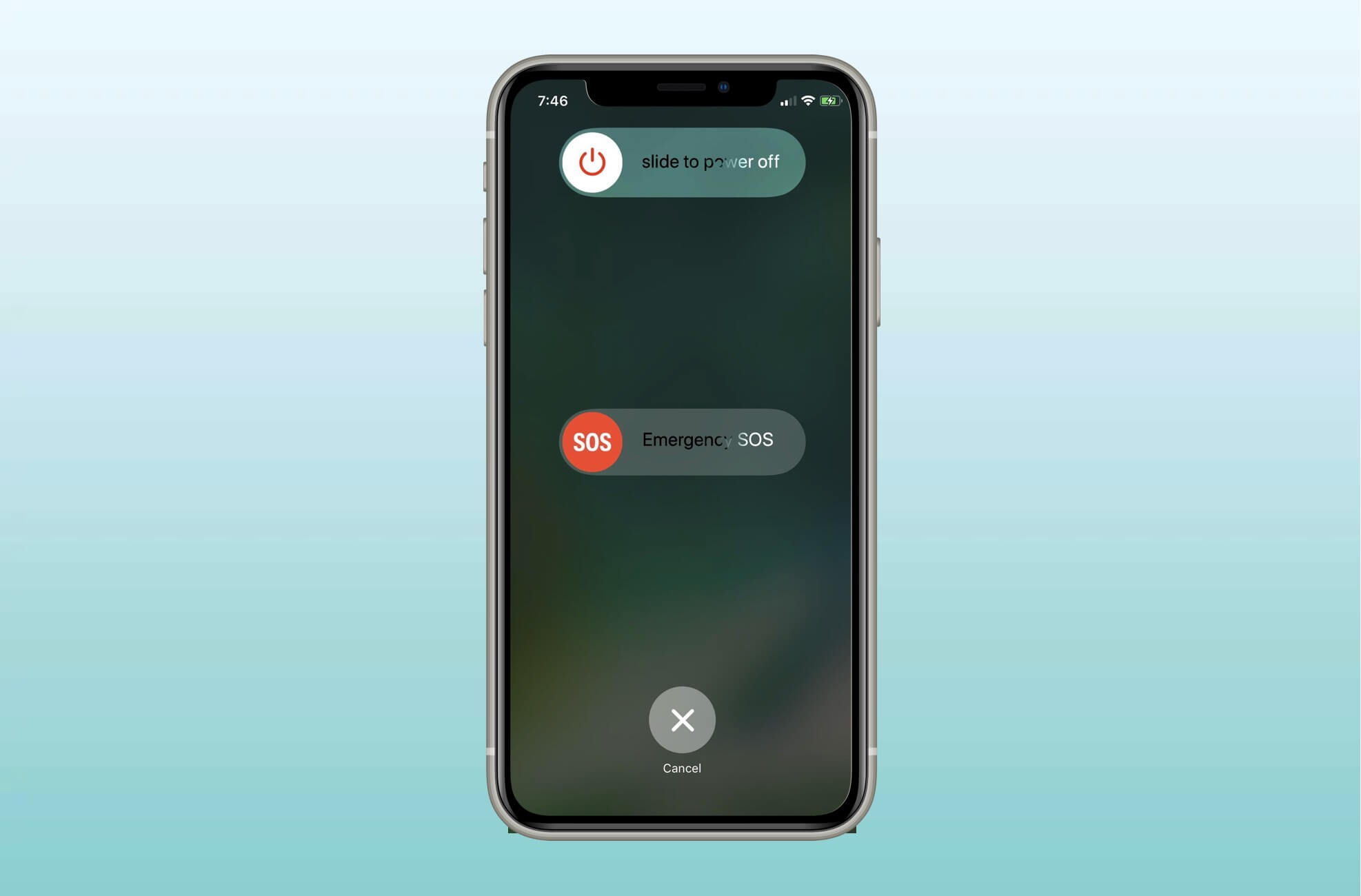
Se o YouTube Picture in Picture estava funcionando bem anteriormente, mas agora você não consegue usá-lo, pode ser devido a algum bug no seu dispositivo. Reiniciar o iPhone provavelmente deve ajudar a corrigir o problema. Basta reiniciar o telefone e abrir o aplicativo do YouTube novamente. Tente usar o modo Picture in Picture e verifique se você ainda enfrenta o problema.
Certifique-se de ter o YouTube Premium

Para usar o YouTube Picture in Picture, você precisa ter o YouTube Premium. Alguns recursos do YouTube, como o modo Picture-in-Picture, são mantidos apenas para usuários do YouTube Premium. Se você não tiver o YouTube Premium, não poderá usar esse recurso, portanto, certifique-se de ser um assinante do YouTube Premium antes de continuar com as etapas mencionadas a seguir.
Atualizar aplicativo do YouTube
Certifique-se de que seu aplicativo do YouTube esteja atualizado para a versão mais recente. Se você não instalou a versão mais recente do aplicativo do YouTube no seu iPhone, o Picture and Picture pode não funcionar nele. Você terá que atualizar o aplicativo para corrigir o problema. Para fazer isso, siga as etapas abaixo-
- Abrir Loja de aplicativos no seu iPhone.
- Agora, toque no seu Perfil ícone.
- Aqui vá para o Atualizações Disponíveis seção. Aqui, vá para a seção Atualizações Disponíveis.
- Será mostrado aqui se uma atualização para o aplicativo do YouTube estiver disponível. Toque no Atualizar botão ao lado do YouTube para atualizá-lo.

- Uma vez feito isso, verifique se o YouTube Picture in Picture está funcionando no iPhone.
Atualizar versão do iOS
Certifique-se de ter iOS 14 ou superior em seu iPhone. A Apple lançou o modo picture in picture no iOS 14. Se o seu iPhone estiver executando a versão do iOS abaixo do iOS 13, você não poderá usar o modo Picture in Picture do YouTube. Siga as etapas abaixo para atualizar o iOS-
- Abra o Definições aplicativo no seu iPhone.
- Aqui, toque em Em geral e depois Atualização de software.
- Todas as atualizações disponíveis serão listadas aqui. Se mais de uma atualização estiver listada aqui, toque naquela que você deseja instalar no seu dispositivo.

- Agora, toque em Baixar e instalar para instalar a atualização.
Ativar o modo Picture In Picture no YouTube
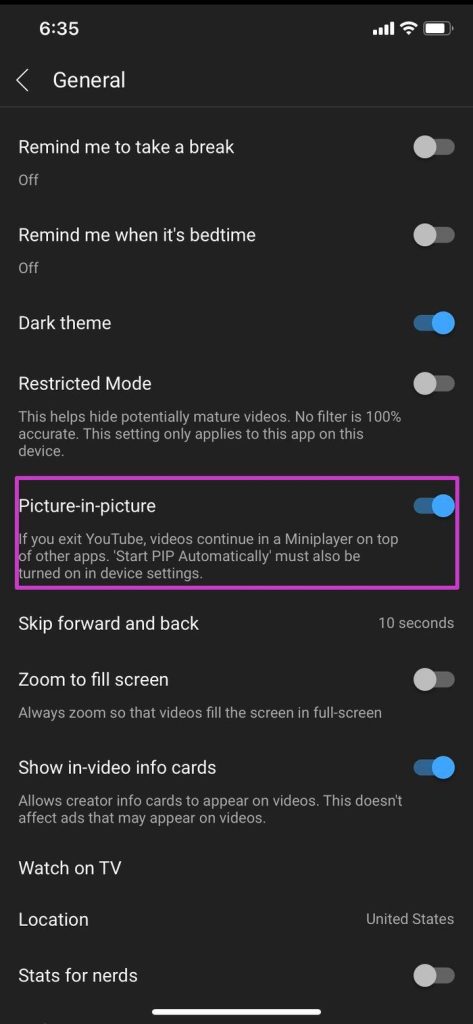
Se o YouTube Picture In Picture não estiver funcionando, pode ser porque você não ativou esse recurso. Você terá que ativar o recurso Picture In Picture no YouTube para usá-lo. Para fazer isso, siga as etapas abaixo-
- Abra o Youtube aplicativo no seu iPhone.
- Toque no Perfil ícone no canto superior direito.
- No menu que se abre, toque em Definições.
- Agora em Definiçõestoque em Em geral.

- Aqui, ative a alternância para o Picture-in-Picture para ativar esse recurso.
Reinstale o aplicativo do YouTube
Você também pode enfrentar esse problema devido a um bug no aplicativo do YouTube. A reinstalação do aplicativo do YouTube eliminará todos os bugs temporários que você possa encontrar. Para reinstalar o aplicativo do YouTube, siga as etapas abaixo:
- Toque e segure o Youtube ícone do aplicativo e, em seguida, toque em Excluir/Remover ícone.

- Confirme a exclusão do aplicativo do YouTube do seu dispositivo.
- Agora, abra o Loja de aplicativos.
- Aqui, procure pelo YouTube e toque na primeira opção que aparece.
- Instale o aplicativo do YouTube em seu dispositivo.
- Abra o aplicativo do YouTube no seu iPhone e veja se você pode usar o modo Picture In Picture do YouTube.
Use o atalho para acessar o YouTube Picture In Picture
Você também pode criar um atalho para usar o YouTube Picture In Picture. Este atalho funciona para o YouTube no Safari e não no aplicativo do YouTube. Para fazer isso, siga as etapas abaixo-
- Abra o Atalhos aplicativo no seu iPhone.
- Aqui, toque no + botão que você verá no canto superior direito.
- A seguir, toque em Adicionar ação e depois Rede.
- Agora, selecione a opção para Executar Javascript na página da Web.
- Aqui, toque em Página da web e depois toque em Entrada de Atalho.
- Você verá um código Javascript aqui; remova.
- Depois de remover o código, digite o seguinte código aqui-
-
let v = document.querySelector(‘video’); v.addEventListener(‘webkitpresentationmodechanged’, (e)=>e.stopPropagation(), true); setTimeout(()=>v.webkitSetPresentationMode(‘picture-in-picture’), 3000); completion()
-
- Agora, toque no ícone de três pontos e digite o nome como YTPiP.
- No campo do nome, você verá uma opção chamada Mostrar na folha de ações; ligue a alternância para isso.
- Agora, toque no Tipos de Folha de Compartilhamento opção e selecione Nada.
- Desmarque todas as opções aqui, exceto para o Páginas da Web do Safari.
- Toque em De volta para voltar à página anterior (página Detalhes) e toque em Feito.
- Agora, abra o Safári app e acesse o site do YouTube.
- Reproduza um vídeo no YourTube.
- Toque no Compartilhado botão na parte inferior e, em seguida, toque no botão YTPiP atalho.
- Você será solicitado a permitir o pop-up do atalho para acessar o YouTube; toque em Permitir.
- Isso abrirá o YouTube em Mini Janela.
Observação- Você terá que digitar manualmente o código Javascript que mencionamos acima. Se você tentou copiar e colar o código Javascript, esse recurso pode não funcionar.
Use o YouTube no navegador
Se o YouTube Picture in Picture não estiver funcionando, abra o YouTube em seu navegador. Você pode usar o método de atalho mencionado neste artigo para acessar o modo Picture in Picture do YouTube ou abrir manualmente o YouTube no navegador para usar o Picture in Picture. Para fazer isso, siga as etapas abaixo-
- Abra o Safari ou o Google Chrome no seu iPhone.
- Aqui, dirija-se ao Youtube local na rede Internet. Faça login na sua conta do YouTube (conta com assinatura do YouTube Premium), caso ainda não tenha feito isso.
- Agora, coloque o vídeo no modo paisagem.
- Feito isso, minimize o navegador e o YouTube aparecerá na janela flutuante.
Palavras Finais
O YouTube é um dos maiores serviços de streaming de vídeo e o maior mecanismo de busca depois do Google. Recursos como Picture in Picture aprimoram a experiência dos usuários com o aplicativo do YouTube. Se o YouTube Picture in Picture não estiver funcionando, este artigo ajudará você a corrigi-lo. Você pode seguir as etapas acima neste artigo se o YouTube Picture in Picture não estiver funcionando.
GUIAS RELACIONADOS:
Fonte:Itechhacks
