

O Safari exibe seus sites mais visitados em uma página quando você o abre em seu iPhone. Como resultado, você pode clicar no site que gostaria de abrir no momento atual. Pode ser conveniente fazer isso em casa.
Pode ser muito revelador em um local de trabalho onde os colegas de trabalho costumam compartilhar um computador. No seu iPhone 11/12/13/14, você pode excluir os sites mais visitados usando vários métodos. Mas, se você não sabe como excluir sites visitados com frequência no aplicativo iPhone 11 Safari, leia este guia até o final.

Etapas para excluir sites visitados com frequência no iPhone 11 Safari App
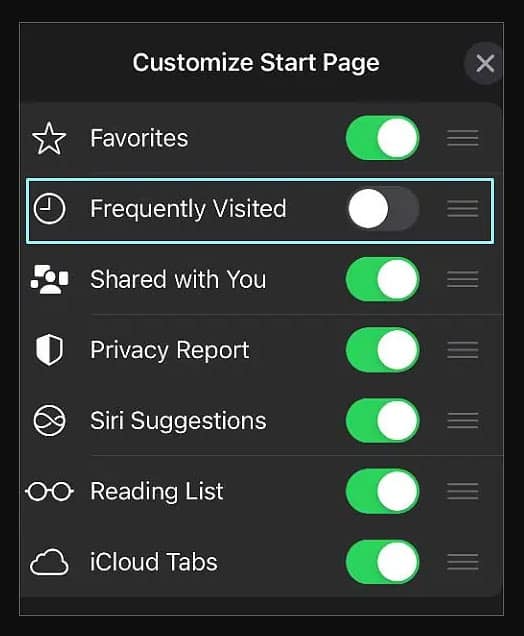
Se você deseja manter seus hábitos de navegação privados, pode ser uma boa ideia aprender como desativar os Visitados Frequentemente no Safari. Você deve saber que os sites visitados com frequência no Safari são diferentes dos favoritos, portanto, se você remover os sites visitados com frequência do seu iPhone, todos os favoritos salvos anteriormente permanecerão.
Portanto, aqui estão as etapas para proteger a navegação no iPhone 11, juntamente com mais dicas de privacidade do iPhone, como ocultar os Visitados Frequentemente, faça o download para obter uma visão geral mais detalhada se estiver preocupado com a privacidade.
- Na tela inicial, abra o Safári aplicativo.
- Toque em Novo aba ícone na página principal do Safari. Você verá um sinal de mais (+) na parte inferior central da tela.


- Na página inicial do Safari, toque no ícone de quadrado duplo no canto inferior direito e toque no + ícone de lá, se você não pode vê-lo.
- Em seguida, você verá seus Favoritos, seguidos por Sites visitados com frequência.

- Agora, basta tocar e segurar o ícone até que ele se expanda para excluir sites individuais da lista de sites visitados com frequência.
- Você pode levantar o dedo assim que ele se expandir. Você terá a opção de excluí-lo junto com outras opções do menu rápido.
- Para excluir um site da sua lista Frequently Visited, toque em Delete.
- Agora, repita as mesmas etapas se desejar excluir todos os outros sites.


Algumas Perguntas Frequentes – Perguntas Frequentes
Podemos recuperar sites visitados com frequência após excluir o histórico de navegação no Safari?
Depois de excluir todos os seus históricos de navegação, é impossível recuperar uma lista de sites visitados com frequência. Seu histórico é usado para rastrear os sites que você frequenta na seção visitados com frequência. Ao excluir seu histórico, você também removerá seus sites visitados com frequência.
O iPhone pode usar o Chrome?
Os usuários do iPhone podem usar o navegador Chrome. Os usuários devem baixar o Chrome no site do Chrome porque ainda não está disponível na App Store.
Como faço para colocar um atalho de site na tela inicial do meu iPhone?
A tela inicial do seu iPhone pode ser personalizada adicionando um atalho de site. Para fazer isso, abra o Safari e navegue pelo site que deseja colocar na tela inicial. Você pode adicionar o ícone à sua tela inicial tocando no ícone compartilhar botão.
Conclusão
No Safari em um iPhone, a seção é completamente eliminada quando a seção Frequently Visited é desativada. Bem, sempre foi uma boa ideia excluir sites visitados com frequência no aplicativo iPhone 11 Safari. Portanto, caso deseje excluir o histórico, certifique-se de executar as etapas mencionadas acima. Esperamos que este guia tenha ajudado você. Enquanto isso, se precisar de mais informações, comente abaixo e nos avise.
GUIAS RELACIONADOS:
Fonte:Itechhacks
