

Você tem um PC com GPU NVIDIA? Você está recebendo a mensagem de erro que diz ‘você não está usando o monitor conectado a uma GPU NVIDIA’ ao configurar seu novo laptop? Se assim for, então você não está sozinho. Sim, existem milhares de usuários que relataram o mesmo com sua GPU NVIDIA. Então não se preocupe!
Já existem muitas correções disponíveis que você pode usar para resolver se estiver recebendo a mensagem de erro. Portanto, vamos começar com as correções e verificar se elas resolverão esses erros.
Por que você está tendo esse problema ao acessar as configurações da GPU NVIDIA?
Não funcionará porque a GPU já está exibindo sua tela, portanto o sistema não poderá detectá-la. O monitor do seu computador desktop está conectado na porta errada, impedindo que a placa de vídeo NVidia fique ativa. Os usuários podem dizer que podem resolver o problema quando se conectam à porta HDMI, mas provavelmente estão conectados à porta GPU correta da placa NVidia.
Além disso, a maioria dos laptops possui portas HDMI e outras portas de monitor externo que a GPU NVidia dirige. Então, agora você tem uma ideia de por que está recebendo a mensagem de erro ‘Você não está usando um monitor conectado a uma GPU NVIDIA;‘ portanto, vamos verificar as correções para resolver esse problema.

Quais são os diferentes métodos para resolver a mensagem de erro “Você não está usando o monitor conectado a uma GPU NVIDIA”?
Você pode usar correções diferentes para se livrar dessa mensagem de erro no seu PC com Windows 10/11, mas aqui mencionamos apenas aquelas que nossos especialistas tentaram antes. Portanto, se você quiser receber nossa ajuda, verifique as correções mencionadas abaixo:
Atualize os drivers para GPUs NVidia
Laptops e notebooks usam NVidia Optimus para alternar entre GPUs Intel e NVidia com base nas demandas gráficas. Os drivers do fabricante do laptop são os únicos capazes de implementar isso, não os drivers genéricos da NVidia, pois eles sabem quando ativar a GPU NVidia e quando alternar para a GPU Intel. Aqui está como você instala os drivers:
- você pode acertar o verifique se há atualizações localizado no canto superior direito da seção Drivers se a Nvidia GeForce Experience já estiver instalada.

- Também é possível baixar os drivers da Nvidia diretamente do site da empresa. O site deve exibir os drivers disponíveis com base na placa gráfica e nos detalhes do sistema operacional.
- Se você escolher qualquer um Estúdio ou Jogo pronto drivers, certifique-se de selecionar o tipo correto. Depois de instalar os drivers, reinicie o seu PC. Isso certamente irá ajudá-lo a resolver o erro.

Verifique se o monitor está conectado corretamente
Você pode estar conectando seu computador à porta errada na parte traseira se tiver um computador desktop. É aconselhável que você conecte à porta GPU em sua placa-mãe em vez da porta GPU integrada.
Normalmente, tampas contra poeira e protuberâncias cobrem essa porta, tornando-a fácil de perder. Agora que as tampas contra poeira foram removidas, você pode acessar o painel de controle NVidia removendo as tampas contra poeira e conectando o cabo HDMI ou DVI ao monitor.
Reinstale seu driver NVIDIA
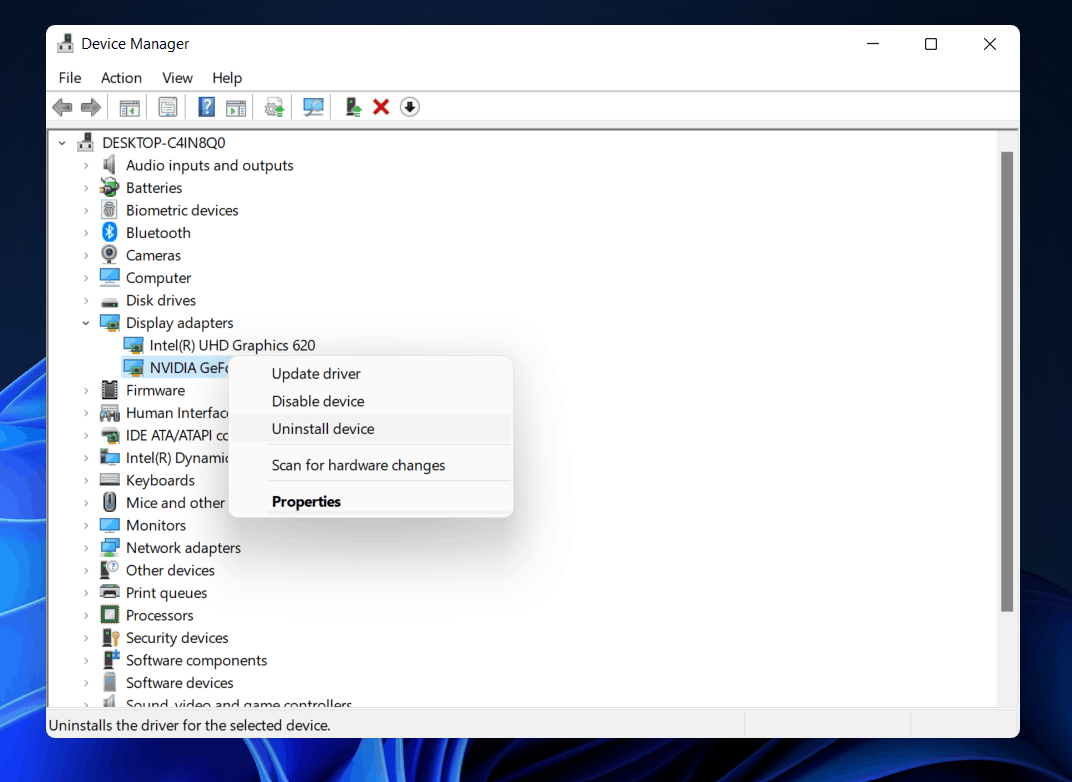
Também existe a possibilidade de que seu driver NVIDIA atual esteja corrompido e em desacordo com seu sistema Windows, acionando a mensagem de erro “No momento, você não está usando um monitor conectado a uma GPU NVIDIA.” O driver pode ser desinstalado antes de reinstalado para ver se isso ajuda.
- Inicialmente, você precisa pressionar o botão Chave de vitória e R juntos, então entre devmgmt.msc na caixa.
- Localize e clique no Adaptadores de vídeo (placa gráfica, placa de vídeo). Próximo, clique com o botão direito no seu produto NVIDIA e clique em Desinstalar.

- Para confirmar a desinstalação, clique em Sim.
- Você precisará reiniciar o computador.
- Usando o teclado, pressione o logotipo do Windows + R e digite devmgmt.msc na caixa.
- Para reinstalar o driver do seu PC, clique em Ação > Verificar alterações de hardware.
- Abrir Painel de controle NVIDIA novamente e veja se funciona.
Verifique o uso da GPU
É possível determinar qual placa GPU o monitor está usando se você tiver mais de uma placa GPU instalada em seu PC. Caso o monitor não esteja atualmente conectado à GPU NVIDIA na área de trabalho, siga as etapas fornecidas aqui.
- Para abrir o Definições aplicativo, pressione Windows + eu simultaneamente.
- Selecione os Configuração de sistema.
- Na guia Exibir, clique no botão Exibição avançada opção de configurações em Múltiplos monitores.
- No Exibir informações seção, você verá a GPU NVIDIA se estiver habilitada.

- Selecione Exibir propriedades do adaptador para Display 1 se outra GPU estiver habilitada. No Adaptador guia, você pode alterar a placa GPU.

Desativar configuração SLI
É possível que você enfrente esse problema se o Painel de controle NVIDIA incluir uma configuração SLI. Se o monitor não estiver conectado ao problema da GPU NVIDIA persistir, considere desativar essa configuração na placa gráfica.
- Procurar por Painel de controle NVIDIAentão clique Abrir.

- No painel esquerdo, expanda Configurações 3D e clique Definir configuração SLI.
- Sob o Selecione o configuração SLI para a seção do seu sistema, selecione Não use a tecnologia SLI.

Parar atualizações automáticas de driver
É possível que o driver NVIDIA Graphics no PC seja atualizado para uma versão incompatível às vezes, resultando nesse problema. Para corrigir esse problema, você terá que desabilitar as atualizações do driver de gráficos NVIDIA automaticamente.
- Em primeiro lugar, para visualizar as configurações avançadas do sistema, pressione o botão Ganharprocurar Exibir configurações avançadas do sistemae clique em Abrir.
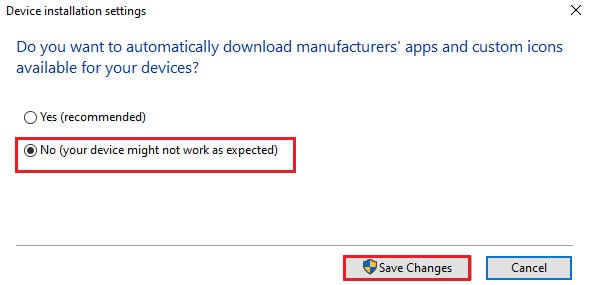
- Na guia Hardware, clique no botão Configurações de instalação do dispositivo botão.
- Escolher Não (seu dispositivo pode não funcionar como esperado) e clique Salvar alterações.

- Para concluir o processo, clique em OK no Propriedades do sistema janela.


Ativar serviços NVIDIA
É necessário habilitar os serviços em seu PC para que o driver NVIDIA Graphics funcione. Para corrigir o problema, você deve habilitar os seguintes serviços.
- Serviço de ajuda do driver NVIDIA
- Serviço de atualização da NVIDIA
Você precisa seguir estas etapas para habilitar os serviços da NVIDIA.
- Inicialmente, procure Serviçosem seguida, clique em Executar como administrador.
- No painel esquerdo, escolha o Serviço de ajuda do driver NVIDIA e clique em Começar.
- No painel esquerdo, clique em Reiniciar se o serviço já estiver em execução.
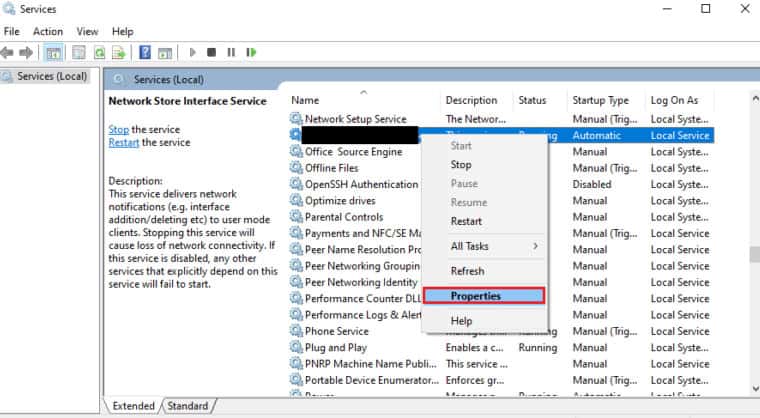
- Na lista de opções, clique com o botão direito a serviço e escolha Propriedades.

- Debaixo de Em geral guia, selecione Automático para o Tipo de inicialização.
- Para salvar as alterações, clique em Aplicar e OK.


Da mesa do autor
Então isso é como você pode corrigir facilmente o erro de que não está usando a tela conectada a uma GPU NVIDIA. Espero que você tenha achado este guia útil. Além disso, caso precise de mais informações, comente abaixo e nos avise.
GUIAS RELACIONADOS:
Fonte:Itechhacks
