

O Spotify é atualmente o aplicativo de streaming de música mais popular e maior. Todo mundo o usa por conveniência porque possui recursos como letras e classificação de artistas e, com a ajuda da IA, pode entender seus padrões de audição e sugerir músicas melhores. Mas o que acontece quando um de seus recursos não funciona? Isso é algo que está acontecendo com a maioria dos usuários hoje em dia. Muitos usuários têm relatado que as letras do Spotify não aparecem. O problema é sinônimo de dispositivos Android e iOS.
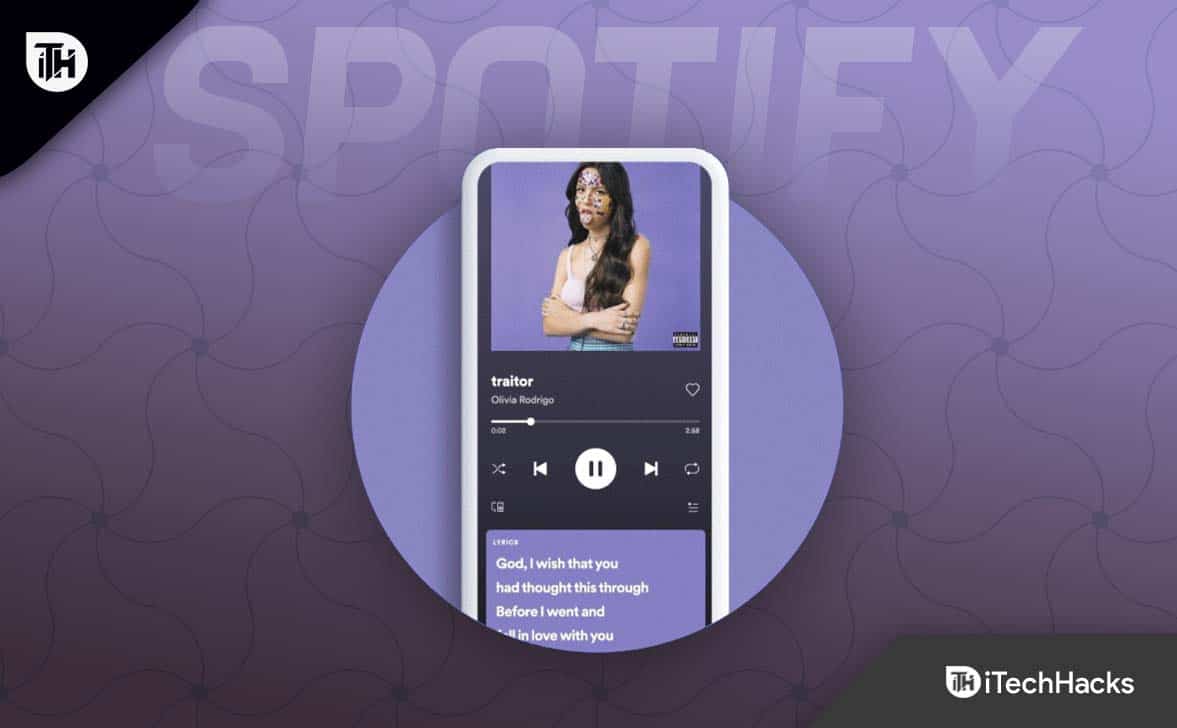
Por que as letras não estão funcionando no Spotify?
As letras do Spotify que não aparecem podem ser causadas por vários problemas. Pode ser porque a velocidade da sua internet não é estável. Ou seu aplicativo pode estar desatualizado. Esse erro é frequentemente visto em dispositivos Android devido a problemas de cache também.
Por outro lado, algumas músicas em Spotify nem tem letra, e as pessoas começam a se preocupar com esse erro. Esse erro também pode acontecer se o Spotify não for atualizado por muito tempo. Um problema muito mais comum, mais visto em dispositivos Android, são os Mod APKs. Muitos usuários do Android usam o Mod APK do Spotify. Este mod apk fornece recursos premium e áudio de alta qualidade gratuitamente, mas vem com alguns erros.
Como corrigir as letras do Spotify que não aparecem no Android/iOS/PC
Aqui listamos várias correções para resolver completamente o As letras do Spotify não apresentam problema. Recomendamos que você faça todas as correções mencionadas.
Correção 1: verifique o status do servidor Spotify

Se o servidor Spotify estiver inoperante, a não exibição das letras é um problema comum. Além disso, o problema é sinônimo de dispositivos iOS e Android. Infelizmente, se o servidor Spotify estiver inativo, você não poderá fazer nada além de esperar.
No entanto, se você quiser saber se o servidor está inativo, acesse este link e verifique o servidor. O site do Downdetector serve como um fórum de denúncias onde usuários de todo o mundo se apresentam e relatam problemas para que outros usuários saibam que não estão sozinhos.
Por outro lado, se você perceber que os relatórios são comparativamente menores e ninguém da sua região está enfrentando esse problema, vá para a próxima correção.
Correção 2: verifique a velocidade da Internet

É possível que a velocidade da sua internet seja lenta o suficiente para transmitir músicas e letras juntas. Você pode conferir o site do Speedtest para saber mais sobre a velocidade da Internet. Se você achar que a velocidade da sua internet está abaixo de 3 Mbps, você pode querer mudar para uma conexão Wi-Fi para melhorar sua velocidade.
Caso você já esteja usando WiFi, tente se aproximar do roteador ou alterne para o Modo Avião. O modo avião geralmente resolve problemas de internet. Se isso não ajudar, não se preocupe e passe para a próxima correção.
Correção 3: reinicie seu dispositivo
Novamente, todo mundo sabe como reiniciar seus dispositivos iOS e Android. No entanto, o que todos não sabem é que a reinicialização pode corrigir muitos problemas, desde o atraso até o não funcionamento de qualquer aplicativo.
Já vimos que o modo de voo pode ajudá-lo a corrigir uma conexão de dados, e todo mundo costuma fazer isso. Portanto, coloque o telefone no modo avião e reinicie-o. Quando o telefone inicializar novamente, desligue o Modo Avião e abra o Spotify.
Verifique se as letras estão funcionando ou não. Deveria funcionar se fosse para uma conexão de dados. Se não, prossiga com a próxima correção.
Correção 4: faça login no Spotify novamente
Sair do Spotify é novamente sinônimo de dispositivos Android e iOS. Você precisa sair do seu dispositivo e fazer login novamente. Este erro de não exibição de letras do Spotify geralmente acontece se o seu plano pago acabou de expirar ou se você compartilhou sua conta com outra pessoa. No entanto, siga estas etapas para sair do Spotify:
- Abra o aplicativo Spotify.
- No canto superior direito, clique em Definições.
- Role para baixo completamente e clique em Sair.
- Depois de sair do Spotify, faça o login novamente.
Verifique se o seu Spotify está mostrando letras ou não. Se não, prossiga com a próxima correção.
Correção 5: limpe o cache do aplicativo Spotify
Se há um aplicativo, há um cache. Embora o cache seja essencial para o carregamento rápido dos aplicativos quando esse cache é corrompido, ele causa sérios problemas, como letras que não aparecem no Spotify.
Para dispositivos Android
Os telefones Android são notórios por seu problema de cache corrompido. Portanto, precisamos limpar o cache do aplicativo com muito mais frequência do que nos dispositivos iOS. Por outro lado, limpar o cache tem seu próprio conjunto de benefícios, como melhor desempenho e correções de bugs. Então, veja como você pode limpar o cache do aplicativo Spotify no Android:
- Abra sua gaveta de aplicativos.
- Pressione e segure o aplicativo Spotify.
- No menu pop-up, clique em Informações do aplicativo.
- Agora, na próxima janela, role um pouco para baixo e clique em Uso de armazenamento.
- Clique em Limpar cache.
Agora o cache do aplicativo Spotify foi limpo.
Para dispositivos iOS
Dispositivos iOS, principalmente iPhones e iPads, não costumam sofrer com cache corrompido por causa de sua natureza segura. No entanto, às vezes eles fazem, e então ocorrem erros como letras do Spotify que não funcionam. Então, veja como você pode limpar o cache do aplicativo Spotify em dispositivos iOS:
- Abra Configurações no seu dispositivo iOS.
- Agora clique em Em geral.
- Vamos para Armazenamento do iPhone.
- Role um pouco e encontre Spotify.
- Clique em Descarregar aplicativo.
Agora o cache do aplicativo Spotify está limpo no seu dispositivo iOS. Abra o Spotify, faça login novamente e verifique se consegue ver a letra. Se não, prossiga com a próxima correção.
Correção 6: verifique se a música deve conter letras
Por mais bobo que pareça, algumas músicas não têm letra no Spotify. Então, se a música que você está tentando tocar não tem letra, não adianta tentar corrigir o erro de sem letra do Spotify.
Portanto, depois de tentar todas as correções, verifique se há letras adicionadas à música pelo autor ou produtor.
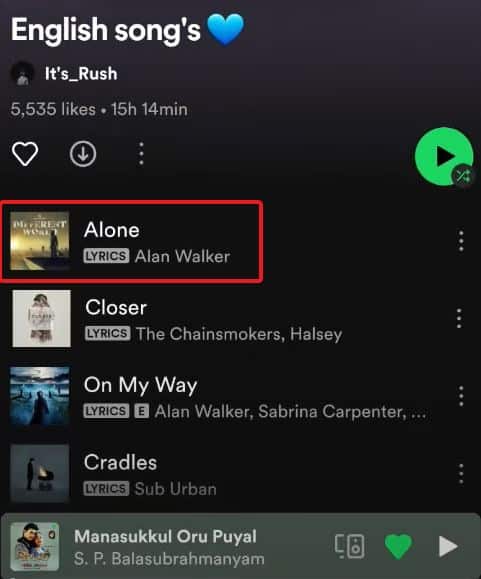
Se uma música tiver letra, ela será mencionada abaixo da música, como na foto acima. Caso a música não tenha letra, ela não será mencionada.

Portanto, se você tocar essa música, não verá a letra. E isso não é um problema, mas natural.
Correção 7: atualize o aplicativo Spotify
Os desenvolvedores do Spotify trabalham duro para tornar seu aplicativo livre de bugs. Mas às vezes os bugs aparecem e causam problemas como letras do Spotify que não funcionam. Nisso, atualizar o app é a última e melhor resolução. A partir da atualização, o Spotify atualiza regularmente seu aplicativo. Abaixo estão as etapas para dispositivos iOS e Android.
Para Android
Se você estiver usando um dispositivo Android, sabe o que fazer, mas ainda assim, aqui estão as etapas:
- Abra o Google PlayStore e procure por Spotify.
- Veja abaixo, se houver uma atualização disponível, clique em Atualizar.
- Caso contrário, desinstale-o e instale-o novamente.
Para iOS
Aqui estão as etapas que você deve seguir se estiver usando um dispositivo iOS:
- Abra a AppStore e procure por Spotify
- Atualize-o manualmente.
- Se não houver atualização, você não precisa reinstalar. Apenas limpar o cache é suficiente.
Feito tudo, você pode abrir o Spotify e curtir a letra junto com a música.
Conclusão
Bem, isso é tudo o que temos aqui sobre como você pode corrigir as letras do Spotify não funcionando problema em dispositivos Android e iOS. Esperamos que este guia tenha ajudado você. Depois de ler e seguir as instruções deste guia, você não terá mais problemas com letras no Spotify.
LEIA TAMBÉM:
Fonte:Itechhacks
