

Se você já usou o Windows, provavelmente já usou o alt-control-delete combinação de botões, que normalmente é usada quando o computador ou determinados programas param de responder. Quando você pressiona esses botões juntos, o gerenciador de tarefas aparece e você pode encerrar rapidamente qualquer aplicativo em execução a partir dele. Mas quando você atualizou do Windows para o Mac, deve ter perdido alt-control-delete, direita? Não se preocupe; a mesma coisa existe no seu Mac, mas muitos usuários não sabem disso.
O que é ‘Alt Control Delete’ em um MacBook?

Atalhos como Alt + Control + Excluir, Controle + Shift + Escape, Alt + Tab, etc., deve ser relacionado a qualquer pessoa que tenha usado o Windows no passado. A combinação de todas essas teclas, quando pressionadas em uma determinada ordem, cria um atalho para concluir uma tarefa específica, tornando incrivelmente simples o uso do computador.
Os usuários de Mac, por outro lado, sentem falta desses atalhos de teclado para várias tarefas. Muitos usuários de Mac não sabem que o sistema operacional possui os mesmos atalhos de teclado do Windows. Como o macOS e o Windows têm sistemas operacionais diferentes, eles têm teclas de atalho diferentes.
“Alt + Control + Excluir” é uma das combinações de teclas de atalho mais usadas no Windows e é usada para abrir o Gerenciador de Tarefas e forçar o encerramento de aplicativos. Mas como eles não sabem a combinação certa de teclas, os novos usuários de Mac sofrem com isso. Em um Mac, “Alt + Control + Excluir” é equivalente para “Comando + Opção + Escape.”
Quando usar ‘Excluir controle Alt’ no Mac
Um grande mito entre os usuários de Mac é que só porque eles estão usando um iMac ou MacBook novinho em folha, ele nunca vai parar de funcionar da mesma forma que um computador com Windows costuma fazer quando muitos processos estão ativos ao mesmo tempo. Os usuários estão familiarizados com o Gerenciador de Tarefas desde o primeiro lançamento do sistema operacional Windows. Eles rapidamente se familiarizaram com a variedade de opções que podiam acessar simplesmente pressionando algumas teclas juntas.
Isso prova que os usuários desse sistema operacional específico sabem quando usar o Gerenciador de Tarefas. Mas e os usuários de Mac? Quando será apropriado iniciar o monitor de atividade do Mac? Comparado ao Mac OS, onde o Monitor de Atividade e outros recursos foram divididos por razões desconhecidas, o Gerenciador de Tarefas no Windows tem uma gama completa de opções. Por um lado, você tem o aplicativo Quit; por outro, você tem o Activity Monitor real.
Como Alt Control Delete funciona em um MacBook
1. Force-se a sair usando um atalho
Além de ser o mais próximo do Alt-Ctrl-Delete do Windows que podemos obter, esse método também é o mais rápido, por isso deve estar no topo da lista. Como um exemplo:
Inicie o menu Forçar encerramento pressionando Command-Option-Esc.
- Para abrir o menu Forçar Encerramento, digite Command-Option-Esc.

Alt Control Excluir em um MacBook - Ele listará todos os aplicativos e programas que estão abertos no seu dispositivo no momento.

- Para forçar o encerramento do aplicativo, selecione-o e pressione Forçar Encerramento.

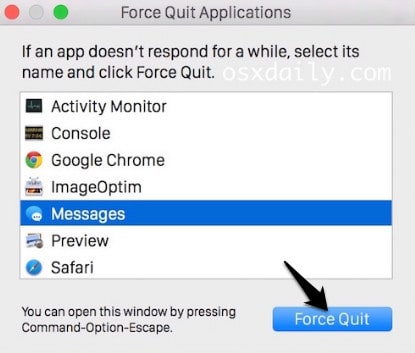
Como você pode acessá-lo com um único toque de tecla, selecione e force o encerramento de vários aplicativos, se necessário, e acesse-o de qualquer lugar; o atalho de teclado Force Quit é provavelmente a melhor combinação de simplicidade e poder ao forçar o encerramento de aplicativos no Mac OS. fácil, não é? Como esta é a Apple, há muito mais opções disponíveis se você não gostar desta. Tente a próxima opção.
2. Feche o aplicativo do Activity Monitor Alt Control Delete
Apenas uma pequena porcentagem de usuários da Apple sabe que o atalho de teclado Alt + Control + Delete em um PC é quase o mesmo no macOS e funciona melhor. Claro, todo mundo sabe que a janela do Gerenciador de Tarefas pode ser aberta no Windows usando esse atalho de teclado. Como estamos em um Mac, é porque é necessário com muita frequência. O rastreamento de aplicativos, serviços, desempenho e processos do Gerenciador de Tarefas permite que você finalize alguns deles quando eles pararem de responder.
Todas essas coisas são feitas facilmente usando o Activity Monitor, um aplicativo macOS nativo.
Siga estas etapas para encerrar um aplicativo usando o Activity Monitor:
- Clique em Spotlight no canto superior direito da tela ou pressione o atalho de teclado Command + Space para iniciar o Spotlight.
- Comece digitando “Monitor de Atividade” no “Pesquisa mais procuradas” janela.

- Pressione Enter após “Monitor de Atividade” foi exibido.
- Escolha o programa que deseja fechar na lista de processos do Activity Monitor.

Alt Control Excluir em um MacBook - Então clique “Forçar o encerramento de um processo” no canto inferior esquerdo.


3. Force o encerramento em um Mac usando o Dock
O dock do seu Mac é um recurso intuitivo que mantém o aplicativo aberto na área de trabalho para acesso rápido. No entanto, você sabia que Alt + Control + Excluir também pode ser usado em um Mac? Sim, é uma maneira excelente e simples de forçar o encerramento de qualquer aplicativo com defeito.
- Se você estiver na área de trabalho do seu Mac, verá o Dock com ícones para todos os programas abertos e em execução, incluindo aqueles que estão congelados e você deseja forçar o encerramento. Vá em frente e clique no ícone do aplicativo.
- Agora “clique com o botão direito” no ícone do aplicativo enquanto mantém pressionada a tecla “Opção”. Ele exibirá algumas opções sobre esse aplicativo. UMA “Forçar Encerramento” aparecerá a opção; selecione-o para encerrar o aplicativo imediatamente.

Alt Control Excluir em um MacBook

4. Force o encerramento em um Mac usando o Terminal
Mac Terminal é sua melhor opção se as técnicas mencionadas anteriormente não funcionarem. Você pode usar o Spotlight para acessar o Terminal.
Todos os aplicativos abertos são exibidos quando você digita “topo” na janela Terminal e pressione Enter. Anote o número PID do aplicativo congelado e digite q para retornar à linha de comando. Para forçar o encerramento do aplicativo escolhido, digite kill 2080 (substitua 2080 pelo seu número PID).
- Abra o Finder em uma nova janela.
- Selecionar aplicativos
- Clique em Utilitários.
- Agora, vá para o terminal.
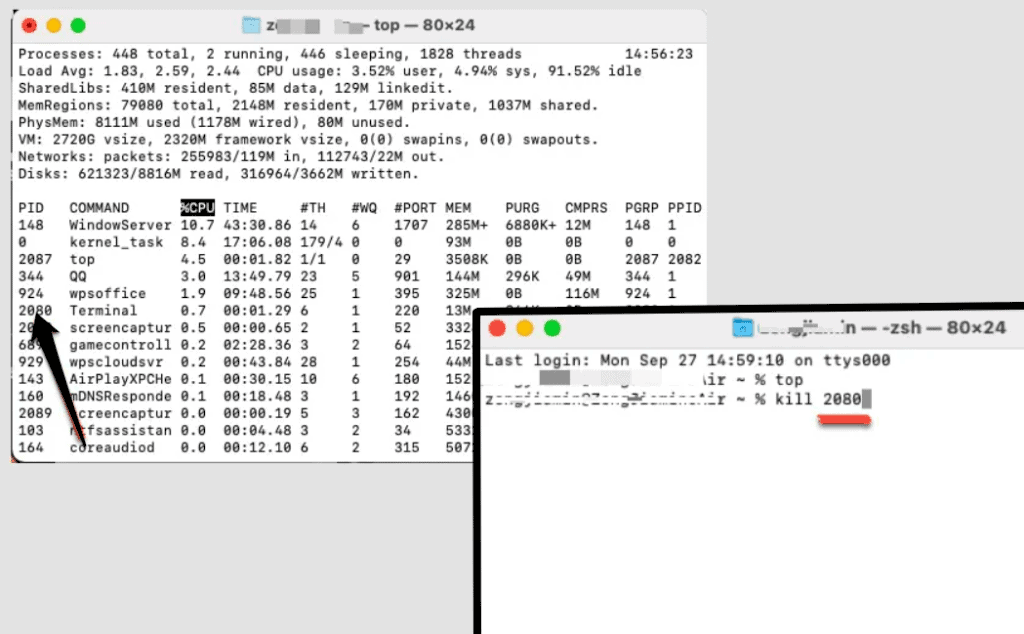
- Pressione Enter após inserir o seguinte comando.
topo
- Localize o aplicativo que deseja encerrar e anote seu número PID.
- Pressione Enter após inserir o seguinte comando.
q
- Depois disso, digite o seguinte comando.
- kill (substituindo 111 pelo número PID) (substituindo 111 pelo número PID)
Você já conhece as inúmeras funções do Menu Apple em um Mac, mas talvez não saiba que o Menu Apple também oferece um substituto para Control + Alt + Delete. Você pode forçar o fechamento de um aplicativo usando a janela Forçar encerramento no menu Apple.
- Para abrir o menu Apple enquanto usa a área de trabalho, clique no ícone Apple na parte superior da tela. Um menu suspenso aparecerá.
- Nesse menu suspenso, haverá um “Forçar Encerramento”opção. Selecionar essa opção abrirá uma nova janela com uma lista de todos os aplicativos do Mac que você abriu no momento. A lista conterá todos os aplicativos em execução no momento, mesmo os congelados, e “Não está respondendo” será escrito na frente de cada um.

Alt Control Excluir em um MacBook - Basta selecionar o aplicativo que não responde e pressionar o botão “Forçar Encerramento” na parte inferior da janela para forçá-la a fechar.

Conclusão
Por último, mas não menos importante, ninguém quer experimentar o terrível aborrecimento de lidar com um aplicativo que trava constantemente e os impede de concluir qualquer trabalho. Acreditamos que este artigo foi útil para ajudá-lo a entender o que Controle Alt Excluir é e como usá-lo em um Macbook.
GUIAS RELACIONADOS:
Fonte:Itechhacks
