

O acesso inválido do Valorant ao local da memória exibiu uma mensagem de erro pop-up para alguns jogadores. Você não pode simplesmente sair e entrar novamente no jogo para corrigir esse erro. Em vez disso, esse é mais um problema de compatibilidade do servidor Windows do que um problema com o próprio Valorant.
Este guia tem alguns métodos de solução de problemas que podem ajudá-lo a corrigir esse problema. Portanto, se você estiver enfrentando o problema de acesso inválido ao local da memória do Valorant durante o jogo, verifique essas correções de solução de problemas. Portanto, vamos começar com eles:
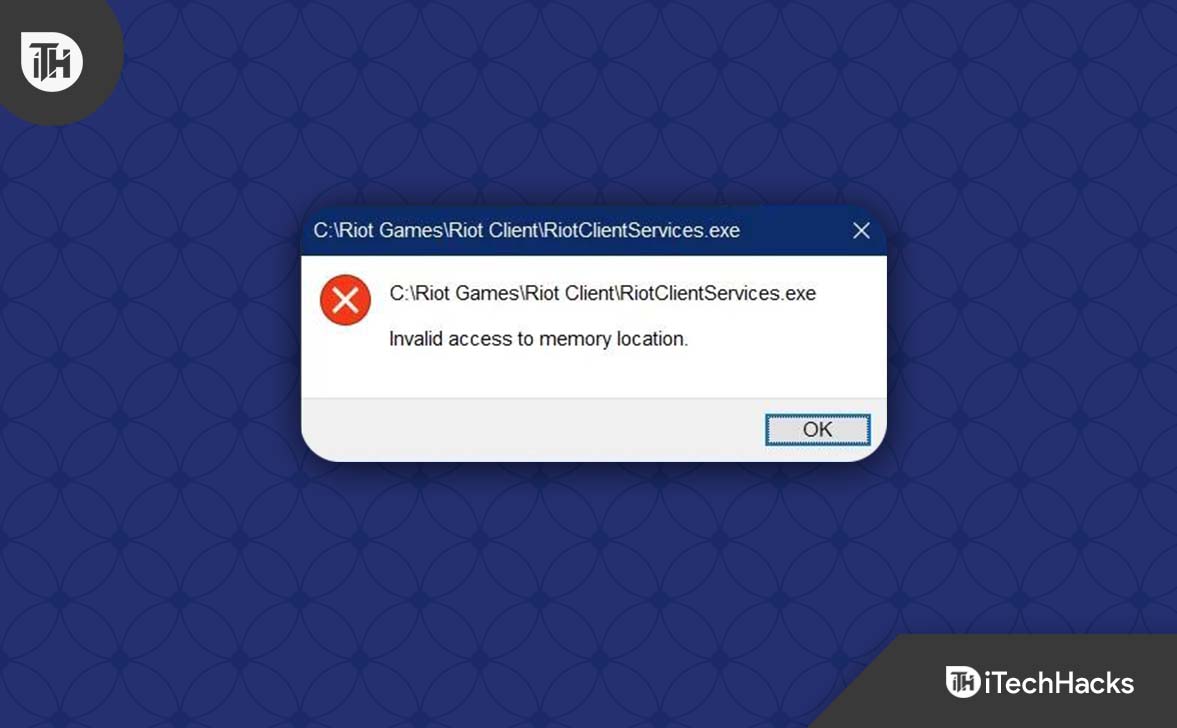
Corrigir acesso inválido ao erro de localização da memória no Valorant
No Valorant, esse erro normalmente ocorre quando os jogadores tentam jogar com apenas 4 GB de RAM. Existem problemas básicos com a execução do jogo como resultado disso. Mas não se preocupe; este erro pode ser corrigido apenas executando as correções mencionadas abaixo:
Reinicie o PC
Reiniciar o computador é altamente recomendado sempre que você enfrentar uma falha temporária do sistema ou um problema de dados de cache. Embora este seja um procedimento comum que pode não ser útil para todos os jogadores afetados, você deve experimentá-lo pelo menos uma vez.
Execute o Riot Client como administrador
Como próximo passo, você deve simplesmente conceder ao administrador acesso ao arquivo executável do seu jogo que está localizado na pasta do jogo instalada no seu computador para garantir que conexões ininterruptas possam ser estabelecidas. Veja como:
- No seu computador, clique com o botão direito o arquivo de atalho Valorant exe.
- Selecione os Propriedades guia e clique em Compatibilidade.
- Certifique-se de que o Execute este programa como administrador caixa de seleção está marcada.
- Para salvar as alterações, clique em Aplicar e então OK.


Não Use VPN
Não é recomendado o uso de VPN (Virtual Private Network) ou servidor Proxy em seu computador, pois esses serviços aumentam o atraso do ping, o que não permite o bom funcionamento do jogo.
Para verificar se o erro de acesso inválido à localização da memória ainda o incomoda, desative temporariamente sua VPN ou servidor proxy antes de iniciar o jogo Valorant.
Execute a ferramenta SFC e DISM
Um arquivo SFC informará se o seu sistema Windows tem problemas com um arquivo de programa ou uma unidade de disco. Seguir essas etapas permitirá que você corrija manualmente quaisquer problemas, se houver algum. Veja como:
- Em primeiro lugar, vá para o Começar Menu e digite cmd.
- A partir dos resultados da pesquisa, clique com o botão direito Prompt de comando.
- Quando solicitado, clique em Sim conceder privilégios administrativos.
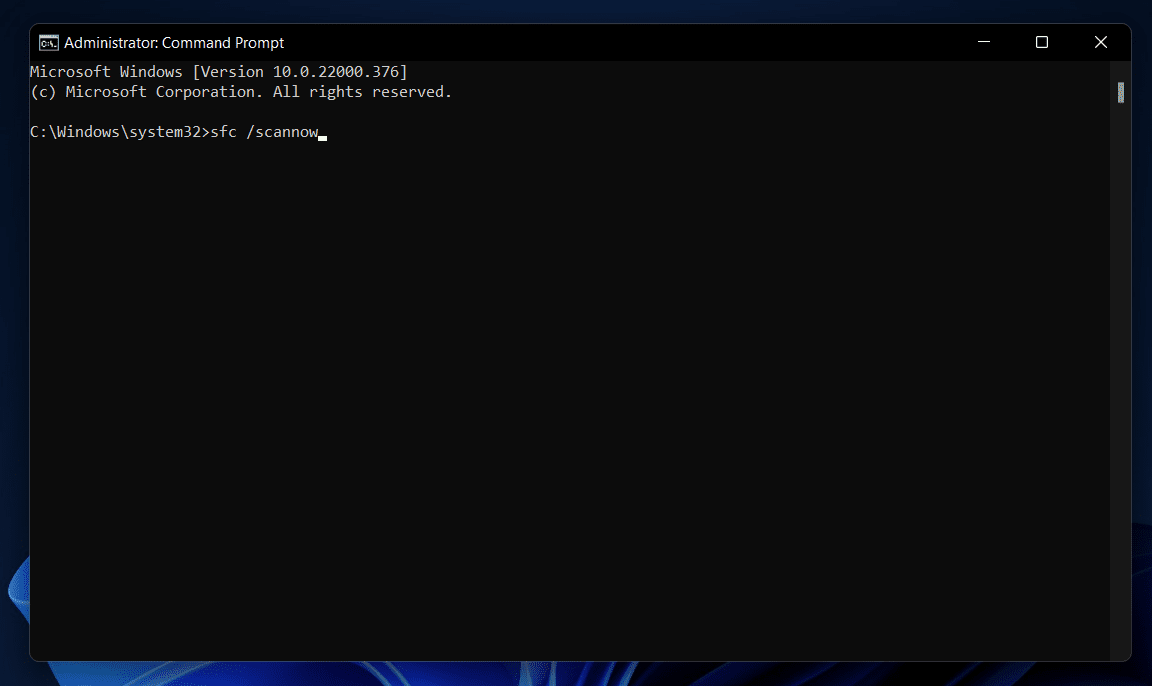
- Usando a janela do prompt de comando, digite o seguinte comando e pressione Digitar para executá-lo:
sfc /scannow

- Aguarde a conclusão do processo. Dependendo de quão grande é o disco e quantos dados são problemáticos, você pode ter que esperar um pouco.
- Uma vez que os problemas são detectados, você pode encontrar soluções anotando-os. Para alterar os efeitos imediatamente, reinicie o computador.
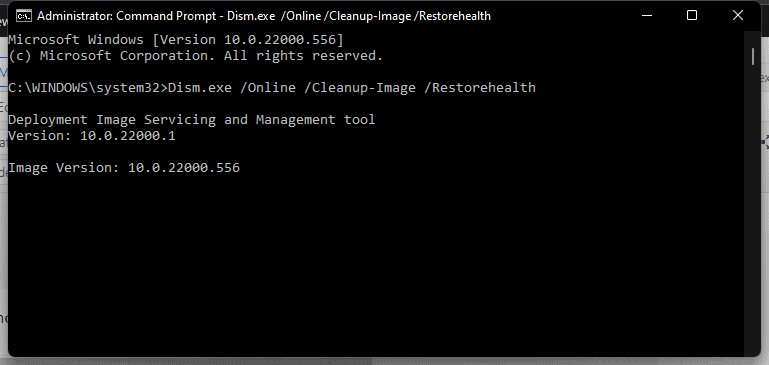
Se você tiver problemas com arquivos corrompidos ou ausentes em seu PC com Windows, tente usar o comando Deployment Image Servicing and Management (DISM). É possível montar e fazer manutenção de imagens do Windows usando o DISM por meio da linha de comando. Veja como:
- Inicialmente, vá para o Começar Menu e digite cmd.
- A partir dos resultados da pesquisa, clique com o botão direito Prompt de comando.
- Para conceder privilégios de administrador, selecione Executar como administrador > Clique Sim.
- Para executar o seguinte comando, abra o prompt de comando e digite o seguinte comando:
DISM.exe /Online /Cleanup-image /Scanhealth
- Depois disso, digite o seguinte comando e pressione Enter:
DISM.exe /Online /Cleanup-Image /CheckHealth
- Depois disso, pressione Enter e digite o seguinte comando:
DISM.exe /Online /Cleanup-Image /RestoreHealth

- Agora você pode sair do prompt de comando após a conclusão do processo.
- Para aplicar as alterações, reinicie o computador.
Atualizar Valorant
Você pode verificar se uma atualização está disponível reiniciando seu computador e iniciando o Valorant via Riot Client. Se uma atualização estiver disponível, verifique se ela está instalada corretamente e verifique novamente o problema. Quando o patch está desatualizado ou com bugs, pode haver vários problemas ao iniciar ou executar um jogo.
Atualizar driver gráfico
Você pode estar enfrentando o erro de localização de acesso inválido à memória para Valorant se o driver gráfico estiver desatualizado. Para resolver esse problema, você deve atualizar seu driver gráfico usando as etapas abaixo:
- Procurar Gerenciador de Dispositivos na barra de pesquisa do Windows abaixo e abra-o.
- Selecione Adaptadores de vídeo e clique duas vezes nele.
- Clique duas vezes na sua placa gráfica e selecione Atualizar driver.

- Para atualizar seu driver gráfico, clique em Pesquise drivers automaticamente.

Atualize o Windows PC
Há momentos em que a atualização do Windows pode resolver muitos problemas de PC e problemas do Valorant. Seu PC sempre funcionará melhor quando você instalar as atualizações do Windows e você poderá até mesmo resolver o erro Acesso inválido ao local da memória no Valorant após instalar as atualizações do Windows. Para verificar e atualizar o Windows no seu PC, siga estas etapas:
- Inicialmente, abra o Configurações do Windows.
- Em seguida, vá para o atualização do Windows seção.
- Agora, aperte o Verifique se há atualizações botão.


Reinstale o Valorant
Se você encontrar qualquer tipo de falha no sistema ou problema de dados de cache, tente desinstalar e reinstalar o jogo Valorant no seu PC. É possível que uma instalação de jogo corrompida se torne teimosa o suficiente para gerar erros de inicialização ocasionalmente.
Para baixar o instalador do jogo, basta acessar o site oficial da Riot Games. Você deve certificar-se de que o jogo está instalado em uma unidade diferente (se possível).
Fechar tarefas em segundo plano
É uma boa ideia fechar quaisquer processos desnecessários em segundo plano em seu sistema que possam consumir muitos recursos do sistema. É possível experimentar atrasos, travamentos e erros de jogo devido a problemas de recursos do sistema. Sempre que possível, libere memória e espaço de armazenamento.
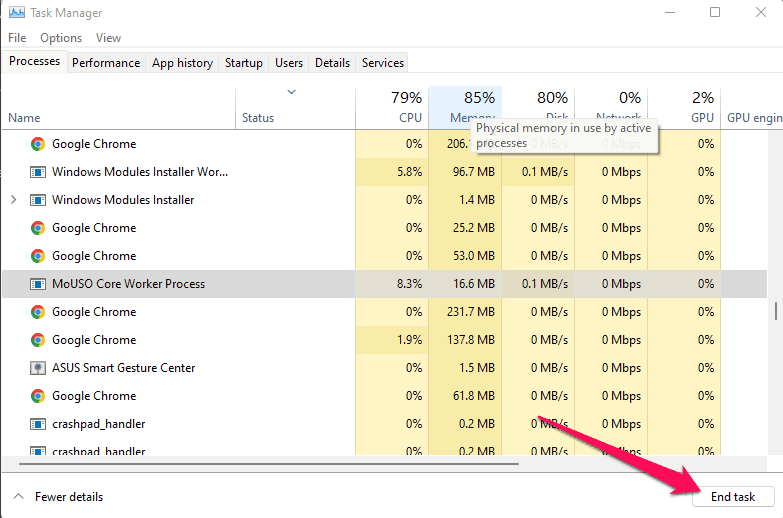
- Para abrir o Gerenciador de Tarefas, pressione Ctrl + Shift + Esc.
- No Processos guia, clique na tarefa que deseja fechar.
- Depois de selecionar uma tarefa, clique em Finalizar tarefa. É importante seguir os passos individualmente para cada tarefa.

- Depois de concluir o processo, você pode ver imediatamente a diferença reiniciando o computador.
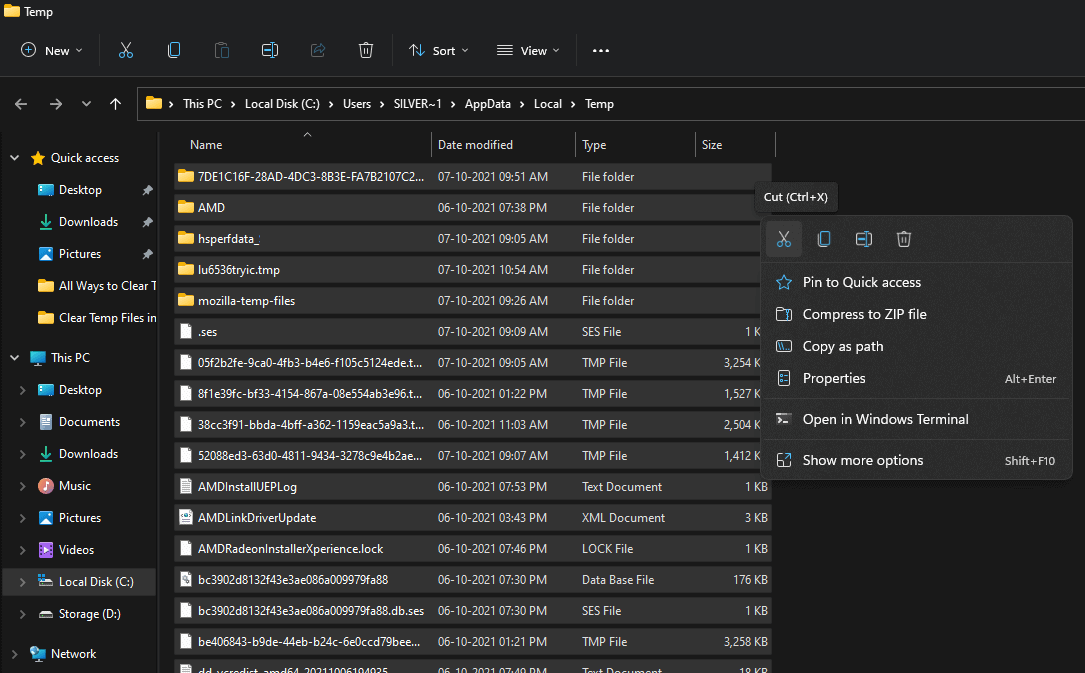
Excluir arquivos temporários do seu PC
Você não precisa de arquivos temporários, que apenas entopem a memória do seu computador, causando esse problema do Valorant. Para resolver esse erro de memória do Valorant, você deve excluir esses arquivos ausentes temporários e liberar espaço no seu PC. Veja como fazer:
- Abrir Corre pressionando Windows+R.
- Digitar “%temp%” e pressione Digitar.
- Clique com o botão direito todos os arquivos e selecione Excluir.

Equipe de suporte
Um ticket também pode ser enviado à equipe de suporte do Valorant. Se possível, forneça uma descrição detalhada de todas as etapas de solução de problemas que você tentou para ajudar a equipe de suporte a identificar a causa raiz do problema. Muito provavelmente, você receberá uma resposta dentro de alguns dias.
Resumir
Portanto, é assim que conserta o acesso inválido do Valorant ao problema de localização da memória. Esperamos que este guia tenha ajudado você. Além disso, caso precise de mais ajuda, comente abaixo e nos avise.
GUIAS RELACIONADOS:
Fonte:Itechhacks
