
Modern Warfare 2 está em alta hoje em dia. Os jogadores estão ficando loucos com o jogo diariamente. Muitas novas missões estão sendo adicionadas para fazer os jogadores interagirem mais com o jogo. O jogo foi lançado recentemente e os jogadores estão frustrados em relatar os bugs. Até o momento, milhares de usuários relataram diferentes tipos de bugs que tornaram os jogadores incapazes de jogar.
Agora, os jogadores estão relatando um novo bug no jogo: “Falha ao atualizar o erro da lista de reprodução.” Os jogadores estão muito irritados com esse bug e não podem jogar. Eles agora estão procurando uma solução para corrigir o problema. Analisamos o problema dos jogadores e aqui estamos com a solução para ajudá-lo a corrigir o erro.
Corrigir falha ao atualizar o erro da lista de reprodução no Modern Warfare 2
Os jogadores estão frustrados com este novo problema. Devido a esse problema, os jogadores não podem jogar. O prompt vem sempre que os jogadores tentam abrir e jogar o jogo. No entanto, os jogadores podem tentar corrigir o problema implementando métodos de solução de problemas, que listaremos neste artigo. Esses métodos ajudarão você a resolver o erro e a jogar novamente. Verifique-os corretamente e tente implementar as etapas conforme está escrito.
Reinicie o jogo
Antes de implementar qualquer método de solução de problemas, sugerimos que você reinicie o jogo Modern Warfare 2. Os arquivos geralmente não são carregados corretamente devido a menos recursos ou problemas, e os jogos não funcionam corretamente. Você pode corrigir o problema reiniciando o jogo, se for esse o caso. Ao ver o erro, feche o jogo. Depois disso, espere um pouco e reinicie o jogo.
Verifique a sua conexão com a internet
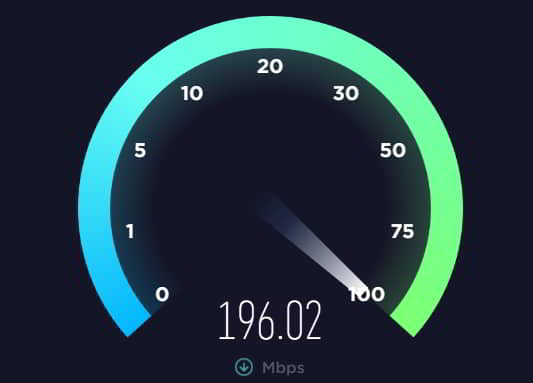
Se você está enfrentando o problema de “Falha ao atualizar o erro da lista de reprodução.” Você pode não ter uma conexão de internet estável, então a atualização não pode ser baixada em seu dispositivo. Muitos jogadores relataram enfrentar o problema devido à conexão instável com a Internet. Também pode acontecer com você. Sugerimos que você verifique a velocidade de conexão com a internet com a qual você está conectado. Para evitar isso, você deve usar o verificador de velocidade da Internet. Siga as etapas abaixo para verificar a conexão com a Internet.
- Abra qualquer navegador no seu dispositivo.
- Depois disso, clique no resultado da pesquisa mais relevante.
- Inicie o testador de velocidade da Internet e verifique a velocidade de download e upload da rede que você está usando.
- Se a velocidade for superior a 50 Mbps, você está conectado com uma boa conexão de rede. Mas se não, você deve consertar seu roteador ou mudar a rede para rodar o jogo sem problemas.
Execute o jogo como administrador
Se você estiver enfrentando o problema, há chances de que o jogo não esteja obtendo toda a autoridade de administrador para executar todos os arquivos corretamente. Nesse caso, você precisará dar ao jogo toda a autoridade necessária para funcionar corretamente.
Ao executar qualquer aplicativo com as configurações de administrador, você concede ao aplicativo acesso total para executar todos os recursos corretamente, por meio dos quais o problema será resolvido. Para fazer isso, você precisa seguir as etapas abaixo.
- Primeiro de tudo, selecione o jogo Modern Warfare 2.
- Agora, clique com o botão direito do mouse no aplicativo.
- Lá você verá a opção de “Executar como administrador.”
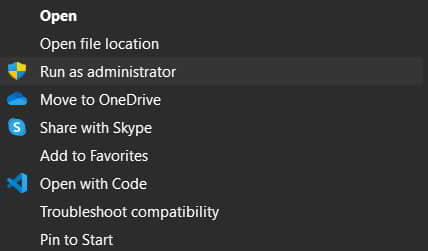
- Selecione a opção e clique em “Sim.”
- Verifique se o jogo está funcionando bem ou não.
Se começar a funcionar corretamente, sugerimos que você mantenha esta configuração permanentemente para este aplicativo. Você pode fazer isso facilmente seguindo as etapas listadas abaixo.
- Clique com o botão direito do mouse no jogo Modern Warfare 2.
- Clique na opção de Propriedades.
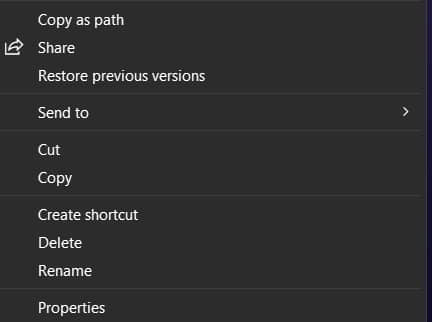
- Agora, vá para a opção de “Compatibilidade.”
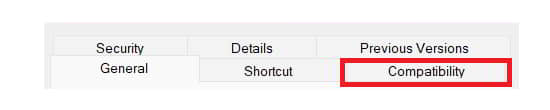
- Depois disso, você verá a opção “Execute este programa como administrador.”
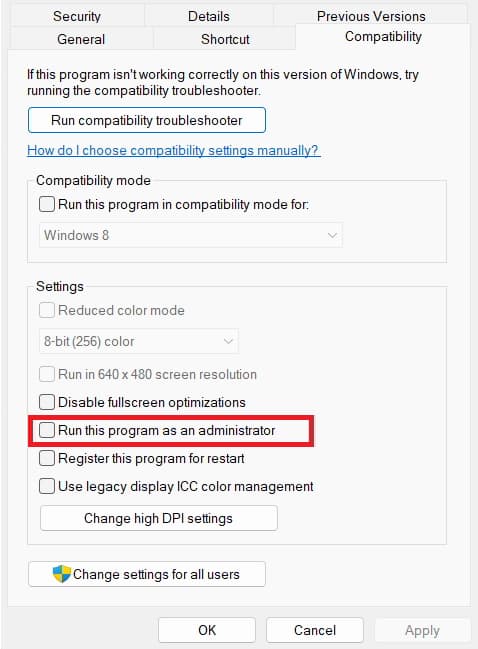
- Ative-o e clique nos botões Aplicar e OK para salvar as alterações.
- Ao fazer essa configuração, você pode abrir o aplicativo com configurações de administrador todas as vezes sem seguir nenhum procedimento extra.
Verifique a atualização do jogo
Se você não atualiza o jogo há muito tempo e usava a versão antiga, chegou a hora de verificar a atualização manualmente. Há chances de que esse problema esteja ocorrendo na versão antiga. O problema pode ser resolvido se você atualizar o jogo para a versão mais recente. O usuário precisará seguir as etapas listadas abaixo.
No Battle.net
- Primeiro de tudo, abra o aplicativo no seu PC.
- Agora, selecione Modern Warfare 2.
- Clique no ícone de configurações.
- Selecione Verificar atualizações.
- Agora, espere um pouco. Se houver alguma atualização disponível, faça o download.
No vapor
- Primeiro de tudo, abra o aplicativo no seu PC.
- Agora, vá para a Biblioteca.
- Selecione Modern Warfare 2.
- Clique com o botão direito do mouse no jogo.
- Selecione Verificar atualizações.
- Agora, espere um pouco. Se houver alguma atualização disponível, faça o download.
Excluir o arquivo principal
Muitos jogadores relataram que poderiam corrigir o problema excluindo o Arquivo Principal do jogo. Para fazer isso, você precisará seguir as etapas listadas abaixo.
- Abra o Steam no seu PC.
- Vá para a Biblioteca.
- Clique com o botão direito do mouse em Call of Duty: Modern Warfare 2.
- Selecione Procurar arquivos locais.
- Vá para as pastas do jogo instalado.
- Lá você encontrará a Pasta Principal.
- Entre na pasta e apague os arquivos, que são: data0.dcache, data1.dcache, toc0.dcache, toc1.dcache.
- Depois de excluir todos os arquivos, reinicie o PC para salvar as alterações.
- Agora, verifique se o problema foi resolvido ou não.
Verifique a integridade dos arquivos do jogo
A outra maneira de corrigir esse problema é direta. O cliente Steam possui um recurso que pode reparar os arquivos corrompidos do jogo depois de escaneá-los. Ao usar esse recurso, podemos corrigir rapidamente o problema no Modern Warfare 2. Você precisará seguir as etapas abaixo para fazer isso.
- Primeiro de tudo, abra o aplicativo no seu PC.
- Agora, vá para a Biblioteca.
- Selecione Modern Warfare 2.
- Clique com o botão direito do mouse no jogo.
- Selecione Propriedades.
- Vá para os arquivos locais.
- Clique em Verificar integridade dos arquivos do jogo.
- Aguarde até que o processo seja concluído.
- Após a conclusão do processo, reinicie o PC.
Desativar o Firewall do Windows
O Firewall do Windows também pode ser uma razão por trás desse problema. Se você não sabe, o Firewall bloqueia o recebimento de respostas suspeitas. Caso o Modern Warfare 2 esteja recebendo arquivos maliciosos ou outras respostas suspeitas, o Firewall pode ter bloqueado sua resposta por engano. Você pode corrigir rapidamente o problema desativando o Firewall do Windows. Siga as etapas listadas abaixo para fazer isso.
- Abra o menu Iniciar pressionando a tecla Windows.
- Tipo “Firewall do Windows Defender” na barra de pesquisa.
- Clique no resultado da pesquisa mais relevante.
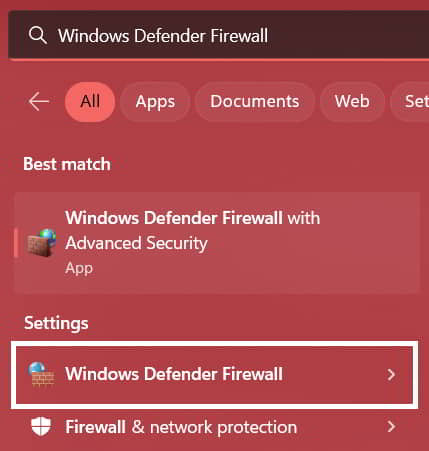
- Agora, no lado esquerdo da tela, você verá a opção de “Ative ou desative o Firewall do Windows. “Clique nisso.
- Assim que a outra tela for carregada, você verá a opção “Desativar o Firewall do Windows”. Por favor, desligue-o para redes privadas e públicas.
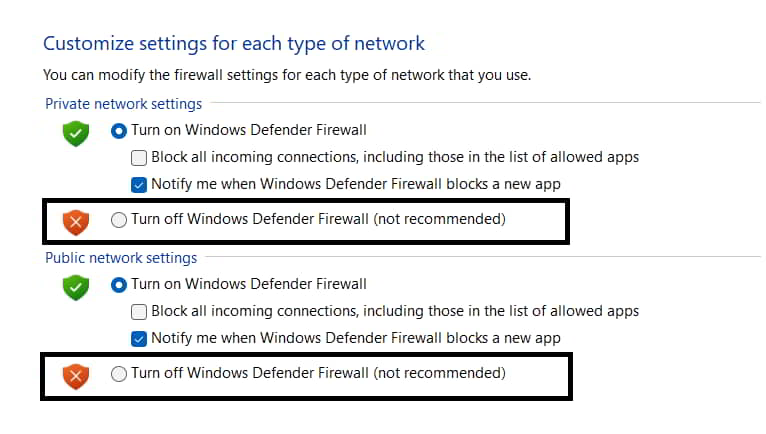
- Depois disso, clique em Salvar e verifique se o jogo está funcionando bem ou não.
Desative o antivírus
O Antivírus funciona de forma semelhante ao Firewall do Windows e bloqueia o recebimento de atividades suspeitas. Há chances de que o antivírus tenha bloqueado as respostas do jogo de seu servidor e o jogo não esteja atualizando por causa disso. Você pode corrigir isso rapidamente desativando o antivírus no PC. Para fazer isso, siga as etapas fornecidas abaixo.
- Abra o antivírus que está instalado no seu PC.
- Depois disso, abra as configurações.
- Desative o antivírus em suas configurações.
- É isso; verifique se o problema foi resolvido.
Atualizar adaptador de rede
A maioria dos usuários se esquece de atualizar o adaptador de rede no PC e há chances de que o problema ocorra devido a isso. Sugerimos que você verifique a atualização do adaptador de rede em seu PC, para que possa corrigir o problema rapidamente. Você precisará seguir as etapas listadas abaixo para fazer isso.
- Abra o Menu Iniciar no seu PC.
- Tipo “Gerenciador de Dispositivos” na barra de pesquisa.
- Clique no resultado mais relevante.
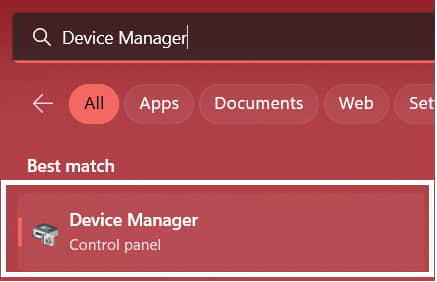
- Uma vez que a tela é carregada, procure o “Adaptadores de rede. “
- Clique duas vezes nele para expandir a opção.
- Selecione o driver gráfico que seu PC possui.
- Clique com o botão direito sobre ele e escolha “Atualize o Driver. “
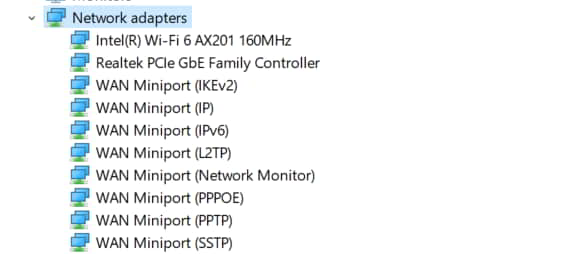
- Siga as instruções que são mostradas na tela para atualizar o driver.
- É isso; você terminou.
Verifique se há atualização do sistema
O problema pode ocorrer se você estiver usando a versão antiga do sistema operacional. Muitos jogadores relataram que resolveram o problema atualizando o sistema operacional para a versão mais recente. Você também pode tentar isso seguindo as etapas abaixo mencionadas.
- Abra o Menu Iniciar.
- Vá para as configurações.
- Clique em Windows Update no lado esquerdo da tela.
- Agora, clique em verificar se há atualizações.
- Se houver alguma atualização disponível, faça o download.
- É isso e pronto.
Empacotando
Modern Warfare 2 é um jogo com a melhor classificação e ganhou popularidade rapidamente. Os desenvolvedores tornaram o jogo tão otimizado que poderia manter seu legado. Ainda assim, muitos jogadores relataram muitos problemas após seu lançamento. Um deles foi o “Falha ao atualizar o erro da lista de reprodução.” Devido a esse problema, os jogadores não podem jogar, arruinando sua experiência de jogo.
Nesta postagem, listamos os motivos junto com as correções pelas quais você poderá resolver o problema. Experimente-os e verifique se o problema foi resolvido ou não.
LEIA TAMBÉM:
Fonte:Itechhacks
