
A Apple TV é uma das TVs mais populares, mas caras, que ajuda você a construir o ecossistema da Apple. Embora a Apple TV hospede muitos recursos, esses recursos exigem que você tenha um controle remoto. Uma das características mais importantes de qualquer Smart TV é a conectividade WiFi. Sem isso, uma TV inteligente é tão boa quanto uma TV burra.
Portanto, se você perdeu o controle remoto ou foi passar férias em algum lugar e esse lugar não possui controle remoto, aqui está nosso guia para ajudá-lo a conectar sua Apple TV a WiFi sem controle remoto.
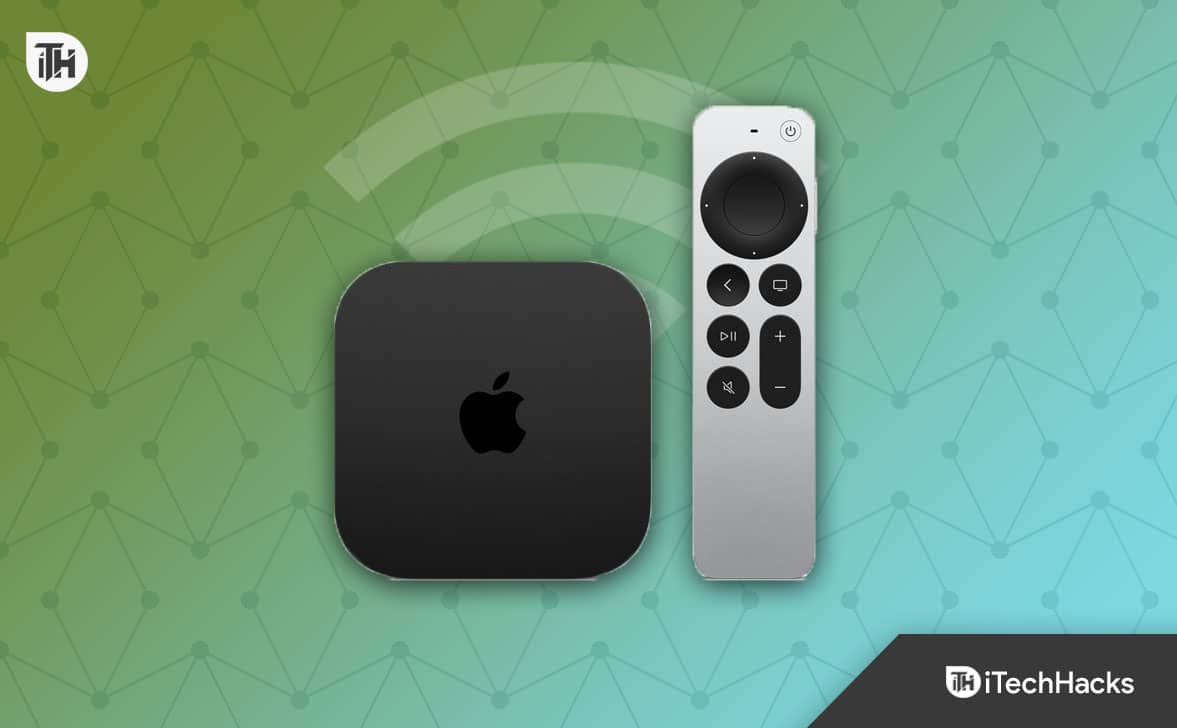
Conecte a Apple TV ao WiFi sem controle remoto | Controle remoto perdido da Apple TV
Existem dois métodos pelos quais você pode conectar a Apple TV ao WiFi sem o controle remoto. O primeiro controle remoto requer que você tenha um iPhone ou iPad, o que você definitivamente tem. O outro método requer que você tenha um teclado Bluetooth.
O segundo método é útil se o seu iPhone for o único dispositivo iOS disponível em casa ou se você estiver na casa de um amigo longe de sua casa. Dito isso, vamos começar.
Use seu iPhone ou iPad como um Apple TV Remote
Provavelmente o mais direto método para conectar a Apple TV ao WiFi sem um controle remoto é usar seu iPhone ou iPad como um controle remoto. Além disso, é bastante fácil conectar seu iPad ou iPhone ou Apple TV e usá-lo como controle remoto. Siga estas etapas para fazer o mesmo:
- Conecte sua Apple TV usando um cabo ethernet ao seu roteador.
- Abra o centro de controle do iPhone ou iPad e clique em Controle remoto da Apple TV.

- Se não estiver lá, vá para Configurações > Centro de Controle e habilitar Controle remoto da Apple TV.

- Depois de clicar no Apple TV Remote, você verá um PIN exibindo em sua TV.

- Digite esse PIN no seu iPhone e seu telefone será conectado à sua TV.


Agora seu iPhone está pronto e pode ser usado como controle remoto. Vá para as configurações e conecte o WiFi seguindo as instruções na tela. Depois de conectado, você pode desconectar o cabo Ethernet conectado anteriormente.
No entanto, o que seus outros membros da família farão se seu iPhone for o único dispositivo iOS em casa e você precisar levá-lo com você? Bem, o próximo método é apenas para eles.
Teclado Bluetooth conectado
Conectar um teclado Bluetooth para usá-lo como um controle remoto para a Apple TV é outro método que o salvará do incômodo de manter um iPhone ou iPad por perto. Basta seguir estas etapas e seu teclado se tornará seu controle remoto favorito:
- Enquanto a Apple TV estiver ligada, ligue o teclado Bluetooth e verifique se ele entra no modo de emparelhamento.
- Agora, usando seu iPhone como controle remoto, acesse Configurações > Controles remotos e dispositivos > Bluetooth na sua Apple TV.
- Agora sua Apple TV começará a procurar dispositivos próximos.
- Certifique-se de colocar o teclado perto da Apple TV.
- Quando o teclado Bluetooth aparecer nos dispositivos disponíveis, emparelhe-o usando o código exibido na tela.
- Agora sua Apple TV está conectada com sucesso ao teclado Bluetooth.
Você pode usar o teclado do seu iMac como um controle remoto da Apple TV?
Sim, você também pode usar o teclado do seu iMac como um controle remoto da Apple TV. Você deve baixar um aplicativo específico chamado Typeeto da AppStore e usá-lo para emparelhá-lo com sua apple tv.
Conclusão
Bem, isso é tudo que temos aqui sobre como você pode conectar sua Apple TV ao wi-fi sem um controle remoto. Esperamos que este guia tenha ajudado você. Se você tiver alguma dúvida ou enfrentar algum problema durante todo esse processo, comente abaixo.
LEIA TAMBÉM:
Fonte:Itechhacks
