
Quem não quer uma tela inicial organizada em seu telefone? É difícil gerenciar os muitos aplicativos que instalamos em nossos telefones. Muitos aplicativos estão na mesma categoria, mas nós os instalamos por causa de seu uso diferente em várias situações. Para simplificar no Android, já temos muitos recursos que podemos usar para tornar nossa tela inicial mais atraente e organizada. No entanto, para usuários do iPhone, não é o mesmo.
Muitos usuários do iPhone lutaram para gerenciar e organizar os aplicativos em seus dispositivos até que o recurso Pasta fosse lançado. Com a ajuda do Folder no iPhone, você pode gerenciar seus aplicativos com eficiência. Para te ajudar a entender mais sobre Pasta no iPhone, estamos aqui com este post. Esperamos que, ao final deste post, você conheça “Como fazer pastas iPhone.”
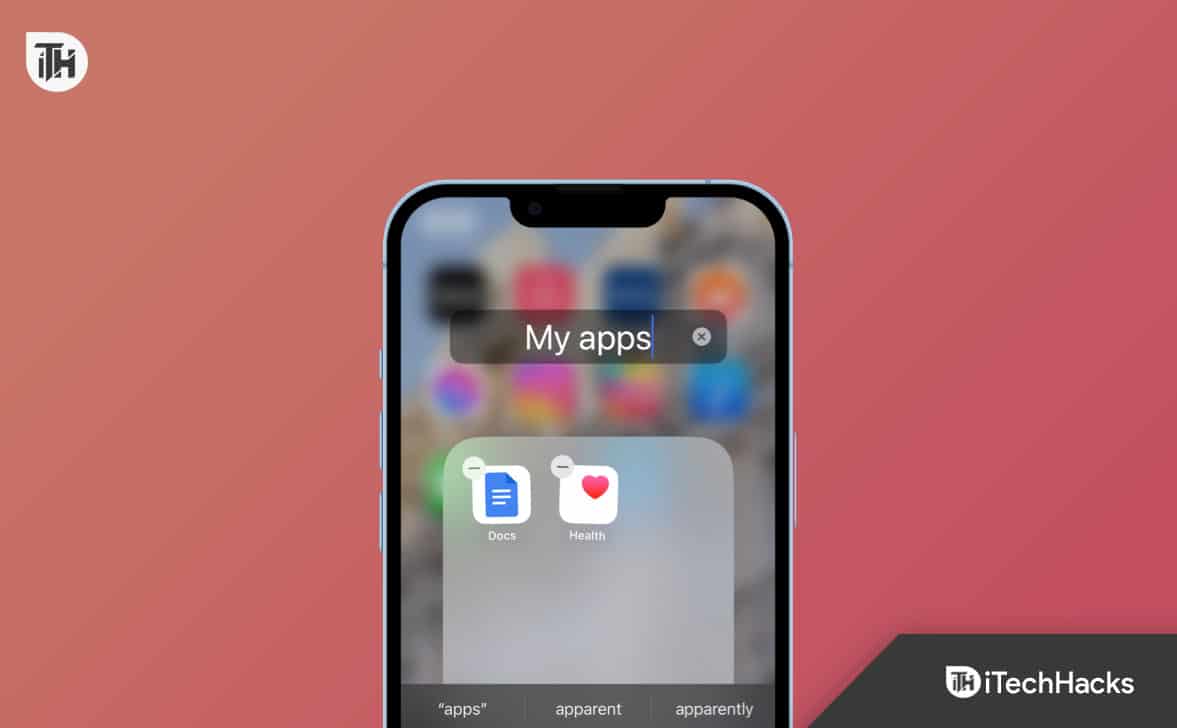
O que é Pasta no iPhone?
Os usuários do iPhone estavam lutando para organizar aplicativos em seus iPhones. Há mais de um milhão de aplicativos disponíveis na App Store. Os usuários baixam todos os aplicativos mais bem avaliados da mesma categoria para que possam usar os diferentes caso algum aplicativo não funcione. Mas sabemos como é difícil encontrar o mesmo no aparelho. Devemos percorrer ou pesquisar os aplicativos no dispositivo, o que desperdiça muito tempo.
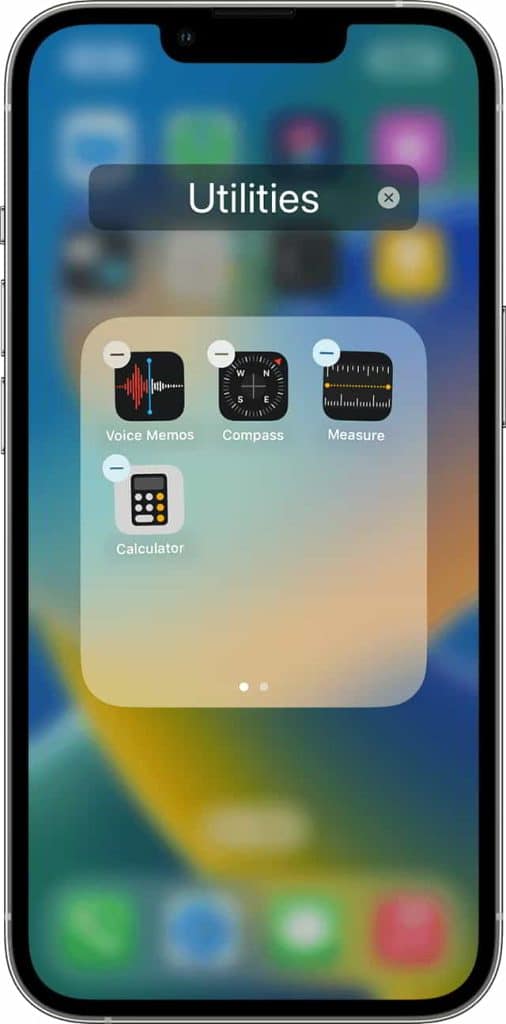
No entanto, não será o mesmo. Com a ajuda do recurso Pasta no iPhone, os usuários podem gerenciar facilmente os aplicativos que instalaram. Os usuários podem organizar o aplicativo como quiserem. Os usuários terão um recurso para nomeá-lo de acordo com eles mesmos, o que os ajudará a encontrar os aplicativos e categorizá-los com eficiência. No entanto, para criar uma pasta no iPhone, os usuários devem seguir alguns dos passos que listamos abaixo. Certifique-se de verificá-lo corretamente e implementá-lo de acordo.
Como fazer pastas iPhone (2023)
Existem diferentes etapas para diferentes versões do iOS de “Como fazer pastas iPhone“. Listamos o processo de todos eles para facilitar a criação de pastas no seu iPhone. Então, confira o processo abaixo.
Como criar pastas no iOS 16, iOS 15 e iOS 14
- Primeiro, toque e segure a tela até que os aplicativos comecem a tremer.
- Agora, arraste um aplicativo sobre o outro para criar uma pasta.
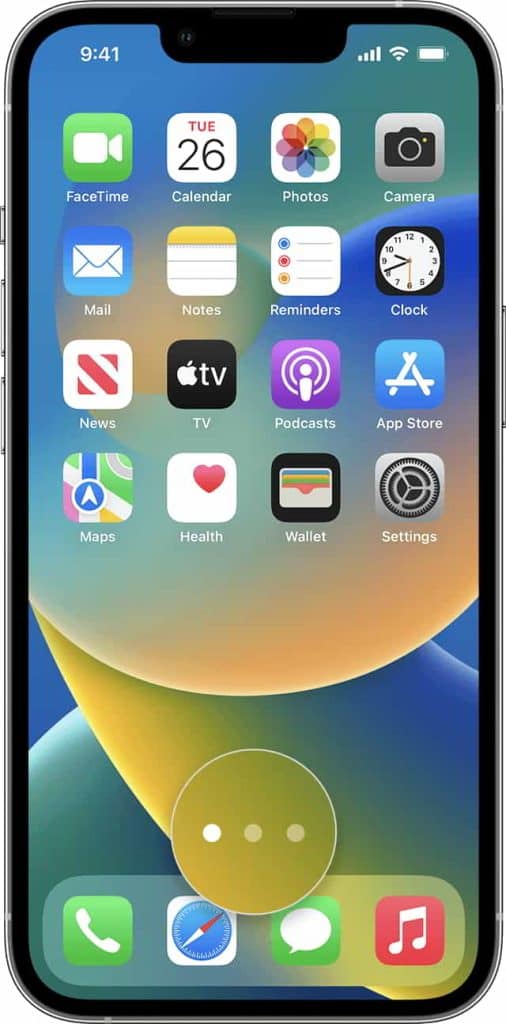
- Depois disso, arraste os outros aplicativos para a mesma pasta.
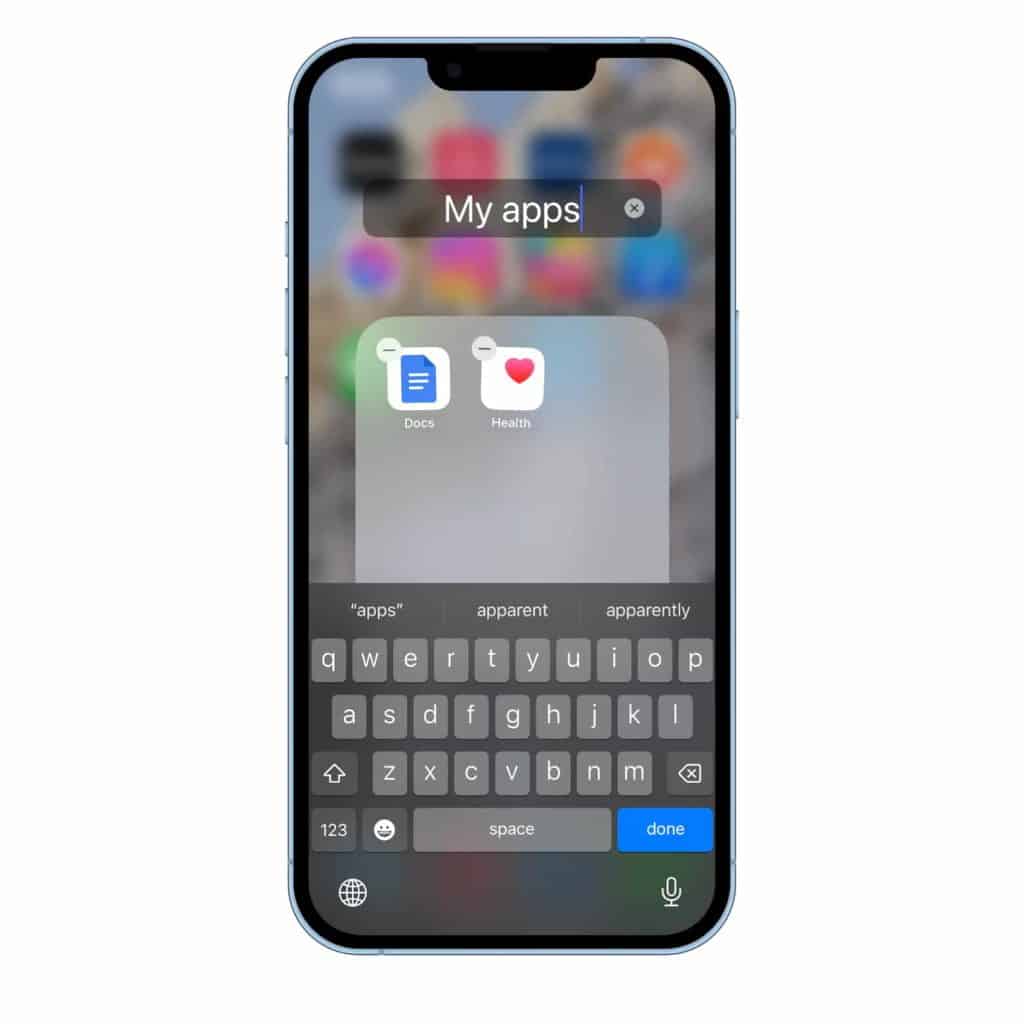
- Se você deseja renomear a pasta, toque e segure a pasta e clique em Renomear. Depois disso, digite o nome. Se o aplicativo começar a tremer, vá para a tela inicial e tente novamente.
- Depois de renomeá-lo, clique em Concluído.
- Depois disso, toque duas vezes na tela inicial.
É isso; você entendeu as etapas de como criar pastas no iPhone.
Como criar pastas no iOS 13 e iOS 12
O recurso Pasta não está disponível no iOS 13 e iOS 12. No entanto, os usuários podem categorizar o aplicativo de acordo com suas necessidades na mesma página. Sabemos que não será tão valioso quanto a Pasta, mas resolverá o problema que você estava enfrentando.
- Primeiro, toque e segure qualquer aplicativo na tela inicial.
- Clique Editar tela inicial.
- Agora, mova o aplicativo de acordo com sua necessidade na mesma página que deseja usar.
- Se você deseja categorizar o aplicativo, leve-o para outra página. Ele irá ajudá-lo a organizar os aplicativos corretamente.
Como renomear pastas no iPhone (2023)
Depois de criar as pastas, você verá um nome nelas. O nome é fornecido pelo padrão do dispositivo. Sempre que você criar uma pasta, um nome aparecerá nela com base na categoria dos aplicativos que você está tentando adicionar. Portanto, se você mesclar dois aplicativos da categoria Finanças, o nome será Finanças. No entanto, você pode alterá-lo facilmente com a ajuda do recurso de renomeação. Você deve seguir as etapas específicas listadas abaixo, portanto, verifique-as.
- Primeiro, toque e segure a pasta cujo nome você deseja alterar.
- Clique nele novamente depois que começar a balançar.
- A pasta será aberta na tela.
- Clique no nome e altere-o.
Como remover aplicativos de pastas no iPhone (2023)
Muitos usuários podem ter criado a pasta, mas podem estar confusos sobre como removerão aplicativos desnecessários dela. Todos nós usamos aplicativos diferentes para situações diferentes. Há chances de não estarmos usando nenhum aplicativo das Pastas, que devemos removê-lo. Isso é feito para tornar nossas pastas limpas e organizadas. Se você criou a pasta e deseja remover alguns aplicativos, deve seguir os passos que listamos abaixo.
- Primeiro, toque e segure a pasta cujo nome você deseja alterar.
- Clique nele novamente depois que começar a balançar.
- A pasta será aberta na tela.
- Clique no “–” para remover o aplicativo ou você pode removê-lo.
Empacotando
As pastas são uma ótima maneira de organizar seu aplicativo no iPhone. No entanto, para criar uma pasta em sua tela inicial, você deve seguir alguns passos que listamos neste guia. Com a ajuda dessas etapas, você poderá criar uma pasta, remover aplicativos dela e editar o nome. Também adicionamos o método “como criar pastas no iPhone” para todas as versões do iOS. Esperamos que isso economize seu tempo para encontrar as etapas. É isso.
perguntas frequentes
1. Você pode criar pastas no iPhone 13/14?
Os usuários podem criar pastas facilmente em seu iPhone 13. Você precisará seguir as etapas listadas abaixo.
- Primeiro, toque e segure a tela até que os aplicativos comecem a tremer.
- Agora, arraste um aplicativo sobre o outro para criar uma pasta.
- Depois disso, arraste os outros aplicativos para a mesma pasta.
- Se você deseja renomear a pasta, toque e segure a pasta e clique em Renomear. Depois disso, digite o nome. Se o aplicativo começar a tremer, vá para a tela inicial e tente novamente.
- Depois de renomeá-lo, clique em Concluído.
- Depois disso, toque duas vezes na tela inicial.
2. Como organizo meus aplicativos do iPhone?
Você pode organizar facilmente seus aplicativos do iPhone com o uso de pastas. As pastas são adicionadas para facilitar o gerenciamento dos usuários.
3. Como faço para criar uma pasta no iOS 16?
Se você deseja criar a pasta no iOS 16, deve seguir as etapas listadas abaixo.
- Primeiro, toque e segure a tela até que os aplicativos comecem a tremer.
- Agora, arraste um aplicativo sobre o outro para criar uma pasta.
- Depois disso, arraste os outros aplicativos para a mesma pasta.
LEIA TAMBÉM:
Fonte:Itechhacks
