
O Spotify Connect é um recurso essencial do Spotify que permite ouvir música de um dispositivo para outro remotamente. Você pode ouvir música de um dispositivo para outro diretamente pela nuvem. Muitas vezes, você pode enfrentar problemas com a conexão do Spotify e pode não conseguir usar esse recurso. Não se preocupe; estamos aqui para orientá-lo com as etapas de solução de problemas para corrigir o Spotify Connect não funcionando.

Por que o Spotify Connect não está funcionando?
Pode haver vários motivos para o Spotify Connect não funcionar, como-
- A má conexão com a Internet é uma das principais razões por trás desse problema. Se a sua internet estiver instável e lenta, talvez você não consiga usar o Spotify Connect.
- Outro motivo para o Spotify Connect não funcionar é o aplicativo Spotify desatualizado. Você deve atualizar o aplicativo Spotify no seu dispositivo para usar o Spotify Connect.
- Você também pode enfrentar esse problema se houver bugs no aplicativo Spotify.
- Seu dispositivo deve estar executando o firmware atualizado para usar o Spotify connect.
Consertar Spotify Connect não está funcionando no Windows, Android, iOS, Mac
Como discutimos acima, pode haver vários motivos para o Spotify Connect não funcionar. Abaixo estão algumas etapas de solução de problemas para ajudar a corrigir esse problema-
Certifique-se de ter uma Internet estável

Você deve ter uma conexão de internet estável se quiser usar o Spotify Connect. Você pode visitar o SpeedTest para verificar se possui internet estável. Reinicie seu roteador para solucionar problemas de internet instável. Se você estiver usando um ponto de acesso móvel, reinicie-o e conecte-se a ele novamente. Isso deve corrigir os problemas com sua conexão com a Internet.
Além disso, você deve conectar os dispositivos que está tentando usar o Spotify Connect na mesma rede Wi-Fi. O Spotify Connect não funcionará se ambos os dispositivos estiverem conectados a uma rede Wi-Fi diferente; O Spotify Connect não funcionará.
Reinicie o aplicativo e os dispositivos
Bugs no aplicativo também podem fazer com que a conexão do Spotify não funcione. Você pode tentar reiniciar o aplicativo Spotify. Feche o aplicativo Spotify e elimine-o em segundo plano. Agora reinicie o aplicativo e tente usar o Spotify Connect.
Você pode tentar reiniciar seus dispositivos se isso não ajudar a corrigir o problema. Reinicie os dispositivos nos quais você está usando o Spotify. Se você estiver usando um alto-falante no Spotify, reinicie esse alto-falante.
Atualize o aplicativo Spotify
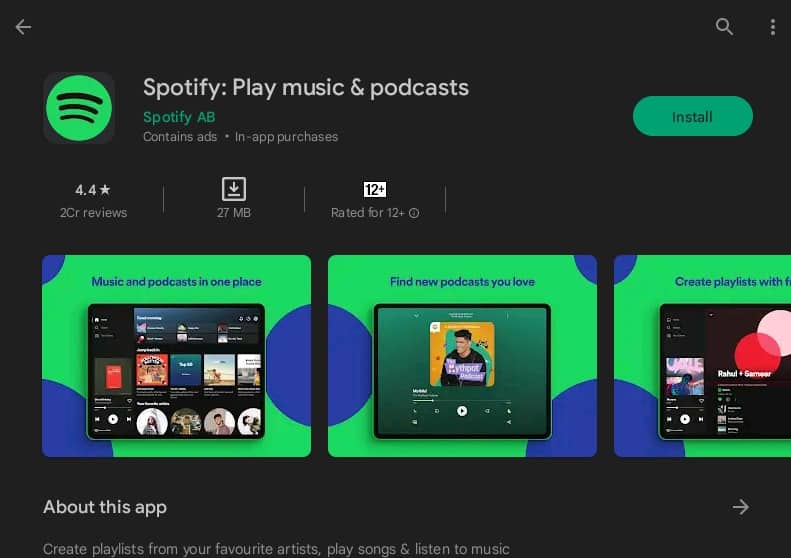
Seu aplicativo Spotify precisa ser atualizado para usar ‘Conectar‘. Esse recurso pode não funcionar com o aplicativo Spotify desatualizado. Para fazer isso, siga as etapas abaixo-
- Abra a loja de aplicativos em seu dispositivo, ou seja, Play Store, App Store ou Microsoft Store.
- Na loja de aplicativos, procure por Spotify, e abra a primeira opção que aparecer.
- você vai ver o Atualizar botão aqui; toque/clique nele para atualizar o aplicativo.
Atualize o firmware do dispositivo
Seu dispositivo deve executar o firmware mais recente disponível para usar o Spotify Connect. Para atualizar o firmware do seu dispositivo, siga as etapas abaixo-
Android
- Abra o Configurações aplicativo em seu telefone ou tablet Android.
- Aqui, role até a parte inferior da página e toque em Programas Atualizar.

- A seguir, toque em Baixar e instalar, e seu dispositivo começará a verificar se há atualizações.

- Instale a atualização disponível aqui e verifique se você ainda enfrenta problemas com o Spotify Connect.
Observação- As etapas acima são para atualização de software em telefones e tablets Samsung; as etapas podem variar para diferentes fabricantes.
iOS
- Toque no Configurações ícone do aplicativo na tela do dispositivo para abrir o aplicativo Configurações.
- Procure o Em geral opção em Configurações e toque nela.
- Isso listará todas as atualizações de software disponíveis aqui. Se duas ou mais atualizações estiverem disponíveis, toque naquela que você deseja instalar.
- Agora, toque no Instalar botão para baixar e instalar a atualização em seu dispositivo.
janelas
- Abra o Configurações aplicativo no seu PC com Windows. Você pode fazer isso pressionando Windows + eu combinação de teclas em seu teclado.
- Na barra lateral esquerda, clique em atualização do Windows. Você encontrará essa opção na parte inferior da barra lateral esquerda.
- Na barra lateral direita, clique em Verifique se há atualizações. Todas as atualizações disponíveis serão listadas aqui.

- Instale todas as atualizações disponíveis aqui.
- Depois de instalar as atualizações, reinicie o computador para salvar as alterações.

Verifique se você está usando a mesma conta nos dispositivos
Você deve fazer login com a mesma conta do Spotify nos dispositivos se quiser usar o Spotify Connect. Por exemplo, se você estiver usando o Spotify no seu telefone e quiser transmitir música na sua TV com o Spotify Connect do seu telefone, verifique se a TV e o telefone estão conectados à mesma conta do Spotify.
Saia e entre na sua conta
A próxima coisa que você pode tentar fazer é sair da sua conta e fazer login novamente. Você deve fazê-lo nos dispositivos que deseja usar, Spotify Connect. Dada a seguir são as etapas para fazê-lo-
- Abra o Spotify aplicativo e clique no botão Configurações ícone no canto superior direito.
- Role para baixo até a parte inferior da tela Configurações e clique em Sair. Isso fará com que você saia do Spotify.

- Agora, reinicie o aplicativo Spotify.
- Você será solicitado a fazer login na sua conta. Entre com seu método preferido para continuar.
- Faça isso nos dispositivos em que você tenta usar o Spotify Connect e tente usar o Spotify Connect novamente.
Reinstale o aplicativo Spotify
Por fim, reinstale o aplicativo Spotify se nenhuma das etapas acima funcionar. Você pode reinstalar o aplicativo Spotify seguindo as etapas abaixo-
No telefone/tablet
Para reinstalar o aplicativo Spotify no seu telefone (Android ou iPhone) ou tablet (Android ou iPad), siga as etapas abaixo:
- Toque e segure o Spotify aplicativo.
- Na opção que aparece, toque em Desinstalar/Remover botão.
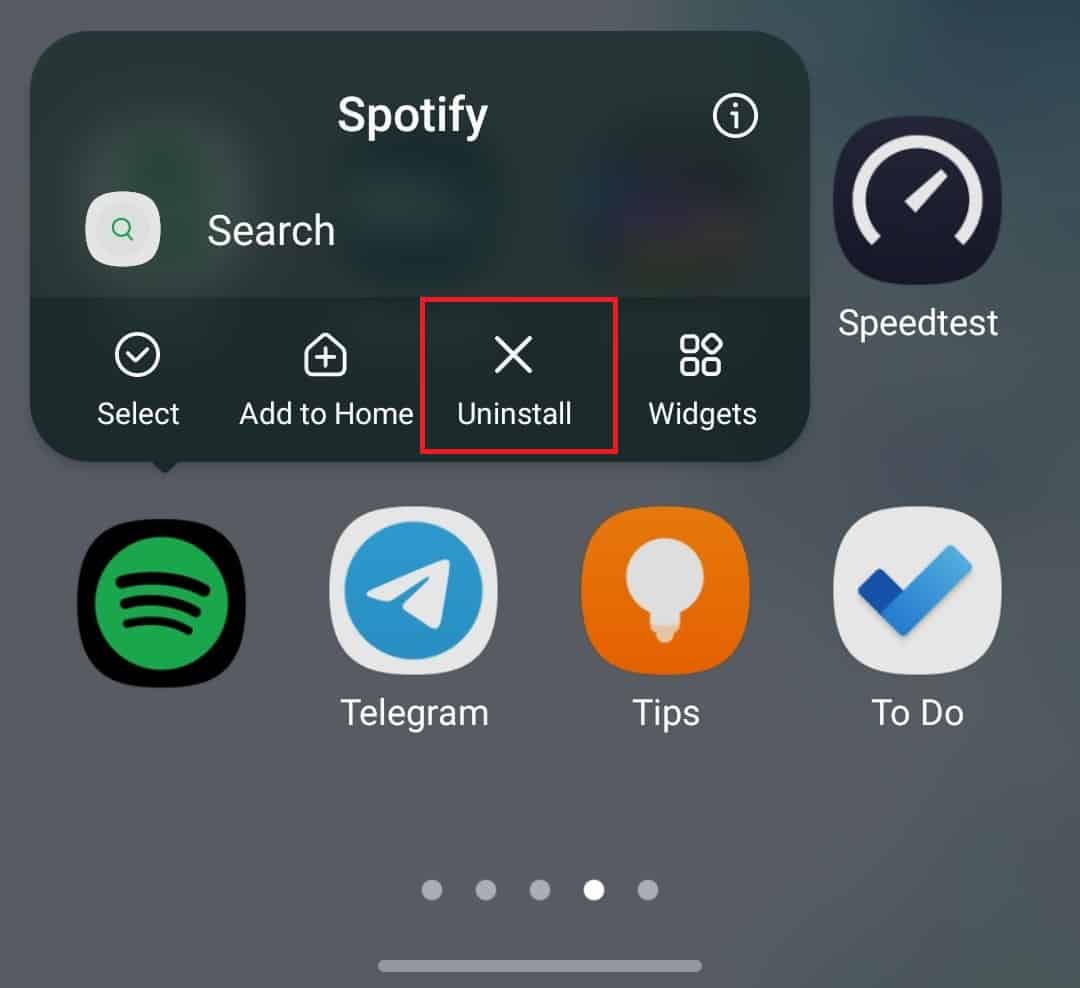
- Confirme a desinstalação do aplicativo do seu dispositivo.

- Abra o Loja de aplicativos (se você estiver usando um iPad ou iPhone) ou Loja de jogos (se você estiver usando um telefone ou tablet Android).
- Procurar por Spotify e toque na primeira opção que aparecer.
- Toque no Instalar botão para instalar o aplicativo.

- Depois que o aplicativo for instalado, abra-o no seu dispositivo e faça login na sua conta.
No PC com Windows
Para reinstalar o Spotify no Windows PC, siga as etapas abaixo-
- Imprensa as janelas tecla em seu teclado.
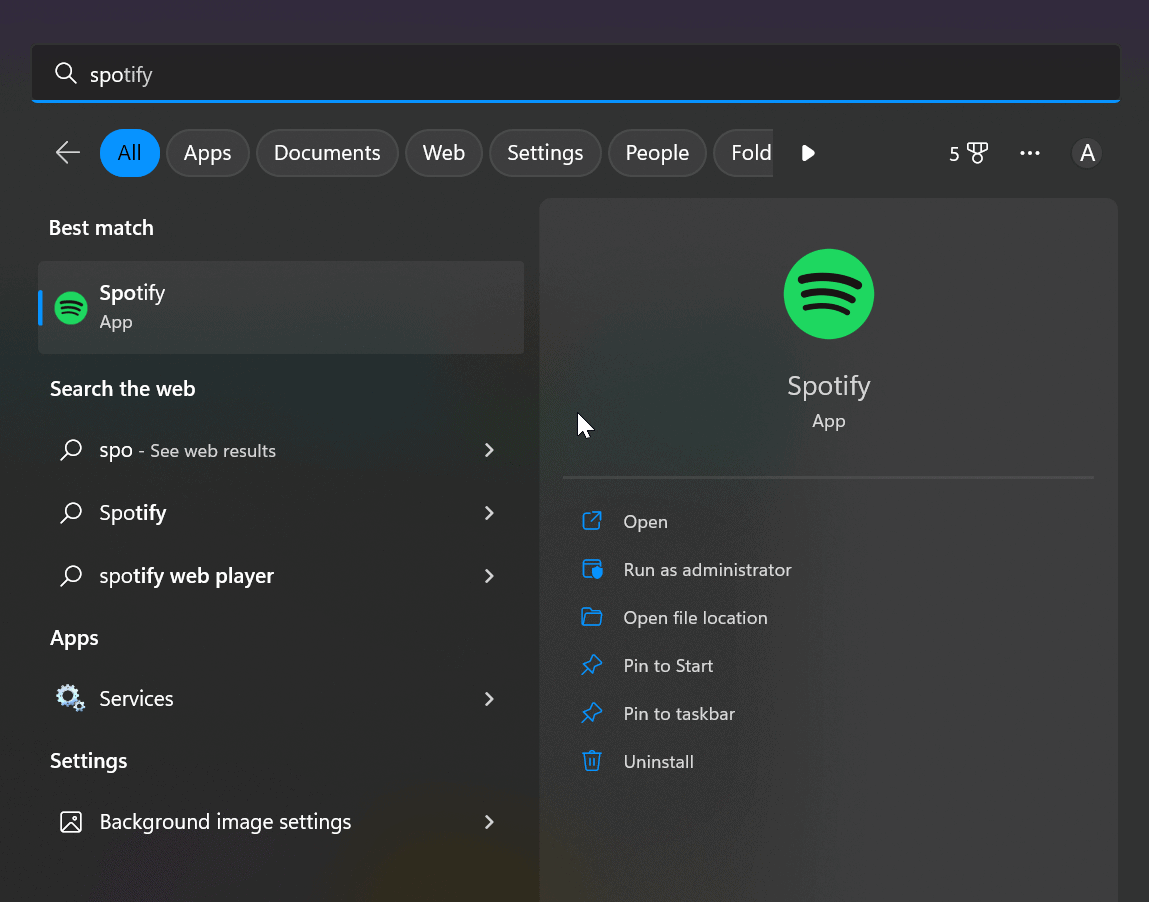
- No Menu Iniciar que se abre, procure por Spotify.
- Selecione Spotify e depois clique em Desinstalar. Confirme a desinstalação do aplicativo agora.
- Depois de desinstalar o aplicativo, abra o Microsoft Store no seu PC.
- Na loja, procure por Spotify e clique em Instalar para instalar o aplicativo.
- Agora abra o Spotify no seu PC e faça login na sua conta do Spotify.
Palavras Finais
Estas foram todas as etapas acima para ajude a corrigir Spotify Connect não está funcionando. Se você não conseguir usar o Spotify Connect para usar seu dispositivo para transmitir música em qualquer outro dispositivo remotamente, siga as etapas fornecidas acima. Você pode entrar em contato conosco através da seção de comentários se tiver algum problema ao seguir qualquer uma das etapas mencionadas acima.
GUIAS RELACIONADOS:
Fonte:Itechhacks
