
AirPods é um dos melhores TWS que os fãs da Apple podem comprar. Não importa se você é um audiófilo ou um simples entusiasta da música, os AirPods da Apple atendem a todas as necessidades e propósitos e, curiosamente, a todos. No entanto, o que acontece quando os Airpods estão conectados, mas não há som?
Bem, isso pode levar a muitos problemas para pessoas que dependem apenas de AirPods para comunicação e entretenimento. Se você é um deles, não se preocupe, você está no lugar certo. Analisaremos todos os métodos para ajudá-lo a corrigir esse problema no iPhone e no PC. Vamos começar.
Como consertar AirPods conectados, mas sem som no iPhone?
Se seus Airpods estiverem conectados, mas não houver som no iPhone, listamos algumas das correções mais potentes para resolver o problema. Recomendamos que você faça todas as correções, porque uma ou outra definitivamente o ajudará.

Ligue e desligue o Bluetooth novamente
É possível que seu problema seja simplesmente com o Bluetooth. Problemas normais de Bluetooth podem ser facilmente resolvidos apenas ligando e desligando o Bluetooth. Depois de fazer isso, tente conectar seus AirPods novamente para verificar se eles estão conectados e se o som está chegando.
Coloque os AirPods de volta no estojo
Isso pode parecer bobo às vezes, mas tudo o que você precisa fazer é colocar os AirPods de volta no estojo. Depois de colocar o estojo, feche-o e aguarde 1 minuto. Agora abra seu AirPod e conecte-o ao seu telefone. Veja se o som vem.
Redefina seus AirPods
Se seus AirPods estiverem conectados, mas sem som, sua melhor opção para corrigir isso é redefinir seus AirPods. Redefinir seus Airpods não é difícil, mas você precisa executar as etapas no seu telefone. Portanto, siga estas etapas para redefinir seus AirPods:
- Em primeiro lugar, coloque os dois AirPods no estojo e feche-o.
- Agora, no seu iPhone, vá para Configurações.
- Na janela Configurações, toque em Bluetooth.
- Agora, ao lado do seu AirPod, clique no botão eu botão e clique em Esquecer este dispositivo.

- Se solicitado, clique em Esquecer novamente.

- Agora, abra o estojo do Airpod e pressione e segure a tecla System por 15 segundos até que a luz âmbar comece a piscar.
- Seus AirPods agora entrarão no modo de emparelhamento. Aproxime-os do seu iPhone e conecte-o.


Alterar seu dispositivo de saída
Às vezes, seu iPhone pode ficar confuso sobre o envio do sinal de áudio. Como resultado, mesmo quando seus AirPods estiverem conectados, você não ouvirá nenhum som. Portanto, para corrigir isso, você precisa escolher seu dispositivo de saída. Para isso siga os seguintes passos:
- Deslize para baixo no canto superior direito para abrir o Centro de Controle.
- Agora, pressione e segure o widget de reprodução de música para ver a saída de áudio.

- Ao lado de Tocando agora, você verá um símbolo triangular. Clique nisso.

- Toque no seu AirPods.
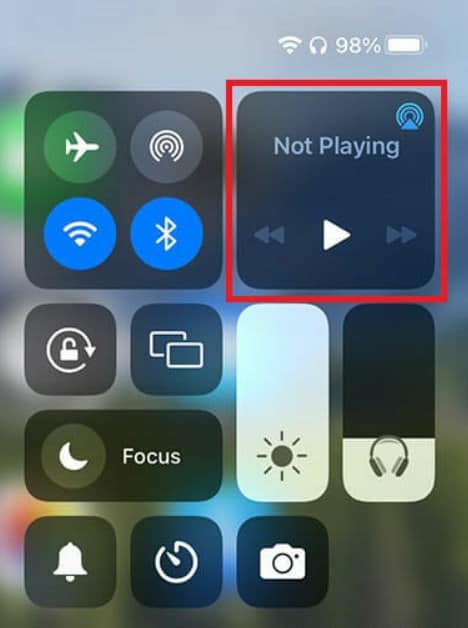

Agora toque alguma música e veja se a música está tocando ou não. Se não, prossiga com a próxima correção.
Atualize o firmware dos AirPods
O firmware é extremamente importante para dispositivos que funcionam online. Da mesma forma, os AirPods também oferecem atualizações de firmware dependendo de sua necessidade e liberação pela Apple. Portanto, siga estas etapas para instalar novas atualizações de firmware em seus AirPods:
- Emparelhe seus AirPods com seu telefone.
- Ligue a conexão de dados e aguarde pelo menos 20 a 30 minutos.
- Qualquer novo firmware disponível deve ser instalado automaticamente.
- Certifique-se de que o modo de baixo consumo esteja desativado.
Se isso não resolver o problema, talvez seja necessário visitar o centro de serviços da Apple, pois existe a possibilidade de que seja um problema de hardware. Se você estiver enfrentando esse problema no PC, acompanhe nossa próxima seção.
Como consertar AirPods conectados, mas sem som no PC
Se seus Airpods estiverem conectados, mas não houver som no PC, listamos algumas das correções mais potentes para ajudá-lo a resolver esse problema incômodo. Mas certifique-se de seguir cada passo cuidadosamente.
Reinicie o seu PC
Por mais simples que pareça, às vezes uma reinicialização é tudo o que você precisa para resolver todos os problemas do seu PC, incluindo AirPods conectados, mas sem som.
Se uma simples reinicialização não ajudar, você pode inicializar seu PC segurando o botão liga / desliga por 10 segundos seguidos e esperando até que ele ligue. Isso resolverá seu problema. No entanto, se isso não ajudar, prossiga com a próxima correção.
Reinstale o driver Bluetooth
Há algo errado com o driver Bluetooth em quase todos os dispositivos Bluetooth que causam problemas. Portanto, é sempre melhor reinstalá-lo em vez de atualizar ou algo assim. Além disso, todo PC possui um número de série que pode ser pesquisado no site do fabricante para baixar o driver Bluetooth.
Se você ainda estiver tendo problemas, aqui estão as etapas que você precisa seguir:
- Acesse o site do fabricante. No nosso caso, é Acer.
- Digite o número de série fornecido abaixo do seu laptop.

- Se estiver usando a placa-mãe, retire a embalagem e anote o número de série.
- Agora, na lista de drivers disponíveis, baixe o Bluetooth condutor.

- Descompacte-o usando qualquer extrator e prossiga com a instalação.


Depois que o driver estiver instalado, reinicie o computador e conecte os AirPods. Eles devem funcionar agora.
Verifique o dispositivo de saída
Às vezes, o dispositivo de saída não é selecionado, resultando em nenhum som dos AirPods ou de qualquer outro TWS. Como resultado, siga estas etapas para alterar o dispositivo de saída:
- Clique no ícone de som na barra de tarefas.

- Ao lado do controle deslizante de volume, clique no botão seta para a direita.

- Selecione AirPods na lista e pronto.


Conclusão
Bem, isso é tudo que temos aqui sobre como você pode consertar AirPods conectados, mas sem som. Esperamos que este guia tenha ajudado você. No entanto, se nenhuma das correções acima ajudou, é possível que seus AirPods não estejam em boas condições e precisem de algum reparo.
Certifique-se de entrar em contato com o centro de serviço autorizado da Apple. Se você não entrar em contato com eles e tentar fazer qualquer coisa em voga, sua garantia pode ser anulada. Na pior das hipóteses, seus AirDopes serão destruídos.
LEIA TAMBÉM:
Fonte:Itechhacks
