
É difícil assistir ao Netflix porque ele trava constantemente, o que provavelmente você pode perceber quando está assistindo sua série da web favorita; aparece uma mensagem que diz: “Infelizmente, a Netflix parou.“
Muitas pessoas querem relaxar com alguma visualização on-line após um longo dia de trabalho ou em sua rotina regular, mas Netflix continua travando, o que os incomoda. Pessoas que têm agendas lotadas e pouco tempo livre para assistir a PVRs, cinemas e outros locais preferem serviços de streaming online como o Netflix.
Neste artigo, fornecerei soluções sobre como você pode corrigir o travamento do Netflix na TV. Sem mais delongas, vamos fazer as correções.

Por que o Netflix congela continuamente durante a transmissão na minha TV?
O Netflix pode travar com frequência na sua TV devido a uma conexão de internet ruim; verifique com seus dados ou problemas de cache; a versão está desatualizada; verifique os aplicativos de TV que precisam ser atualizados, reinicie seu WiFi, baixe novamente o aplicativo Netflix em sua TV, tente uma conexão de internet diferente.
Não há dúvida de que o Netflix é um dos serviços de streaming mais usados, mas vários usuários reclamaram que o problema de travamento do Netflix ocorre sempre que tentam usar o aplicativo Netflix. Isso pode ser extremamente frustrante para o usuário ao assistir a algo crucial ou no meio de uma transmissão.
Quais são as maneiras de consertar o Netflix que continua travando na minha Smart TV?
Com milhões de usuários, o Netflix é um serviço de streaming bem conhecido. A Netflix oferece filmes e séries da web que geralmente são transmitidos diretamente para a sua TV, mas o processo nem sempre é fácil e direto.
Quando os usuários começam a assistir ao Netflix em suas TVs inteligentes, também é conhecido que ele trava com frequência. Apesar da inconveniência e da frustração, existem soluções disponíveis para corrigir o travamento do Netflix na sua smart TV.
Outros especulam que uma falha no próprio aplicativo Netflix pode causar isso. Mas a correção geralmente é incrivelmente fácil. Os problemas mais frequentes que levam o Netflix a travar na sua TV estão listados abaixo.
Como consertar o Netflix continua travando na minha TV – 2023
Com milhões de usuários, o Netflix é um serviço de streaming bem conhecido. A Netflix oferece filmes e séries da web que geralmente são transmitidos diretamente para a sua TV, mas o processo nem sempre é fácil.
Quando os usuários começam a assistir ao Netflix em suas TVs inteligentes, também é conhecido que ele trava com frequência. Apesar da inconveniência e da frustração, existem soluções disponíveis para corrigir o travamento do Netflix na sua smart TV.
Alguns acreditam que é porque um problema no servidor Netflix está deixando sua smart TV mais lenta. Outros especulam que uma falha no próprio aplicativo Netflix pode causar isso. Mas a correção geralmente é incrivelmente fácil. Os problemas mais frequentes que levam o Netflix a travar na sua TV estão listados abaixo.
Reinicie seu roteador
Como mencionado anteriormente, problemas de conectividade podem ser um fator significativo na falha do Netflix. Para corrigir problemas de conectividade de rede, você deve se levantar da poltrona e reiniciar o roteador.
Simplesmente desconecte seu roteador WiFi da fonte de alimentação por quase 30 segundos para reiniciá-lo. Coloque-o de volta e deixe a internet se conectar. Ao usar dados móveis para assistir à Netflix em seu telefone, considere ativar rapidamente o modo avião.
Será impossível para o seu telefone se conectar à Internet como resultado disso. Depois disso, desligue-o e ligue seus dados móveis novamente.
Verifique a conexão com a Internet
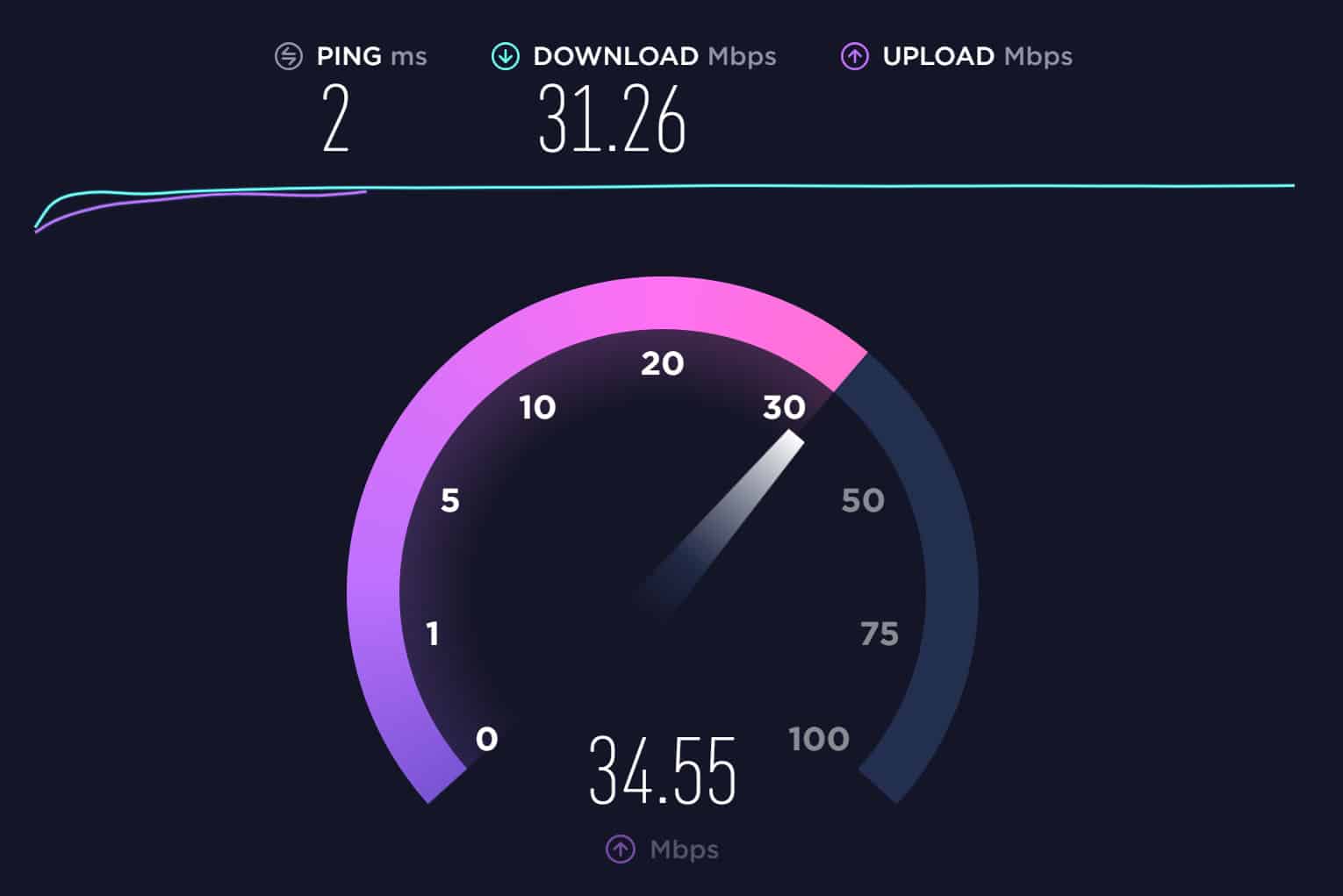
Sua TV trava com frequência porque uma conexão de internet fraca ou instável provavelmente causa o Netflix. Às vezes, o carregamento lento causado pela conexão irregular faz com que o aplicativo trave e desligue imediatamente.
Uma rede com muitos dispositivos também pode ser responsável por isso. Se você quiser usar o Netflix na sua TV e se deparar com esse problema, pode ser necessário desconectar o telefone ou outros dispositivos da rede. Para que o Netflix funcione corretamente, deve haver uma conexão de internet forte para evitar que o Netflix trave na sua smart TV.
No entanto, outra possibilidade é que sua TV esteja muito longe de seu roteador ou modem. Esses problemas típicos resultam em uma conexão de internet mais lenta ou instável. Como resultado, o software carrega lentamente e falha.
Problemas com o cache ou mesmo com os dados
Quando seu aplicativo falha ao tentar pesquisar um programa, geralmente significa que você tem um problema de dados ou cache. Isso exige uma reinicialização completa e pode estar vinculado a um problema com sua TV, rede ou conta Netflix.
- Você pode desligar sua TV.
- Reinicie seu roteador.
- Saia da Netflix.

- Depois, entre novamente.

O problema já foi resolvido usando esse método. Pode ser um desafio adivinhar qual deles funcionará melhor todas as vezes.
Reinstale o Netflix
A reinstalação de um programa é a melhor e mais eficaz maneira de resolver problemas com ele. O mesmo deve ser feito para a Netflix. Isso deve ajudá-lo a encontrar uma solução.
Atualize sua assinatura Netflix

A Netflix pode estar informando que muitos usuários estão exibindo simultaneamente se continuar travando. Isso pode exigir que você saia do programa e mude para um plano mais vantajoso que suporte a operação conjunta de mais telas.
Usar Cabo Ethernet

Existem inúmeras TVs que permitem uma conexão Ethernet direta na tomada, se você não tiver alternativas e acreditar que sua rede é o problema. Ao fazer isso, você pode estabelecer uma conexão direta e confiável com a Internet, evitando problemas de WiFi. Se a rede fosse o problema, isso resolveria o problema imediatamente.
Atualizando o aplicativo
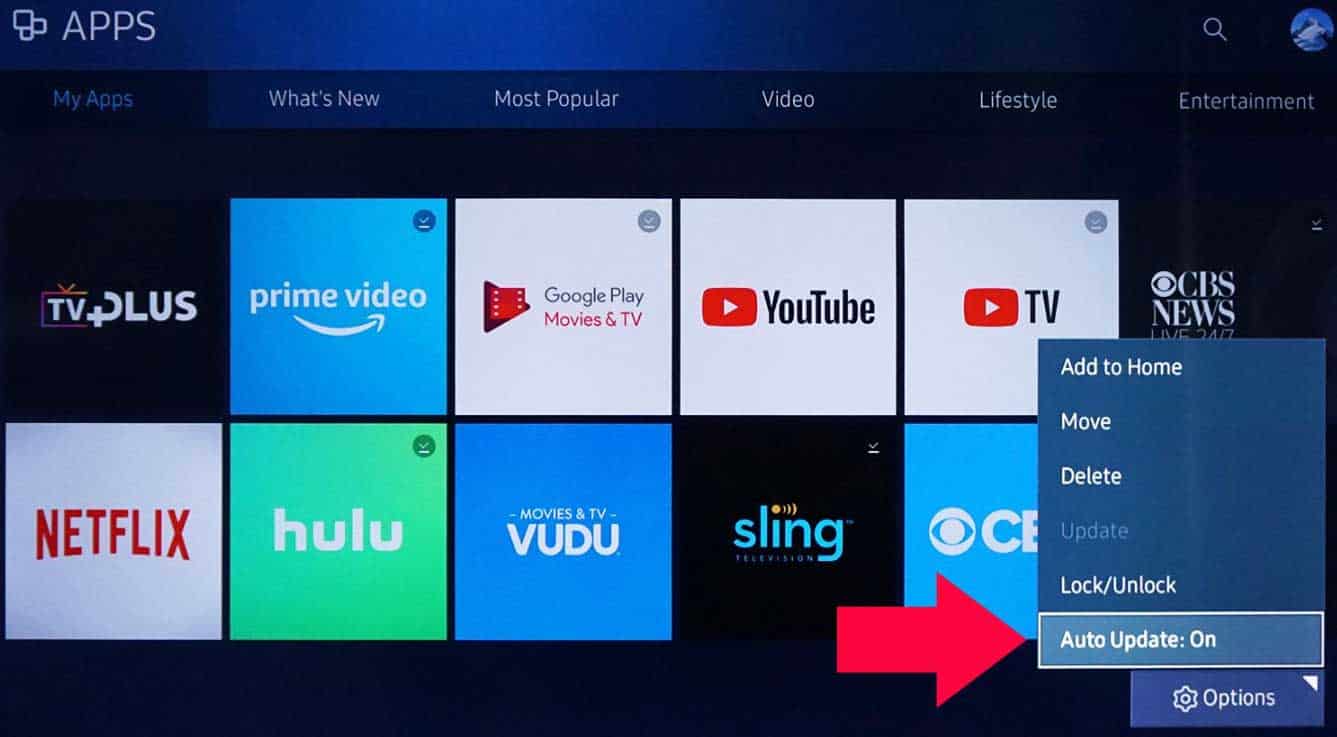
O software pode travar se precisar ser atualizado ou se você usar um sistema de dispositivo desatualizado. Existem alguns métodos para atualizar e corrigir os aplicativos Netflix rapidamente. Um sistema como o Roku, que frequentemente requer atualizações manuais de software com base em suas preferências, também pode ocorrer. Se uma atualização estiver disponível, você pode baixá-la à força
indo para a seção de desejos do aplicativo e clicando nessa opção. Seu aplicativo normalmente só precisa ser clicado uma vez e, em seguida, estará preparado para ser executado novamente em alguns segundos. Isso também resolve frequentemente os problemas de travamento do Netflix.
Que outras opções eu tenho para assistir Netflix na minha TV?
Se você já tentou todos os truques do livro, ainda tem opções, mas o aplicativo Netflix na sua TV não inicia. Usando algumas estratégias inteligentes, você pode continuar assistindo a esse programa sem relutância.
1. Experimente um dispositivo de streaming de terceiros
Existem dispositivos de streaming confiáveis, como Apple TV, Roku e Amazon. Eles comercializam dispositivos que você pode colocar em sua TV para acessar um novo perfil de serviços de streaming como o Netflix.
Este é um truque rápido para entrar no aplicativo Netflix em sua smart TV e interromper qualquer travamento que ocorria anteriormente quando você o usava.
2. Transmita uma transmissão do Netflix para sua TV usando um telefone
Outro aspecto fantástico do Netflix é a função de streaming, que permite transmitir conteúdo do aplicativo móvel direto para a sua TV. Para garantir velocidades mais rápidas também, verifique se você está conectado ao Wi-Fi.
Se você achar que a rede está causando problemas com sua TV, ela ainda funcionará sem WiFi assim que sua conexão for forte o suficiente.
Da mesa do autor
Netflix travando ou congelando é um problema comum que pode ocorrer por vários motivos, incluindo problemas de WiFi, servidores inativos, software desatualizado e falhas. Se você enfrentar problemas semelhantes, considere as alternativas fornecidas neste artigo.
Para obter a melhor experiência, certifique-se de que seu Wi-Fi esteja funcionando e possa alcançar sua TV. Certifique-se de fazer backup dos dados na nuvem ou no seu PC antes de redefinir completamente o dispositivo. Então, é isso por enquanto. Esperamos que este guia tenha ajudado você. Para mais informações, comente abaixo e deixe-nos saber.
GUIAS RELACIONADOS:
Fonte:Itechhacks
