
A Riot é uma famosa editora de jogos que publicou alguns jogos famosos como League of Legends, Valorant, Teamfight Tactics e muito mais. Todos esses jogos estão entre os jogadores e todos adoram jogá-los diariamente. Especialmente o Valorant está sendo jogado por milhões de usuários diariamente. Os jogadores estavam satisfeitos com os serviços até encontrarem esse problema.
Muitos jogadores começaram a relatar que o Riot Client não está abrindo em seu dispositivo de jogo, o que os impede de jogar. No entanto, não é um grande problema, mas os usuários estão realmente frustrados com isso. Agora, eles estão procurando maneiras de consertar isso, para que possam começar a jogar novamente. Além disso, muitos jogadores relataram que começaram Download do cliente Riot novamente, mas não funcionou para eles.
Neste guia, listaremos as maneiras pelas quais você poderá corrigir o problema de não abertura do Riot Client, bem como sem fazer Download do cliente Riot novamente. Continue conferindo este guia até o final para saber tudo sobre ele.
Por que o Riot Client não está abrindo para League of Legends
Muitos jogadores estão confusos sobre o motivo pelo qual estão enfrentando esses problemas em seus PCs. Eles não são capazes de descobrir o motivo por trás do problema de não abertura do Riot Client. Estamos aqui para explicá-lo corretamente para você. O Riot Client funciona com a ajuda do seu Windows mais recente, conectividade de rede de alta velocidade, com a ajuda de respostas que obtém da Internet e muito mais.
Se alguma das dependências parar de funcionar ou não funcionar corretamente, é provável que o Riot Client não funcione adequadamente e você continuará fazendo Download do cliente Riot de novo e de novo. Em muitos casos, os jogadores conseguiram corrigir o problema desinstalando o Riot Client e iniciando novamente Download do cliente Riot. No entanto, esta não é a única solução. Você pode corrigir o problema mesmo tentando outras maneiras pelas quais não precisará começar Download do cliente Riot. Listamos os outros métodos para corrigir esse problema abaixo. Certifique-se de verificar e experimentá-lo corretamente.
Consertar Riot Client não abrindo para League of Legends

Sabemos que você está esperando ansiosamente pelos métodos pelos quais poderá resolver o problema que está sendo causado no Riot Client. Os jogadores estão muito frustrados com esse problema, pois não conseguem jogar seu jogo favorito. No entanto, estamos aqui para ajudá-lo. Listamos todas as maneiras possíveis abaixo pelas quais você poderá resolver esse problema. Então, continue rolando até o final para saber mais sobre isso.
1. Reinicie o seu computador
Antes de implementar qualquer uma das correções abaixo, sugerimos que você tente reiniciar o computador. Estamos sugerindo isso porque às vezes há muitos recursos de inicialização disponíveis que não são carregados corretamente e esse tipo de problema pode surgir facilmente. E se você iniciar o computador, ele começará a funcionar corretamente novamente. Para reiniciar o computador, você precisa seguir as etapas listadas abaixo.
- Abra o Menu Iniciar pressionando Chave do Windows.
- Você verá o botão liga / desliga lá. Clique nisso.
- Depois de clicar no botão, você poderá ver a opção de Reiniciar.
- Clique no botão Reiniciar e aguarde a reinicialização do computador.
- É isso, você está feito. Verifique se o problema foi resolvido ou não. Caso contrário, siga as correções listadas abaixo.
2. Execute o RIOT Client como administrador
Essa é outra maneira de corrigir o problema de não abrir o Riot Client. Isso porque, após a conclusão Download do cliente Riot, há chances de que todas as autoridades administrativas não tenham sido concedidas ao aplicativo, devido ao qual ele pode não estar funcionando corretamente. Nesse caso, você pode tentar executar o Riot Client como administrador.
Ao executar qualquer aplicativo com as configurações de administrador, você concede ao aplicativo acesso total para executar todos os recursos corretamente, por meio dos quais o problema será resolvido. Para executar o Riot Client como administrador, você precisará seguir as etapas fornecidas abaixo.
- Primeiro de tudo, selecione o aplicativo Riot Client.
- Agora, clique com o botão direito do mouse no aplicativo.
- Lá você verá a opção de “Executar como administrador”.
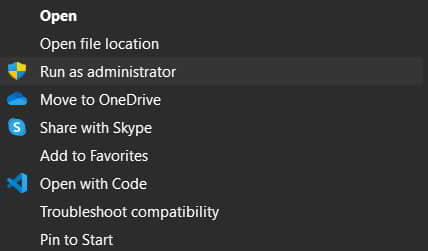
- Selecione a opção e clique em “Sim.”
- Verifique se o Riot Client está funcionando bem ou não.
Se começar a funcionar corretamente, sugerimos que você mantenha essa configuração permanentemente para este aplicativo. Você pode fazer isso facilmente seguindo as etapas listadas abaixo.
- Clique com o botão direito do mouse no aplicativo Riot Client.
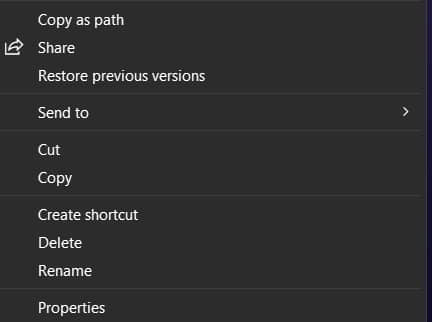
- Clique na opção de Propriedades.
- Agora, vá para a opção de “Compatibilidade”.
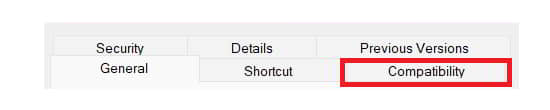
- Depois disso, você verá a opção “Execute este programa como administrador.”
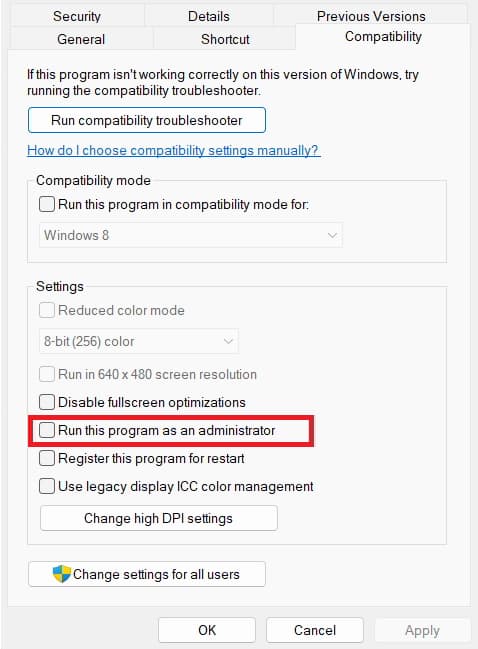
- Habilite-o e clique nos botões Aplicar e OK para salvar as alterações.
- Ao fazer essa configuração, você poderá abrir o aplicativo com configurações de administrador todas as vezes, sem seguir nenhum procedimento extra.
3. Desative o Firewall do Windows
Se você não sabe, o Firewall do Windows também pode causar problemas ao executar o aplicativo Riot Client. Isso ocorre porque o Firewall do Windows bloqueia atividades suspeitas, que estão sendo recebidas como resposta do servidor do aplicativo. Portanto, se em qualquer caso, o Firewall do Windows detectou respostas suspeitas do lado do servidor do jogo, é provável que o Riot Client não funcione como deveria.
Mas não se preocupe, há uma maneira de corrigir isso. Você precisará seguir as etapas abaixo para Desativar o Firewall do Windows e verificar se o problema foi resolvido. Abaixo, listamos as etapas, portanto, verifique-as.
- Abra o menu Iniciar pressionando a tecla Windows.
- Tipo “Firewall do Windows Defender” na barra de pesquisa.
- Clique no resultado da pesquisa mais relevante.
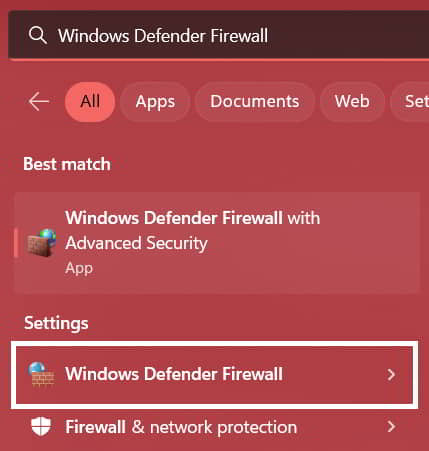
- Agora, no lado esquerdo da tela, você verá a opção de “Ativar ou desativar o Firewall do Windows“. Clique nisso.
- Assim que a outra tela for carregada, você verá a opção “Desativar o Firewall do Windows”. Desative-o para redes privadas e públicas.
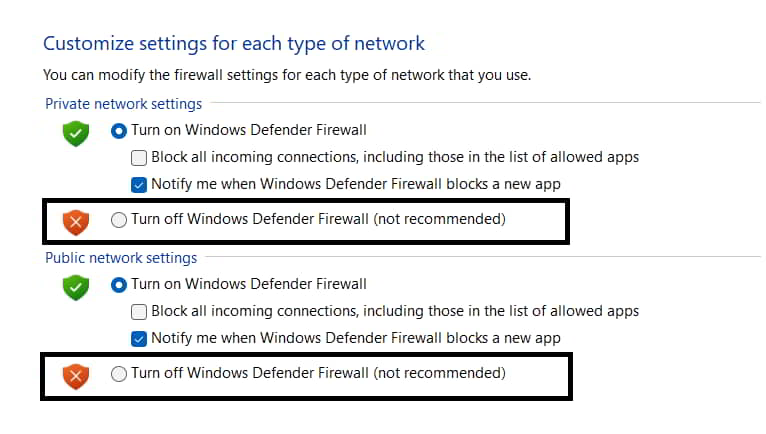
- Depois disso, clique em Salvar e verifique se o aplicativo Riot Client está funcionando bem ou não.
4. Desative o antivírus
O antivírus é outro software aplicativo que impede que o computador receba atividades suspeitas. Nesse caso, há chances de que seu antivírus esteja bloqueando as respostas do Riot Client de forma incorreta.
Então você terá que desabilitar o antivírus do seu PC simplesmente abrindo as configurações do Antivírus. Depois de desativar as configurações do antivírus, verifique se o aplicativo está funcionando corretamente ou não.
5. Feche processos desnecessários em segundo plano
Se o aplicativo não estiver abrindo no seu PC, há chances de que o aplicativo não esteja recebendo recursos suficientes para funcionar corretamente. Para esta situação, você terá que verificar os aplicativos em execução com a ajuda do Gerenciador de Tarefas.
Você deve simplesmente abrir o Gerenciador de Tarefas no seu PC e verificar os processos que estão sendo executados no seu PC. Se houver alguns processos em execução sem necessidade, você deverá finalizá-los. Então faça isso e verifique se o aplicativo está abrindo ou não.
6. Atualize a placa gráfica
O aplicativo Riot Client funcionará apenas se o seu PC tiver a placa gráfica necessária e estiver executando a versão mais recente. Caso contrário, é provável que você enfrente o problema de não abrir o aplicativo porque o Riot Client requer uma placa gráfica atualizada. Para verificar se há uma atualização na placa gráfica, você deve seguir as etapas listadas abaixo.
- Abra o Menu Iniciar no seu PC.
- Tipo “Gerenciador de Dispositivos” na barra de pesquisa.
- Clique no resultado mais relevante.
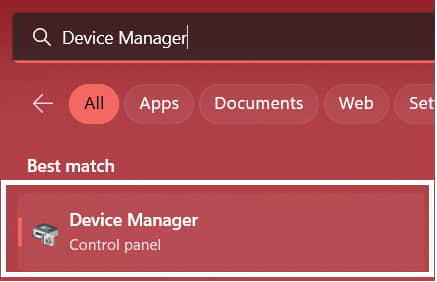
- Depois que a tela for carregada, procure o “Adaptadores de vídeo“.
- Clique duas vezes nele para expandir a opção.
- Selecione o driver gráfico do seu PC.
- Clique com o botão direito sobre ele e escolha “Atualizar driver“.
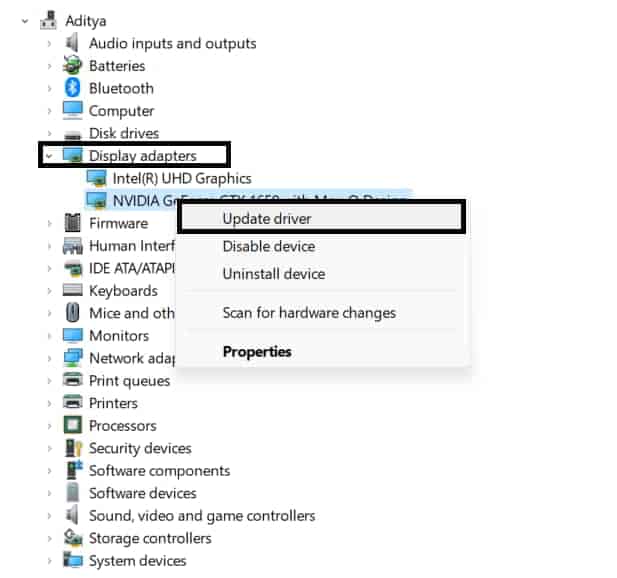
- Siga as instruções que são mostradas na tela para atualizar o driver.
- É isso, você está feito.
7. Baixe novamente o cliente Riot
Se você ainda estiver enfrentando o problema, sugerimos que você reinicie o Riot Client Download após desinstalá-lo. Caso haja algum vírus nos arquivos instalados do Riot App, ele será corrigido depois que você instalá-lo novamente no PC. Muitos jogadores relataram que conseguiram corrigir esse problema baixando novamente o Riot Client App. Portanto, execute este método e verifique se o problema foi resolvido ou não.
8. Verifique se há atualizações do Windows
Para executar o Riot Client, os jogadores precisam ter o Windows mais recente instalado em seu PC. Se eles não tiverem as janelas mais recentes, há chances de o aplicativo Riot Client não funcionar corretamente. Portanto, sugerimos aos jogadores que verifiquem a atualização mais recente do Windows. Você pode fazer isso facilmente seguindo as etapas fornecidas abaixo.
- Abra o Menu Iniciar.
- Vá para as configurações.
- Clique em Windows Update no lado esquerdo da tela.
- Agora, clique em verificar se há atualizações.
- Se houver alguma atualização disponível, faça o download.
- É isso, você está feito.
Empacotando
A Riot é uma empresa de jogos muito famosa que desenvolveu e publicou alguns jogos muito populares no mercado. Os jogadores gostam muito de jogar todos esses jogos. Porém, os jogadores não conseguem curtir seu jogo favorito devido ao problema de não abrir o Riot Client.
Neste guia, listamos os métodos pelos quais você pode tentar corrigir o problema. Também listamos os motivos pelos quais você pode analisar facilmente por que está enfrentando esse problema. Portanto, após analisar o motivo, implemente todas as etapas listadas acima em seu PC para jogar seus jogos favoritos novamente. Por hoje é isso, até a próxima.
GUIAS RELACIONADOS:
Fonte:Itechhacks
