

O novo videogame de corrida de Fórmula 1, F1 22, está disponível na EA Sports e na Codemasters há algumas semanas. Não há mais nada a dizer sobre o volante de jogo Logitech e o controlador de pedal, que é útil para jogos de corrida para obter uma experiência realista. Apenas alguns jogadores desfrutam do F1 22 por causa dos problemas Logitech G29, G920 e G923 Wheel and Pedal Not Working.
Este guia de solução de problemas pode ajudá-lo a resolver esse problema se você também o estiver enfrentando. Apesar de fornecer uma experiência de simulação de direção superior, as rodas e o controlador de pedal podem ocasionalmente funcionar mal por vários motivos. Aqueles que não estão familiarizados com este controlador podem experimentar vibrações e batidas realistas do feedback de força do motor duplo, tornando os jogos de direção mais envolventes.
Consertar pedais Logitech não funcionam – G920, G923, G29 com F1, Need for Speed
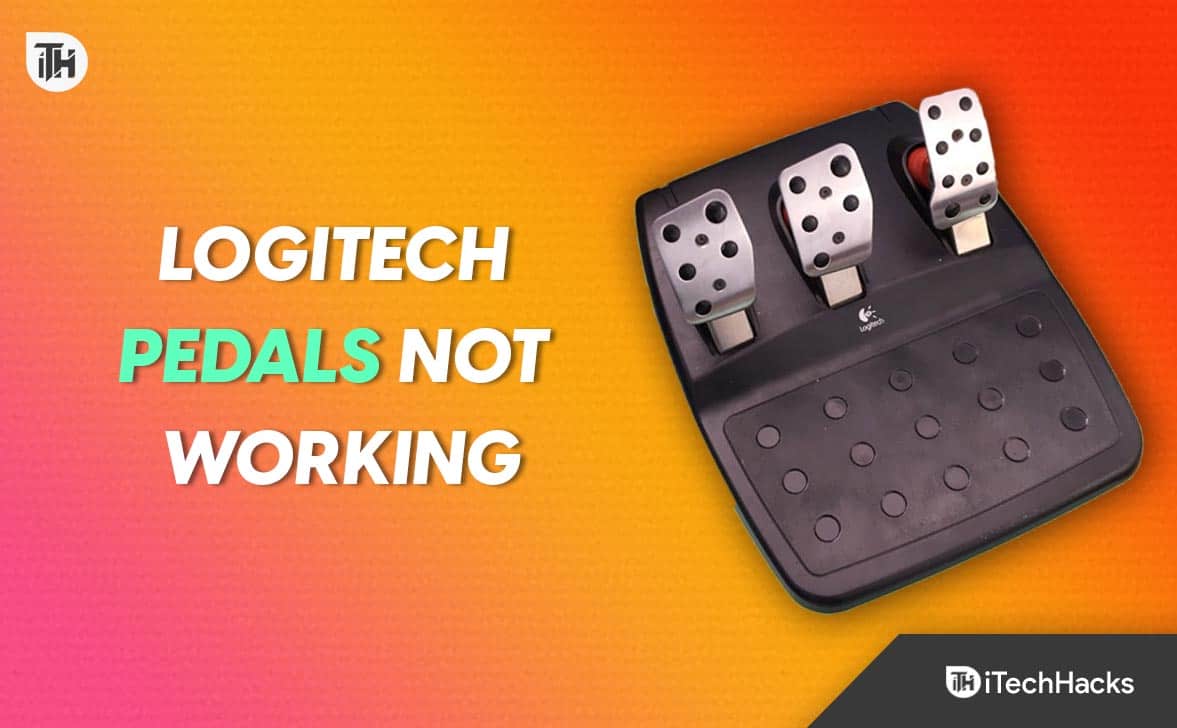
Existem algumas soluções possíveis que você pode tentar se estiver tendo problemas com os pedais Logitech G920, G923 ou G29 que não funcionam com F1 ou Need for Speed:
Baixe e instale o Logitech Gaming Software
Para obter a melhor experiência de jogo, a versão mais recente do Logitech Gaming Software deve ser baixada e instalada em seu computador, independentemente de você estar usando um computador Windows ou Mac.
Você pode obter a versão mais recente visitando este link. Para que o software funcione corretamente, você deve instalá-lo com privilégios de administrador em seu computador. Às vezes, seu jogo não detecta ou não funciona com os controladores devido ao Logitech Gaming Software desatualizado.
Atualize seu jogo
Você deve seguir estas etapas se não atualizar seu jogo há algum tempo para garantir que ele esteja atualizado e instalar o patch mais recente (se estiver disponível). Para fazer isso:
- No painel esquerdo do Cliente SteamVá para Biblioteca e clique no jogo.
- Ele procurará automaticamente a atualização mais recente. Clique em atualizar se uma atualização estiver disponível.

- Pode ser necessário aguardar um pouco para que a atualização seja instalada. Assim que a atualização for instalada, feche o Steam.
- Para que as alterações entrem em vigor, você precisa reiniciar o PC e reiniciar o jogo.

Atualizar compilação do Windows
Para evitar falhas no sistema, problemas de compatibilidade e travamentos, os usuários de PC e os jogadores de PC devem sempre atualizar as compilações do sistema operacional Windows. Enquanto isso, a versão mais recente oferece vários recursos aprimorados, patches de segurança e melhorias. Para isso, siga estes passos:
- Abrir Configurações do Windowspressione Windows + I.
- Depois disso, clique em atualização do Windows e bater Verifique se há atualizações.


Tente usar outra porta USB
Para garantir que o controlador Logitech G920/G923/G29 seja detectado em seu computador, conecte-o a outra porta USB. É possível que um problema com a conectividade do controlador ou mesmo com a conectividade da porta USB acabe levando a vários conflitos.
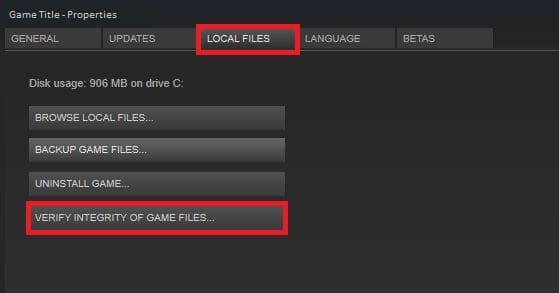
Verifique e repare os arquivos do jogo
Para verificar facilmente se há arquivos de jogo corrompidos ou ausentes, siga este método se achar que pode haver um problema com os arquivos do jogo.
- Inicie o Steam e clique Biblioteca.
- Na lista de jogos instalados, clique com o botão direito no seu jogo.
- Na próxima etapa, clique em Propriedades > Arquivos Locais.
- Selecione Verifique a integridade dos arquivos do jogo.

Inicie o Steam no modo Big Picture
Para verificar se o problema dos pedais não está funcionando, você pode iniciar o Steam no modo Big Picture.
- No canto superior esquerdo do seu Cliente Steamclique Visualizar.
- Em seguida, escolha Modo de imagem grande > Se solicitado, clique em Prosseguir.

- Debaixo NavegarClique em Biblioteca > Jogos.
- Depois de selecionar o jogo, saia do modo Big Picture e verifique novamente o problema.

Reinstale o jogo
Se nenhum dos métodos funcionou, tente desinstalar e reinstalar o jogo. Para fazer isso:
- Para abrir o menu Iniciar, pressione o botão janelas chave ou clique no ícone do Windows.
- Em seguida, digite Painel de controle e procure-o. Depois de encontrá-lo, clique nele.
- Em seguida, clique em Desinstalar um programa e procure o jogo.
- Para desinstalar, clique no título e escolha Desinstalar > Siga as instruções na tela.
- Para aplicar as alterações, reinicie o seu PC. Em seguida, abra o Steam.
- Certifique-se de procurar seu jogo e reinstalá-lo.
Se essas etapas de solução de problemas não corrigirem o problema de os pedais não funcionarem, entre em contato com o suporte ao cliente da Logitech para obter mais assistência.
Algumas Perguntas Frequentes – Perguntas Frequentes
O Logitech G920 é compatível com o Need for Speed?
Sim, o volante Logitech G920 é compatível com Need for Speed. É uma escolha popular para jogos de corrida e é totalmente compatível com o jogo. Você deve ser capaz de usar todos os recursos do volante, como os pedais e o câmbio, enquanto joga Need for Speed.
O Logitech G29 funciona no Need for Speed?
Sim, o Logitech G29 é compatível com Need for Speed. É um popular volante compatível com muitos jogos de corrida, incluindo Need for Speed. Possui um volante realista com feedback de força, pedais para aceleração e frenagem e alavancas de câmbio para troca manual.
No entanto, ele também possui uma tela de exibição integrada que mostra informações valiosas sobre seu carro e a corrida. O Logitech G29 é uma ótima opção para jogadores que buscam aprimorar sua experiência em Need for Speed com uma experiência de corrida mais realista e imersiva.
Por que os pedais da Logitech não estão funcionando?
- Os pedais podem não estar conectados corretamente ao computador ou console de jogos. A segurança das conexões deve ser verificada.
- Os pedais podem não estar configurados corretamente no software ou nas configurações do jogo. Certifique-se de que os pedais são reconhecidos e configurados corretamente.
- Pode haver um problema com os próprios pedais. Verifique se há danos visíveis ou componentes soltos e tente limpar os pedais para ver se isso resolve o problema.
- Pode haver um problema com os drivers ou software em seu computador. Tente atualizar ou reinstalar os drivers para ver se isso corrige o problema.
- Pode haver um problema de compatibilidade com os pedais e seu sistema, por isso os pedais não estão funcionando. Certifique-se de que os pedais sejam compatíveis com seu computador ou console de jogos e que você use o software ou drivers corretos.
Posso usar Logitech G923 para F1 e qual software preciso para G923
O volante Logitech G923 é compatível com o jogo de corrida F1. Possui os botões e controles necessários para você mergulhar totalmente no jogo e proporcionar uma experiência de corrida realista.
Ele também possui tecnologia de feedback de força que permite que você sinta as condições da estrada e a aderência dos pneus durante a corrida. Para usar o volante e pedais G923, você precisará do seguinte software:
Logitech Gaming Software (LGS) – Este software permite personalizar as configurações e funções do volante e pedais do seu G923. Existe um site da Logitech onde você pode baixá-lo.
Simulador ou jogo de corrida compatível – O volante e os pedais do G923 são compatíveis com vários simuladores e jogos de corrida. Alguns exemplos incluem iRacing, Assetto Corsa, F1 2020 e Project Cars.
Um computador ou console de jogos compatível: O volante e os pedais do G923 podem ser usados com um PC ou console de jogos, como PlayStation ou Xbox. Certifique-se de que seu dispositivo atenda aos requisitos mínimos do sistema para o simulador de corrida ou jogo que você está usando.
Conclusão
Esperamos que você tenha gostado do blog sobre como consertar os pedais Logitech g920, g923 e g29 que não estão funcionando com F1, Need for Speed. Esta postagem do blog é para você, se estiver tendo problemas com seus pedais Logitech. Conforme mencionado acima, você pode usar seus pedais Logitech favoritos para jogar seu jogo de corrida favorito.
LEIA TAMBÉM:
Fonte:Itechhacks
