
Muitos usuários estão reclamando que o Netflix/YouTube não está funcionando em smartphones Android 12. YouTube e Netflix são excelentes fontes de entretenimento, e você encontrará todo tipo de categorias nas respectivas plataformas. Milhões de usuários compartilharam em plataformas de mídia social que o Pixel 6/6 Pro tornou-se bugado e eles estão executando o Androide 13 sistema operacional. Claro, temos que levar em consideração os desenvolvedores oficiais do Android e ainda não tive o problema em ROMs personalizadas do Android 12 de código aberto. Veremos várias soluções que corrigirão o problema do Netflix/YouTube em dispositivos Android 12.
Por que o Netflix/YouTube não reproduz no meu telefone Android 12/13
Netflix e YouTube são serviços de destaque no mundo e possuem uma plataforma estabelecida para o sistema operacional Android. O Google personalizou o aplicativo para o ambiente Android, para que ele funcione de forma superior em software desenvolvido internamente. Compartilhei alguns motivos válidos pelos quais o Netflix e o YouTube não estão funcionando em seu smartphone.
Erros do Android 13
O Android 13 foi lançado junto com os dispositivos Pixel 6/6 Pro nas regiões selecionadas. Os modelos Pixel mais antigos receberam a atualização da 12ª edição e estão funcionando sem problemas até agora. Tech YouTuber, Marques Brownlee compartilhou uma informação e disse a todos que o Pixel 6 Pro ficou com bugs ao longo dos meses. Eu não ficaria surpreso que o Android 12 tenha bugs ou falhas no software que levam ao problema.
Rede mal configurada
YouTube e Netflix requerem conectividade de internet de alta velocidade no dispositivo. O sistema operacional móvel ficou mais inteligente e você tem uma tecnologia mais recente para melhorar as velocidades de download/upload. Uma configuração mal configurada é suficiente para criar problemas no dispositivo Android e evitará que os aplicativos consumam muitos dados.
Modo de economia de recursos
Milhares de fabricantes de smartphones lançaram atualizações do Android 12 para os dispositivos. A interface de usuário personalizada trouxe novos recursos no sistema e eles restringem o telefone de usar recursos de hardware. Os consumidores começaram a usar o dispositivo extensivamente e os fabricantes aumentaram a capacidade da bateria ao longo dos anos. Esses modos de conversação de hardware estão restringindo a conectividade e os recursos de hardware para melhorar a duração da bateria.
Ameaças do Android
O software não é impenetrável e os invasores de privacidade visam os sistemas operacionais mais populares do mundo. O Android ocupa 70% da participação de mercado e é o sistema operacional móvel número 1 no mercado. No entanto, você não tem escolha a não ser redefinir o dispositivo Android para se livrar do malware. Infelizmente, existem malwares que redefinem automaticamente o dispositivo sem o consentimento do proprietário do dispositivo.
Limitações de conectividade com a Internet
O YouTube e o Netflix exigem uma conexão ininterrupta com a Internet, e é assim que eles podem criar uma conexão. As redes monitoradas colocam um limite de largura de banda no dispositivo e não permitem que o Netflix ou o YouTube baixem dados dos servidores. Mostrei como remover as limitações de rede no dispositivo Android 12.
Observação: Feche todos os aplicativos em execução em segundo plano.
Recomendamos que os proprietários de dispositivos Android fechem os aplicativos executados em segundo plano antes de aplicar qualquer solução. Você deve fechar o aplicativo em segundo plano quando estiver aplicando a próxima solução.
Reinicie o dispositivo Android
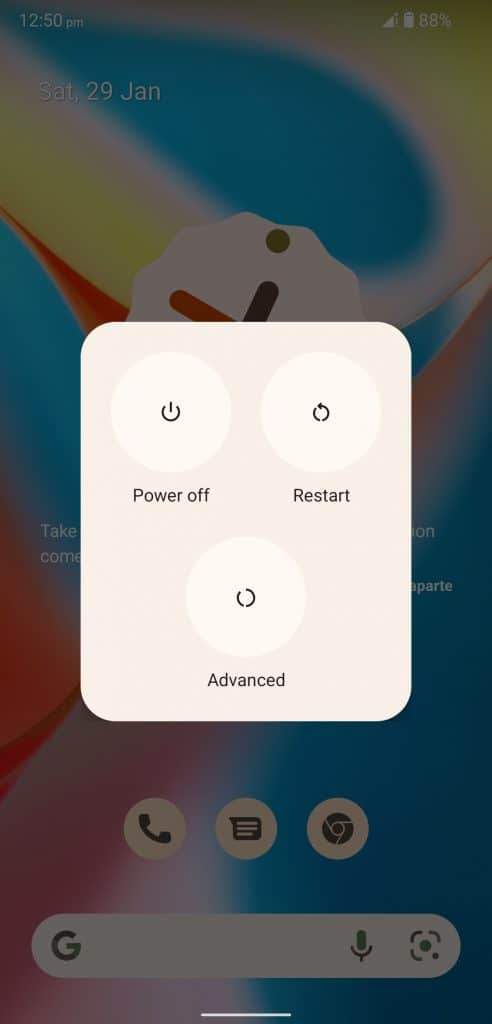
Milhões de smartphones e tablets Android não têm um bom tempo de espera e ficam em modo de espera por meses. Seu dispositivo está solicitando que você reinicie o sistema, para que possa despejar os arquivos inúteis temporários. Uma reinicialização rápida permite que o software desligue todos os drivers, serviços e aplicativos em segundo plano. Uma nova sessão solicita que os drivers, aplicativos e drivers sejam inicializados novamente e eliminará o problema.
Desligue o modo de economia de bateria
Os desenvolvedores oficiais adicionaram opções suficientes para economizar a bateria do dispositivo. Lembre-se de que o modo de economia de bateria não é semelhante ao que você experimenta no Windows ou macOS. O sistema Android restringe a execução normal de aplicativos em segundo plano e aplicativos que consomem bateria. As restrições colocam o consumo de internet sob controle e reduzirão a utilização de recursos de hardware pelos aplicativos. Deixe-me mostrar como desativar a economia de bateria no Android 12.
- Abrir “Configurações” no menu.
- Escolher “Bateria” nas configurações.

- Tocar “Economizador de bateria” para revelar mais opções.

- Tocar “Usar economia de bateria” para desativá-lo.

- A economia de bateria está desativada no dispositivo Android 12.

O sistema operacional deixa uma notificação no topo. Um ícone aparece na parte superior e indica que o recurso de economia de bateria está ativo. Você precisa ativar/desativar os recursos de economia de bateria no dispositivo.
Remover Limitações FUP
O software Android deu um salto nos últimos anos e está dominando o mundo agora. O software permite que os usuários assumam o controle das limitações de largura de banda e conservem os dados. Muitos usuários têm planos limitados por dia ou por mês, e o software Android 12 possui recursos para restringir o consumo de dados diariamente. Você precisa desligar ou aumentar o limite de FUP no dispositivo e isso não interromperá a conexão do aplicativo com os servidores.
Em dados móveis:
- Abrir “Configurações” no menu.
- Escolher “Rede e Internet” nas configurações.
- Tocar “Rede móvel” para ver mais.

- Tocar “Aviso de dados e limite”opções.

- Tocar “Definir limite de dados” para desativá-lo.
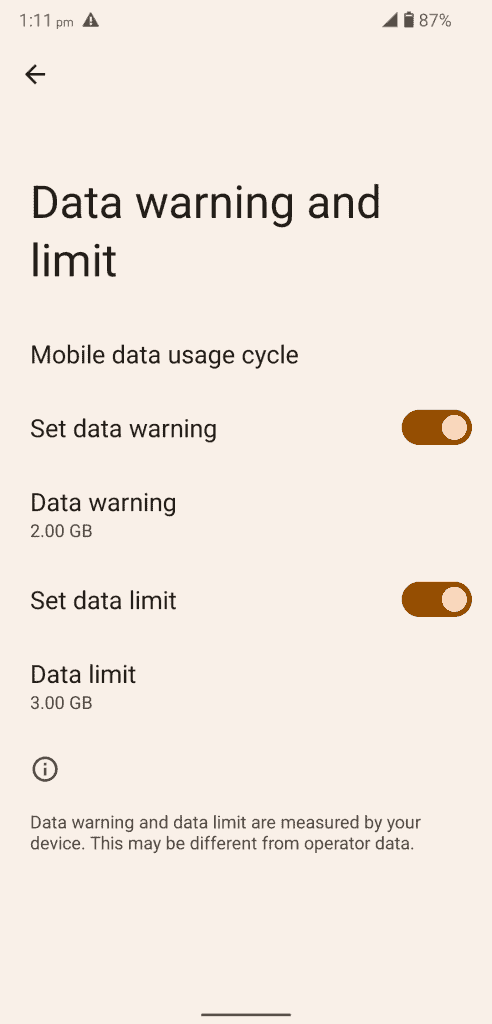
- Você desativou com sucesso o “Definir limite de dados” no dispositivo.

Você pode aumentar o limite de dados de 3 GB para 10 GB e quero destacar a opção para que você não precise desativá-la permanentemente. Nem todo mundo tem o luxo de FUP ilimitado no plano de internet, e você deve limitar o uso da largura de banda para evitar pagar mais pelos dados adicionais.
Na rede Wi-Fi:
- Abrir “Configurações” no menu.
- Escolher “Rede e Internet” nas configurações.
- Toque em “Wi-fi” para ver mais.

- Escolha a rede conectada e toque para ver mais opções.

- Localize e selecione o “Uso da rede”opção.

- Escolher “Detectar automaticamente” ou “Tratar como não medido” para desbloquear as limitações.

Eu recomendo que os leitores escolham “Tratar como não medido” para remover a barreira FUP.
- Você alterou com sucesso a configuração na rede Wi-Fi.
A equipe de desenvolvedores do Android não adicionou um medidor de limite Wi-Fi FUP no software mais recente. No entanto, o Wi-Fi pode fazer a diferença no assunto e você pode adicionar um limitador a ele.
Desativar recurso de aplicativos não utilizados
O Android 12 permite que os usuários revoguem permissões após um breve período de usuários inativos. O Android automatiza o gerenciador de permissões e revoga as permissões do YouTube e Netflix se você não os usar por um tempo. Claro, é um recurso de privacidade, mas é uma regra que protege seus dados de empresas corporativas. Você deve desativar o recurso “Aplicativos não utilizados”, a menos que tenha fé na empresa.
- Abrir “Configurações” no menu.
- Escolher “aplicativos” nas configurações.
- Tocar “Ver todos os 61 aplicativos” para todos os aplicativos instalados em um só lugar.

- Achar “Netflix” & “Youtube” da lista.

A lista de aplicativos instalados está em ordem alfabética.
- Tocar “Remova permissões e libere espaço” para desativar o recurso.

- Você desativou com sucesso o Aplicativos não utilizados característica.

Você desativou o recurso, mas recomendo que os usuários reconsiderem a decisão. Sua privacidade é mais importante do que transmitir o conteúdo de mídia no dispositivo, embora a privacidade seja um mito.
Limpar cache e armazenamento de aplicativos
O YouTube e o Netflix acumulam arquivos ao longo do período e você deve tomar medidas para removê-los do dispositivo. Você perderá os dados armazenados no dispositivo Android, como o conteúdo baixado. O YouTube e o Netflix permitem que os usuários salvem o conteúdo de mídia no armazenamento local por um determinado período e automatizam o processo de exclusão. No entanto, pretendemos remover o lixo acumulado, criando um problema na funcionalidade do aplicativo.
No YouTube:
- Abrir “Configurações” no menu.
- Escolher “aplicativos” nas configurações.
- Tocar “Ver todos os 61 aplicativos” para todos os aplicativos instalados em um só lugar.
- Toque na barra de pesquisa.

- Achar “Youtube” da lista e abra-a para revelar mais opções.

Observação: o YouTube foi ocultado dos aplicativos instalados.
- Tocar “Armazenamento e cache” para revelar mais opções.

- Tocar “Limpar cache” para excluir o cache do sistema.

- Tocar “Armazenagem limpa” para remover os dados armazenados.

- Tocar “OK” para confirmar a ação.

- Você excluiu com sucesso o lixo desnecessário junto com os dados do aplicativo.

Eu recomendo que os usuários reiniciem o dispositivo Android para encerrar a sessão.
Na Netflix:
- Abrir “Configurações” no menu.
- Escolher “aplicativos” nas configurações.
- Tocar “Ver todos os 61 aplicativos” para visualizar todos os aplicativos instalados em um só lugar.
- Achar “Netflix” e abra para ver mais opções.
- Toque em “Armazenagem limpa”opção.

- Tocar “OK” para excluir os dados do aplicativo armazenados.

- Você removeu com sucesso arquivos desnecessários junto com os dados do aplicativo.

Feche os aplicativos em segundo plano e não os mantenha ativos enquanto aplica as soluções.
Reinstale o Netflix e o YouTube
Reinstale os aplicativos YouTube e Netflix no dispositivo.
- Abra a Play Store.
- Pesquise o aplicativo.
- Selecione o aplicativo.

- Toque em “Desinstalar” botão.

- Tocar “Desinstalar” para confirmar a exclusão.

- Reinstale o aplicativo após alguns segundos.
Você deve repetir o mesmo processo com o YouTube ou Netflix. Muitos dispositivos Android têm o YouTube como aplicativo pré-instalado e não permitem que você desinstale o aplicativo em si. Nesses casos, você pode desinstalar as atualizações e reverter para a versão anterior.
Redefinir Ajustes de Rede
Estou ansioso por opções de redefinição de rede no dispositivo Android. O recurso foi introduzido na 12ª edição. Mostrarei como você pode redefinir as configurações de rede no dispositivo Android 12. Você perderá as redes Wi-Fi conectadas. Redes Bluetooth conectadas, configuração móvel e outros.
- Abrir “Configurações” no menu.
- Escolher “Sistema” nas configurações.

- Tocar “Redefinir opções” para todos os aplicativos instalados em um só lugar.

- Tocar “Redefinir Wi-Fi, celular e Bluetooth” continuar.

- Tocar “Redefinir as configurações” continuar.

- Confirme a ação e passe pela segurança de impressão digital ou segurança padrão.

- Tocar “Redefinir as configurações” para iniciar o processo.
Seu dispositivo Android iniciará o processo de redefinição das configurações de rede e você deve aguardar o sistema operacional concluir o processo.
GUIAS RELACIONADOS:
Conclusão
você pode resolver Netflix/YouTube não está funcionando no Android 14 aplicando as soluções oficiais. Você pode entrar em contato com a equipe do YouTube ou com a equipe de suporte ao cliente da Netflix para obter mais instruções. Não tente ferramentas ou serviços de terceiros para resolver o problema do Netflix no software Android. Na seção de comentários abaixo, diga-nos qual solução ajudou você a resolver os problemas do aplicativo Netflix/YouTube.
Fonte:Itechhacks
