
As atualizações do Windows 7 podem parecer travadas, mas podem ser executadas de forma excepcionalmente lenta. Se o seu estiver realmente preso, você pode resolver o problema. Muitos usuários preferem o instalador autônomo do Windows Update para cuidar das atualizações do sistema. Mesmo que não esteja totalmente offline, é uma maneira confiável de atualizar seu sistema.
Parece que os usuários estão tendo problemas com o Windows 7, onde estão travando o Windows 7 na verificação de atualizações. Mas não se preocupe! Temos algumas correções que ajudarão você a resolver se Windows 7 verifica se há atualizações que nunca terminam. Então, vamos começar com eles.

Quais são as causas do Windows 7 travado na verificação de atualizações?
Existem vários motivos pelos quais as atualizações do Windows podem demorar muito para serem concluídas ou instaladas. Na maioria das vezes, esses tipos de problemas ocorrem devido a um conflito de software ou porque um problema pré-existente não foi divulgado até que as atualizações fossem aplicadas.
É muito menos comum que sejam causados por erros da Microsoft em relação à própria atualização, mas acontece.
Métodos para corrigir o Windows 7 travado na verificação de atualizações
Para manter o desempenho do PC estável e bem protegido, você precisa manter seu sistema operacional atualizado. No entanto, instalar essas atualizações pode não ser tão fácil quanto parece. Há momentos em que as atualizações do Windows ficam travadas para alguns usuários. Aqui estão alguns métodos que você pode tentar corrija o Windows 7 verifique se há atualizações que nunca terminams.
Reinicie seu dispositivo
Usando o botão de reinicialização ou o botão liga/desliga, reinicie o computador. O problema de verificação do Windows 7 para atualizações que nunca terminam é resolvido quando o Windows é iniciado normalmente. No entanto, uma reinicialização forçada é sua única opção se a instalação atualizada do Windows estiver congelada.
Depois que o computador for reiniciado, você deverá ver o menu Opções avançadas de inicialização ou Configurações de inicialização. Selecione o modo de segurança se você for levado para lá automaticamente.
Se outro programa ou serviço estiver em conflito com uma das atualizações do Windows, esse modo de diagnóstico do Windows carregará apenas os drivers e serviços mínimos de que o Windows absolutamente precisa.
Nesse caso, você pode reiniciar o Windows normalmente se as atualizações tiverem sido instaladas com sucesso e você tiver entrado no modo de segurança.
Desative o antivírus
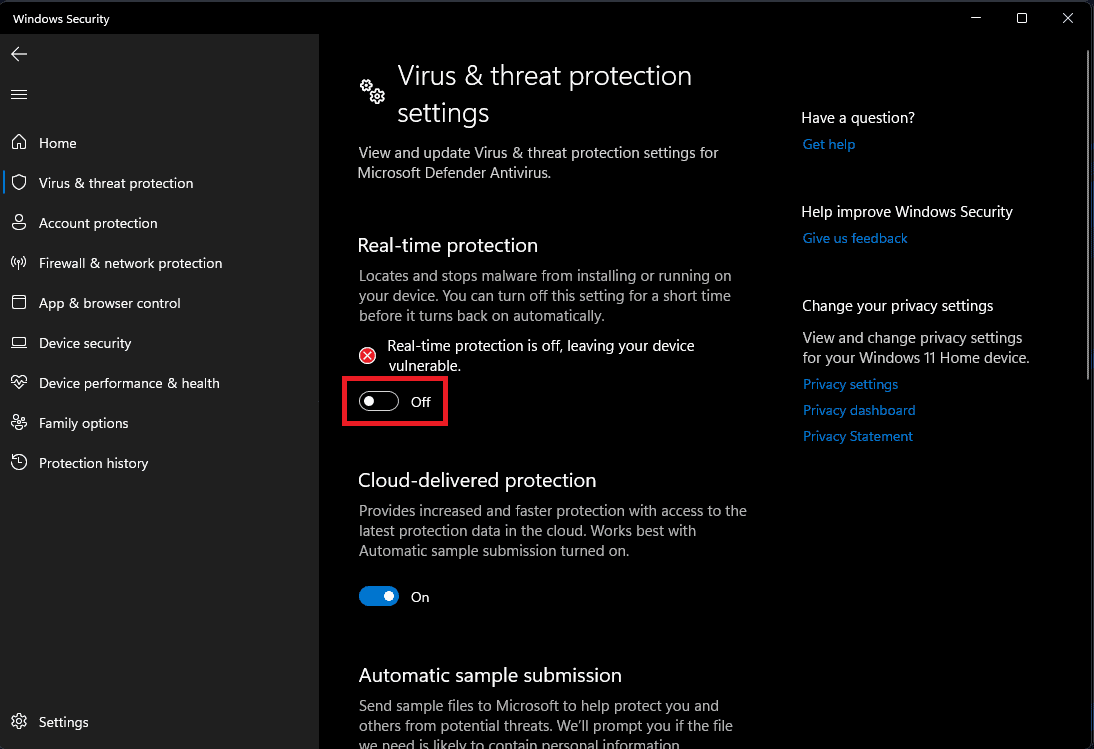
O motivo mais comum para as atualizações do Windows não serem instaladas é que elas estão obstruindo o processo de instalação por vírus ou spyware: softwares prejudiciais como esses geralmente são eliminados por atualizações de segurança do Windows, e é por isso que ele tenta impedir que seu PC receba os patches mais recentes.
O software de proteção contra vírus (você deve ter algum instalado) pode executar uma verificação de vírus abrangente para você. Usar um scanner sob demanda, como este da Microsoft, pode ajudá-lo a determinar se o seu software antivírus foi comprometido.
Use a solução de problemas para atualização
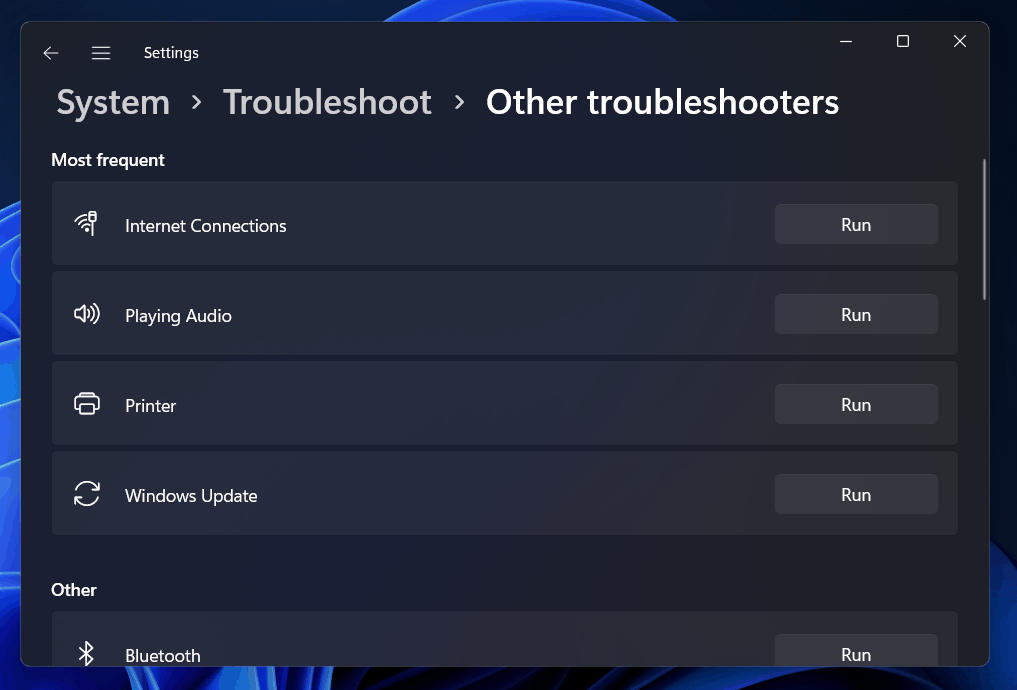
Em alguns casos, uma atualização paralisada pode ser resolvida com a ajuda do solucionador de problemas interno do Windows. Usando a solução de problemas, você pode:
- Ele encerra o serviço Windows Update.
- Renomeando o C: WindowsSoftwareDistribution pasta para C: WindowsSoftwareDistribution.old excluirá o cache de download do Windows Update, possibilitando que o processo seja reiniciado.
- O Microsoft Update Services é reiniciado.
Este solucionador de problemas funciona no Windows 7, 8 e 10. Você pode encontrá-lo em qualquer versão do Windows porque está sempre localizado no mesmo local.
- Clique em Iniciar, procure por solução de problemase, em seguida, selecione a opção.
- Portanto, vá para o Sistema e Segurança seção do Painel de controle e clique em Corrigir dificuldades com o Windows Update.
- Na janela de solução de problemas do Windows Update, clique em Avançado.
- Nas opções avançadas, verifique se o Aplicar reparos automaticamente caixa de seleção está marcada e, em seguida, clique em Executar como administrador. Isso permite que o programa exclua arquivos de cache de download.
Quando a solução de problemas é concluída, ela informa se detectou e resolveu o problema. Na maioria das vezes, o solucionador de problemas pode funcionar efetivamente e ajudar os usuários a resolver o problema O Windows 7 verifica se há atualizações que nunca terminam.
Reinicie o serviço Windows Update

A instalação do Windows 7 a partir do zero requer uma verificação extensa do Windows Update em busca de atualizações, o que pode levar até uma hora. Mesmo que seu sistema Windows 7 esteja instalado há algum tempo, você pode não ter verificado as atualizações há algum tempo.
No início desta semana, a Microsoft publicou conselhos formais para resolver esse problema. É recomendável que você instale as atualizações mais recentes do Windows Update para reduzir a chance de problemas, como Windows 7 verifica se há atualizações que nunca terminam.
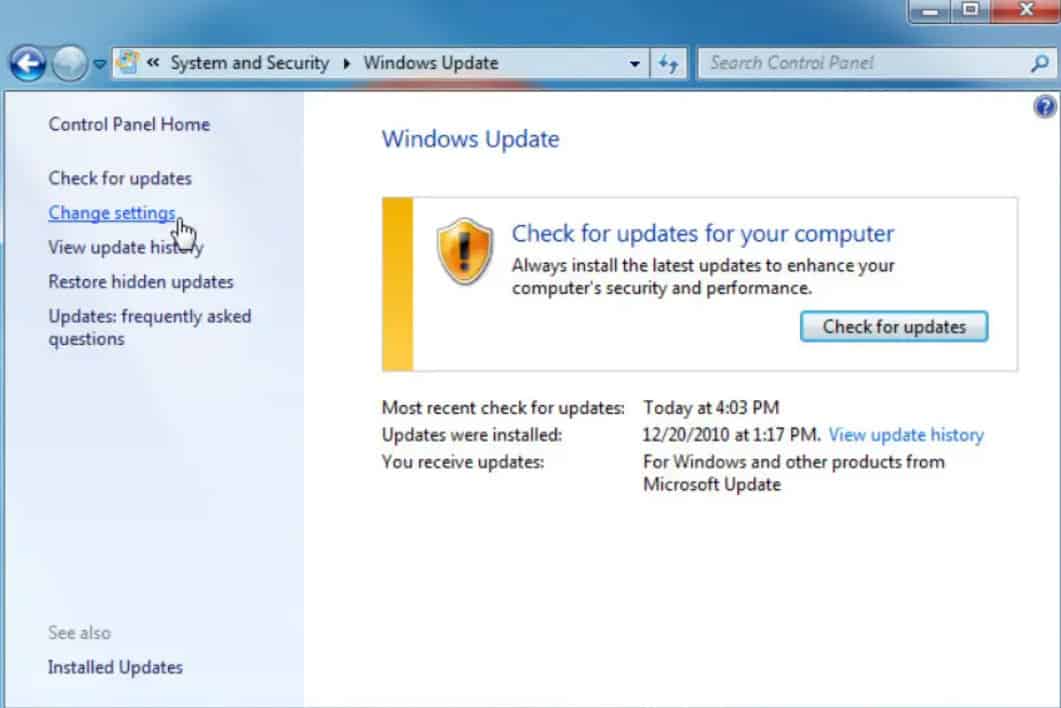
- O primeiro passo é iniciar o Windows Update. Então clique Painel de Controle > Sistema e Segurança > Windows Update. Escolher Mudar configurações da barra lateral. Escolher Nunca verifique se há atualizações (não recomendado) na caixa de seleção e, em seguida, clique em OK.
- Reinicie o computador depois de alterar essa configuração.
É necessário baixar e instalar manualmente duas atualizações do Windows 7 após reiniciar o computador. Para baixar as atualizações apropriadas para o seu computador, você deve primeiro determinar se está executando uma versão de 32 ou 64 bits do Windows.
Os componentes de atualização devem ser redefinidos
Usando este método, é necessário reiniciar o BITS, Cryptographic, MSI Installer e Windows Update Services e renomear os diretórios SoftwareDistribution e Catroot2.
aperte o x chave + janelas chave. Escolher Prompt de comando (Administrador). Digite estes comandos um por um: –
net stop wuauserv
net stop cryptSvc
net stop bits
net stop msiserver
ren C:\Windows\SoftwareDistribution SoftwareDistribution.old
ren C:\Windows\System32\catroot2 Catroot2.old net start wuauserv
net start cryptSvc net start bits
Alterando a configuração do servidor DNS
Também é possível resolver o problema do Windows Update alterando as configurações do servidor DNS. Nas etapas a seguir, explicaremos como atualizar as configurações do servidor DNS.
- Inicialmente, pressione a tecla Tecla do Windows + R para abrir a caixa Executar e digite ncpa.cplentão aperte Digitar.
- Para fazer alterações em uma conexão, clique com o botão direito isso e selecione Propriedades.
- Clique no rede guia se ainda não tiver sido selecionado.
- Selecione TCP/IP Versão 4 ou IP Versão 6 (TCP/IPv6).
- Clique em Propriedades.
- Vou ao Avançado cardápio.

- Clique em DNS.
- Você deve escolher a entrada DNS na seção Endereço do servidor DNS. Se você quiser consultá-los no futuro, anote-os.
- Clique Excluir para deletar o anterior entrada de DNSentão clique Adicionar para adicionar um novo.
- Agora, digite o valor do DNS: 8.8.8.8 ou 8.8.4.4 para IPv4 e 2001:4860:4860:8844 ou 2001:4860:4860:8844 para IPv6. Então clique Adicionar e então OK.


Para saber se o Windows 7 verifica se há atualizações que nunca terminam problema for resolvido, verifique se há atualizações do Windows. Reverter para as configurações de DNS antigas, mesmo que o problema persista, é tão simples quanto repetir as etapas fornecidas acima com os valores de DNS antigos.
Instale o patch oficial da Microsoft
A Microsoft lançou oficialmente correções para versões anteriores do Windows que abordam esse problema. É sua responsabilidade instalá-los. Isto deve resolver o problema.
- Para começar, baixe e instale o Windows 7 Service Pack 1 e o Windows Server 2008 R2. Ele melhora a confiabilidade do seu computador quando você instala a atualização inicial. Em segundo lugar, existe a virtualização para sistemas de ponta. No Windows, clique com o botão direito a máquina e selecione propriedades verificar. Se o SP1 estiver listado na edição do Windows, ele está instalado.
- Portanto, baixe o arquivo e execute-o.
- Depois de instalado, reinicie o computador.
Palavras Finais
Então, é assim que você pode facilmente resolver o Windows 7 verifica se há atualizações que nunca terminam emitir. Esperamos que você ache este artigo útil. Enquanto isso, para mais informações, comente abaixo e avise nossa equipe.
GUIAS RELACIONADOS:
Fonte:Itechhacks
