
Dispositivos Apple, incluindo Mac, iPhone e iPad, fazem backup de seus dados no iCloud. Dados como fotos, vídeos e até dados de aplicativos são armazenados no iCloud. Pode-se eventualmente ficar sem armazenamento porque os dados são constantemente sincronizados com o iCloud. Embora os dados do aplicativo sejam úteis para restaurar seu dispositivo quando você o redefinir, eles consomem muito do armazenamento do iCloud.
Os usuários podem acessar e apagar os dados do aplicativo cujo backup foi feito no iCloud. Você pode apagar os dados do aplicativo se desejar liberar algum armazenamento do iCloud. Aqui está o seu guia sobre como excluir o aplicativo do iCloud.

Como excluir o aplicativo do iPhone/iPad iCloud
Se você está procurando como excluir o aplicativo do iCloud, este artigo irá ajudá-lo. Você pode limpar o iCloud dos aplicativos de seus dispositivos iOS (iPad e iPhone), Mac (MacBook e iMac), bem como Windows (PC e laptop). Dada a seguir são as etapas para fazê-lo-
Excluir aplicativos do iCloud no iPhone ou iPad
Se você estiver usando um iPhone ou iPad, siga as etapas abaixo para excluir aplicativos do iCloud-
- Abrir Configurações no seu dispositivo iOS.
- Toque no seu nome na parte superior do aplicativo Configurações.
- No identificação da Apple página, toque no iCloud opção.
- Agora, toque no Gerenciar armazenamento opção e depois backups.

- Você verá uma lista de dispositivos conectados à sua conta do iCloud.
- Na lista de dispositivos, toque no dispositivo com os dados do aplicativo.
- Na tela seguinte, toque em Mostrar todos os aplicativos.
- Procure o aplicativo cujos dados você deseja excluir e desative a alternância ao lado dele.
- Agora você receberá uma mensagem confirmando se deseja desativar o backup desse aplicativo e excluir os dados; toque em Desativar e Excluir para confirmá-lo.

Excluir aplicativos do iCloud no MacOS
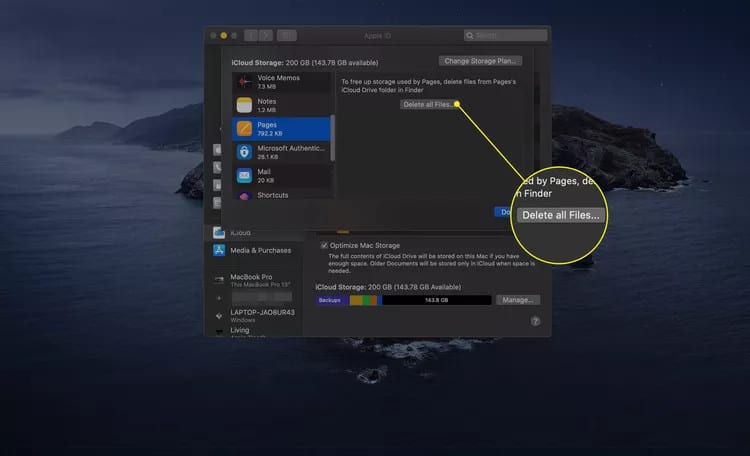
Para excluir o aplicativo do iCloud no seu MacBook ou iMac, siga as etapas abaixo:
- Clique no Maçã ícone no canto superior direito da tela.
- No menu que se abre, clique em Preferências do Sistema.

- No Preferências do Sistema janela, clique no identificação da Apple opção.

- Você terá que verificar a si mesmo inserindo seu ID Apple e senha.
- Na página seguinte, clique no botão Gerir botão.

- Na barra lateral esquerda, selecione o aplicativo cujos dados você deseja excluir.
- Feito isso, clique em Excluir todos os arquivos para excluir todos os dados desse aplicativo do seu iCloud.
Excluir aplicativos do iCloud no Windows PC
Você também pode excluir o aplicativo do iCloud do seu Windows. Para fazer isso, siga as etapas mencionadas abaixo-
- Abra o iCloud aplicativo no seu PC com Windows. Se você não tiver o aplicativo iCloud no seu PC, poderá instalá-lo seguindo as etapas abaixo:
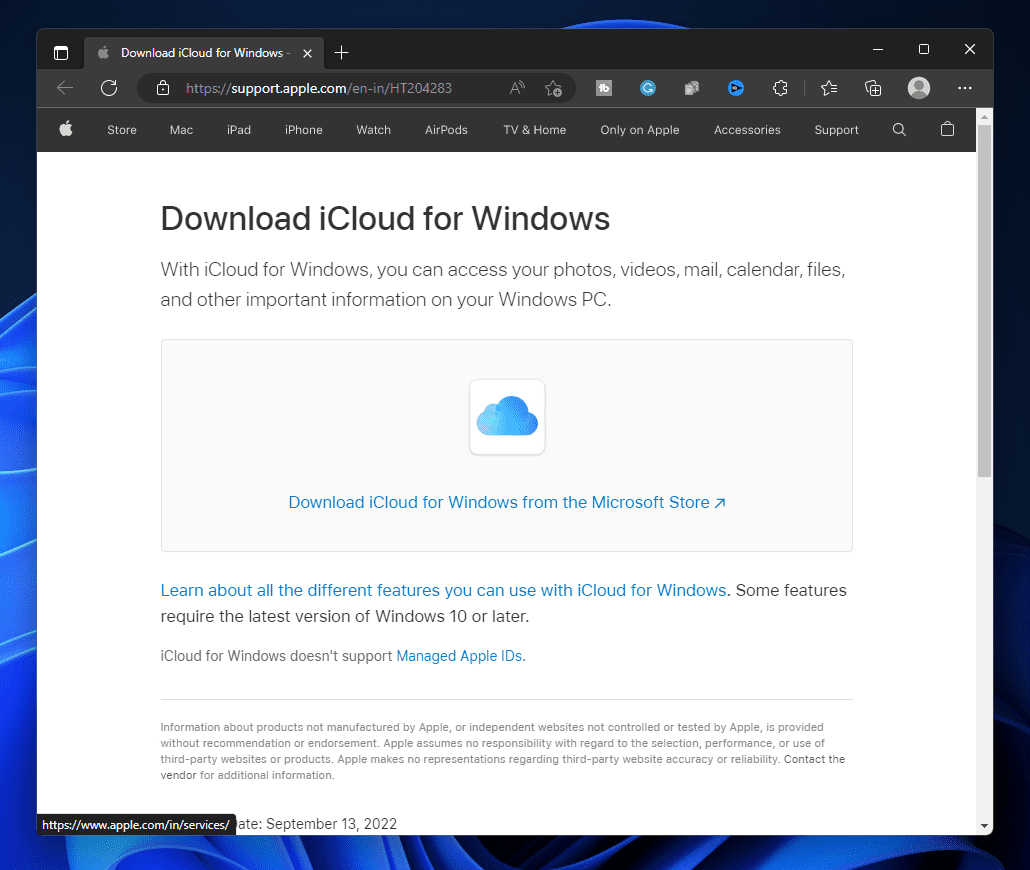
- Clique neste link para ir para o iCloud para Windows página.
- Clique no Baixe o iCloud para Windows na Microsoft Store opção.
-
- Na próxima página que se abrir, clique em a Entre na loja aplicativo.

- Isso abrirá o Microsoft Store janela. Clique no Obter botão para baixar o iCloud.

- Depois de concluído, abra o aplicativo iCloud e faça login na sua conta.
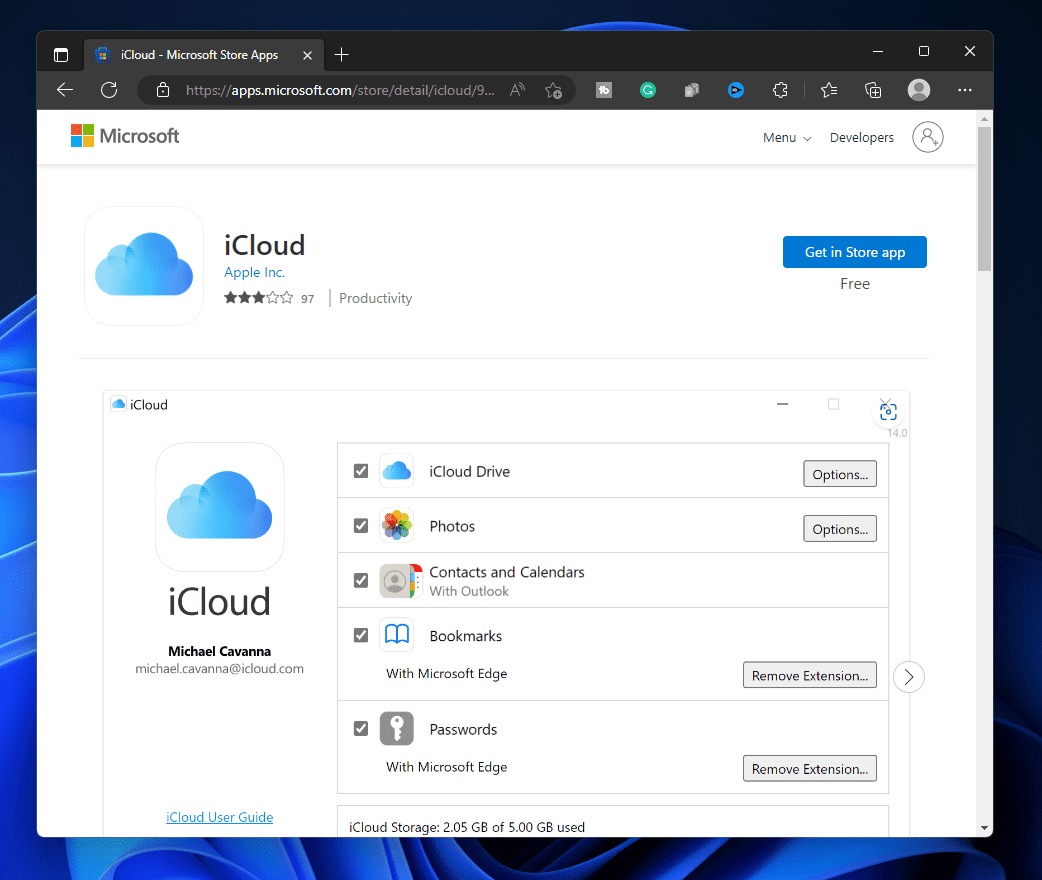

- Clique no Armazenar botão.

- Na próxima tela, selecione o aplicativo cujos dados você deseja excluir.
- Feito isso, clique em Excluir documentos e dados para excluir o aplicativo do iCloud.

Conclusão
É assim você pode excluir o aplicativo do iCloud. Você pode apagar os dados do aplicativo para liberar algum armazenamento se sua conta do iCloud estiver com pouco espaço. Você pode fazer isso seguindo as etapas fornecidas acima neste artigo.
perguntas frequentes
O iCloud salva todos os seus aplicativos?
Sim, o iCloud faz backup de todos os aplicativos. Isso pode ser usado para instalar aplicativos automaticamente em outros dispositivos, bem como restaurar os aplicativos depois de redefinir seu dispositivo.
Você pode excluir permanentemente aplicativos do iCloud?
Sim, você pode excluir permanentemente o aplicativo do iCloud depois de movê-lo para a lixeira. Se não forem excluídos manualmente, os dados serão excluídos automaticamente após 30 dias.
Onde meus aplicativos são armazenados no iCloud?
Você verá uma pasta com o nome do aplicativo no iCloud Drive no aplicativo Arquivos do seu iPhone/iPad ou no Finder do seu Mac. Esta pasta armazena o backup do aplicativo no iCloud.
GUIAS RELACIONADOS:
Fonte:Itechhacks
